

Puntos clave
- WTO WA API ofrece acceso a WhatsApp por protocolo, con inicio de sesión mediante QR o código de vinculación asociado al número.
- La persona responsable de la cuenta escanea el QR o introduce el código de vinculación en WhatsApp desde su teléfono.
- Recibir un código no confirma la conexión. Espera a que
instance.stateseaopenantes de enviar.- Las peticiones REST inician operaciones; los webhooks llevan respuestas y eventos de conexión a tu aplicación.
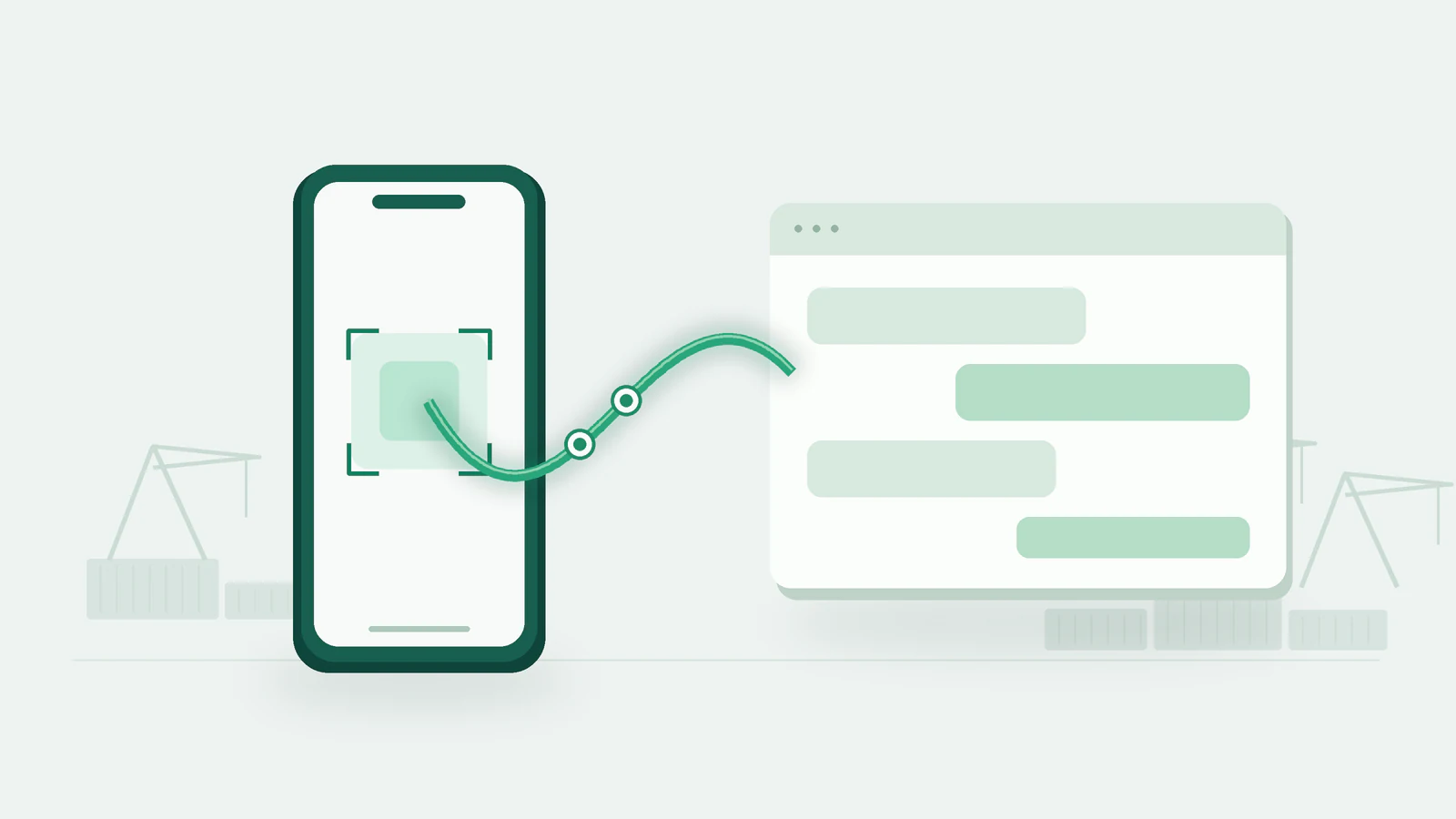
Ilustración conceptual de integración de mensajes para comercio exterior, no una captura del producto.
¿Por qué conectar WhatsApp al software de exportación?
Relaciona una conversación con los datos comerciales cuando un mensaje deba activar la siguiente tarea. El comprador confirma un modelo y tu equipo actualiza la cotización. El cliente envía una dirección y verificas los datos del envío de la muestra. Si desarrollas software para exportadores, empieza con una tarea concreta: enviar un mensaje sobre la cotización desde la ficha del cliente y asociar la respuesta al contacto correcto. Así verificas tanto el canal de mensajes como la identificación del cliente. WTO WA API proporciona operaciones de mensajería. Tu aplicación implementa la identificación de contactos, la aprobación de cotizaciones, las consultas de pedidos y la asignación de tareas. Para evaluar los estados de conexión y los eventos, consulta la guía general de la API para desarrolladores.¿Qué ofrece la API de WhatsApp por protocolo de WTOCRM?
WTO WA API conecta WhatsApp mediante una sesión de dispositivo vinculado y expone operaciones de conexión y mensajería por HTTP. Puedes mantener tu tecnología actual para construir la interfaz y las reglas de negocio.
Esta guía describe el acceso por protocolo de dispositivo vinculado que ofrece WTOCRM, que no es la integración oficial de WhatsApp Business Platform o Cloud API de Meta. La persona responsable de la cuenta debe completar la vinculación; la conexión y el uso siguen sujetos a la red, al estado de la cuenta y a las reglas de la plataforma.
WTOCRM publica esta guía para explicar el uso de su API de WhatsApp. Las referencias de conexión, mensajes y webhooks enlazadas en el texto definen los parámetros actuales.
Revisa el directorio de WTO WA API para conocer las operaciones disponibles. Verifica primero los mensajes de texto y añade otras capacidades cuando tu flujo las necesite.
Vincula la cuenta con QR o código de vinculación
Prepara una instancia de dispositivo vinculado según la documentación para crear una instancia y abre la guía de conexión. Ten a mano el nombre de la instancia, una clave con acceso autorizado y el teléfono de la cuenta. Mantén la clave en el backend y sustituye los valores de ejemplo antes de probar. Ambas opciones utilizan el mismo endpoint. Omitenumber para obtener un QR; incluye number para solicitar la vinculación mediante el número de teléfono.
QR: muestra la imagen y confirma desde el teléfono
Haz esta petición desde el backend y sustituyeexport-demo por el nombre de tu instancia:
base64 como imagen QR o convierte code en un QR. El campo base64 ya incluye el prefijo de URL de datos PNG; code contiene los datos originales del QR.
En el teléfono, la persona responsable abre WhatsApp, entra en Dispositivos vinculados, elige Vincular un dispositivo y escanea la imagen. Muestra el QR de inicio de sesión únicamente a la persona autorizada.
Código de vinculación: envía el número e introduce el código en el teléfono
Para utilizar un código, incluye el número de WhatsApp en la petición de conexión:+, espacios ni puntuación.
Lee pairingCode en la respuesta. En el teléfono de ese número, abre Dispositivos vinculados, inicia la vinculación de un dispositivo, elige Vincular con número de teléfono e introduce el código recibido. Los nombres de los menús pueden variar según la versión de la aplicación.
pairingCode es el código que debes introducir; code contiene los datos del QR. No confundas los campos. Repetir la petición puede generar un código nuevo, así que evita renovarlo mientras alguien lo introduce. Si el campo todavía no está disponible, sigue la guía de conexión y espera antes de volver a solicitarlo.
Empieza a conversar: verifica la conexión, envía y recibe
Después de confirmar desde el teléfono, comprueba la conexión antes de enviar. Una prueba completa exige que tu aplicación envíe el mensaje, que el destinatario de prueba lo reciba y que la respuesta llegue al backend.Confirma el estado de conexión
Consulta el endpoint de estado de conexión:instance.state sea open. El valor connecting indica que la conexión está en curso; close indica desconexión. Un QR, un código de vinculación o una respuesta HTTP correcta no sustituyen esta comprobación.
Envía tu primer mensaje de prueba
Envía un mensaje identificado como prueba a un destinatario tuyo. La estructura siguiente se basa en la documentación para enviar texto. Sustituye el número por tu número de prueba:Recibe respuestas mediante webhook
Usa la documentación de configuración de webhook para definir tu URL HTTPS y los eventos necesarios. Configura las notificaciones de mensajes con los eventos admitidos por tu instancia. La guía de conexión también documentaCONNECTION_UPDATE para cambios de conexión.
Pide al destinatario de prueba que responda. Verifica que el evento llega al backend y se asocia con la instancia y el contacto correctos. Elimina duplicados por identificador de mensaje y distingue los mensajes entrantes de los que tú envías para evitar seguimientos repetidos o bucles de respuesta automática.
Implementa un flujo de exportación en tu software actual
Empieza por la conversación que lleva de la consulta a la cotización. Tu equipo envía un mensaje desde la ficha del cliente, la respuesta llega por webhook, tu aplicación la asocia al contacto y la persona responsable decide el siguiente paso.
Estos son patrones de integración que puedes construir. Vincular una cuenta no sincroniza automáticamente cotizaciones, pedidos ni tareas: tu aplicación conecta los datos comerciales correspondientes. Para imágenes y documentos, consulta el endpoint de mensajes multimedia.
Usa los mensajes para conversaciones comerciales que tus clientes hayan aceptado recibir. Valida el flujo completo con una instancia de prueba antes de ampliar números, equipos y reglas de automatización.
Preguntas de desarrollo
¿Puede el equipo conversar desde nuestro software después de iniciar sesión por QR?
Después de conectar la cuenta, tu software puede utilizar los endpoints de envío y los webhooks para construir un chat. Tu aplicación aporta la interfaz, las listas de mensajes, la asociación de contactos y el control de acceso. Si necesitas un espacio de trabajo listo para usar, consulta por separado las funciones de conversaciones de WTOCRM.¿Dónde se introduce el código de vinculación?
En el proceso de dispositivos vinculados de WhatsApp, desde el teléfono de la cuenta. La API devuelvepairingCode y tu aplicación lo muestra a la persona responsable. Después de confirmar en el teléfono, consulta el estado de conexión.
¿Por qué no puedo enviar después de recibir un QR?
La imagen es una credencial de inicio de sesión. La persona responsable todavía debe escanearla y completar la vinculación. Si la generación del código o la conexión está pendiente, comprueba el estado y espera aopen. Consulta la guía de conexión para resolver problemas.
¿Puedo integrar con Python, Java, PHP o Node.js?
Puedes utilizar el cliente HTTP de cada lenguaje para las peticiones REST y tu propio backend para los webhooks. Esta guía no depende de un SDK concreto. Sigue la autenticación, la estructura de petición y el tratamiento de respuestas documentados. Conecta tu primera instancia de WhatsApp. Elige QR o código de vinculación, confirmaopen, envía un mensaje de prueba y recibe una respuesta. Abre la guía de conexión de la API de WhatsApp de WTOCRM para integrar las conversaciones en tu software de exportación.