

Pontos principais
- A WTO WA API oferece acesso ao WhatsApp via protocolo, com login por QR code ou código de pareamento vinculado ao número de telefone.
- A pessoa responsável pela conta escaneia o QR code ou digita o código de pareamento no WhatsApp do celular.
- Receber um código não confirma a conexão. Aguarde
instance.stateigual aopenantes de enviar.- As requisições REST iniciam operações; os webhooks levam respostas e eventos de conexão ao seu aplicativo.
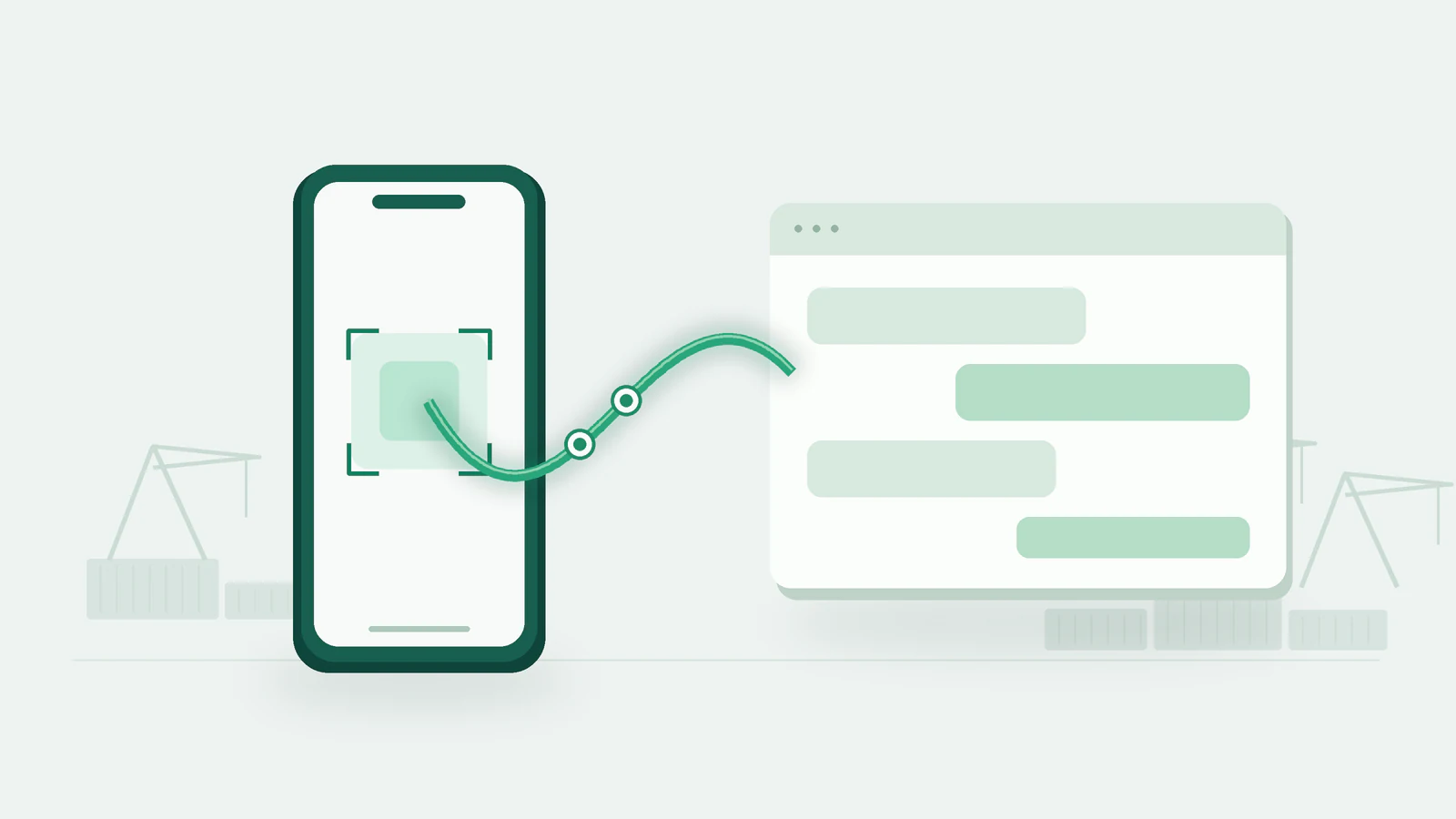
Ilustração conceitual de integração de mensagens no comércio exterior, não uma captura do produto.
Por que conectar o WhatsApp ao software de exportação?
Associe a conversa aos dados comerciais quando uma mensagem precisar gerar uma próxima ação. O comprador confirma um modelo e sua equipe atualiza a cotação. O cliente informa o endereço e você confere os dados de envio da amostra. Se você desenvolve software para exportadores, comece com uma tarefa concreta: enviar uma mensagem sobre a cotação a partir do cadastro do cliente e associar a resposta ao contato certo. Assim você testa tanto o canal de mensagens quanto a identificação do cliente. A WTO WA API fornece as operações de mensagens. Seu aplicativo implementa a identificação de contatos, aprovação de cotações, consulta de pedidos e atribuição de tarefas. Para avaliar os estados de conexão e o tratamento de eventos, consulte a visão geral da API para desenvolvedores.O que a API WhatsApp via protocolo do WTOCRM oferece?
A WTO WA API conecta o WhatsApp por uma sessão de dispositivo vinculado e disponibiliza operações de conexão e mensagens por HTTP. Você pode manter sua linguagem e suas ferramentas atuais para criar a interface e as regras de negócio.
Este guia trata do acesso via protocolo de dispositivo vinculado fornecido pelo WTOCRM, que não é a integração oficial da WhatsApp Business Platform ou Cloud API da Meta. A pessoa responsável pela conta precisa concluir a vinculação; a conexão e o uso continuam sujeitos à rede, ao estado da conta e às regras da plataforma.
O WTOCRM publica este guia para explicar o uso da sua API WhatsApp. As referências de conexão, mensagens e webhooks vinculadas no texto definem os parâmetros atuais.
Consulte o diretório da WTO WA API para ver as operações disponíveis. Valide as mensagens de texto antes de acrescentar mídia e outros recursos.
Vincule a conta por QR code ou código de pareamento
Prepare uma instância de dispositivo vinculado conforme a documentação de criação de instância e abra o guia de conexão. Tenha o nome da instância, uma chave com permissão de acesso e o celular da conta. Mantenha a chave no backend e substitua os valores de exemplo antes de testar. As duas opções usam o mesmo endpoint. Omitanumber para obter um QR code; inclua number para solicitar o pareamento por telefone.
QR code: exiba a imagem e confirme no celular
Faça a requisição no backend, substituindoexport-demo pelo nome da sua instância:
base64 como imagem QR ou transforme code em um QR code. O campo base64 já inclui o prefixo de URL de dados PNG; code contém os dados brutos do QR code.
No WhatsApp do celular, a pessoa responsável pela conta abre Dispositivos conectados, escolhe Conectar um dispositivo e escaneia a imagem. Exiba o QR code de login apenas à pessoa autorizada.
Código de pareamento: informe o número e digite o código no celular
Para usar um código, inclua o número do WhatsApp na requisição de conexão:+, espaços ou pontuação.
Leia pairingCode na resposta. No celular desse número, abra Dispositivos conectados, inicie a conexão de um dispositivo, escolha Conectar com número de telefone e digite o código retornado. Os nomes dos menus podem variar conforme a versão do aplicativo.
pairingCode é o código que você digita no celular; code contém os dados do QR code. Não confunda os campos. Requisições repetidas de pareamento podem gerar um novo código, então evite renová-lo enquanto alguém o digita. Se o campo ainda não estiver disponível, siga o guia de conexão e aguarde antes de tentar novamente.
Comece a conversar: confirme a conexão, envie e receba
Após a confirmação no celular, verifique a conexão antes de enviar. O teste completo exige que seu aplicativo envie a mensagem, que o destinatário de teste a receba e que a resposta chegue ao backend.Confirme o estado da conexão
Consulte o endpoint de estado da conexão:instance.state igual a open. O valor connecting indica conexão em andamento; close indica desconexão. Um QR code, código de pareamento ou retorno HTTP bem-sucedido não substitui essa verificação.
Envie a primeira mensagem de teste
Envie uma mensagem identificada como teste para um destinatário seu. A estrutura abaixo segue a documentação de envio de texto. Substitua o número pelo seu número de teste:Receba respostas por webhook
Use a documentação de configuração de webhook para definir sua URL HTTPS e os eventos necessários. Configure os retornos de mensagens com os eventos aceitos pela sua instância. O guia de conexão também documentaCONNECTION_UPDATE para mudanças de conexão.
Peça uma resposta ao destinatário de teste. Verifique se o evento chega ao backend e corresponde à instância e ao contato corretos. Elimine duplicações pelo identificador da mensagem e diferencie mensagens recebidas das suas próprias mensagens enviadas para evitar acompanhamentos repetidos ou ciclos de resposta automática.
Implemente um fluxo de exportação no software existente
Comece pela conversa que leva da consulta à cotação. Sua equipe envia uma mensagem no cadastro do cliente, a resposta chega pelo webhook, o aplicativo a associa ao contato e a pessoa responsável decide a próxima ação.
Esses são exemplos de integrações que você pode construir. Vincular a conta não sincroniza automaticamente cotações, pedidos ou tarefas: seu aplicativo precisa conectar os dados comerciais. Para imagens e documentos, consulte o endpoint de mensagens de mídia.
Use o canal para conversas comerciais que seus clientes concordaram em receber. Valide um fluxo completo com uma instância de teste antes de ampliar números, equipes e regras de automação.
Perguntas de desenvolvimento
A equipe pode conversar pelo nosso software após o login por QR code?
Depois de conectar a conta, seu software pode usar os endpoints de envio e os webhooks para criar uma experiência de chat. Seu aplicativo implementa a interface, a lista de mensagens, a associação de contatos e o controle de acesso. Se você precisa de um espaço de trabalho pronto, conheça separadamente os recursos de conversas do WTOCRM.Onde devo digitar o código de pareamento?
No fluxo de vinculação de dispositivos do WhatsApp, no celular da conta. A API retornapairingCode, que seu aplicativo exibe à pessoa responsável. Após a confirmação no celular, consulte o estado da conexão.
Por que não consigo enviar depois de receber um QR code?
A imagem é uma credencial de login. A pessoa responsável ainda precisa escaneá-la e concluir a vinculação. Se a geração do código ou a conexão estiver pendente, verifique o estado e aguardeopen. Consulte o guia de conexão para solucionar problemas.
Posso integrar com Python, Java, PHP ou Node.js?
Você pode usar o cliente HTTP de cada linguagem para fazer requisições REST e seu próprio backend para receber webhooks. Este guia não depende de um SDK específico. Siga a autenticação, a estrutura de requisição e o tratamento de resposta documentados. Conecte sua primeira instância do WhatsApp. Escolha QR code ou código de pareamento, confirmeopen, envie uma mensagem de teste e receba a resposta. Abra o guia de conexão da API WhatsApp do WTOCRM para integrar as conversas ao seu software de exportação.