

Configuração do Agente
Depois de criar um agente, você pode ajustar seu comportamento, conectar recursos externos e configurar recursos avançados.Este guia descreve todas as opções disponíveis na tela Configuração do agente, acessíveis ao editar um agente existente.
Acessando a configuração do agente
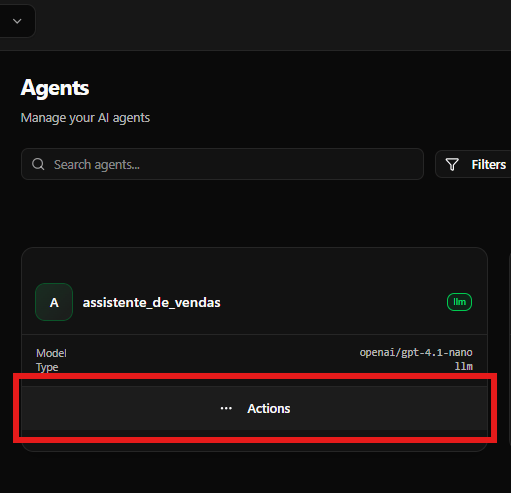
Na tela Agentes, você pode visualizar todos os agentes criados no espaço de trabalho. Elementos principais:- Lista de Agentes: cartões contendo nome, tipo (LLM), modelo e status do agente
- Menu Ações (⋯ Ações): aparece ao passar o mouse sobre o cartão do agente
- Editar: abre a tela de configuração do agente selecionado
- Excluir: remove permanentemente o agente
- Localize o agente desejado
- Clique em ⋯ Ações
- Clique em Editar para configurar
Perfil – Informações básicas do agente
A seção Perfil é responsável por definir quem é o agente e como ele se comporta.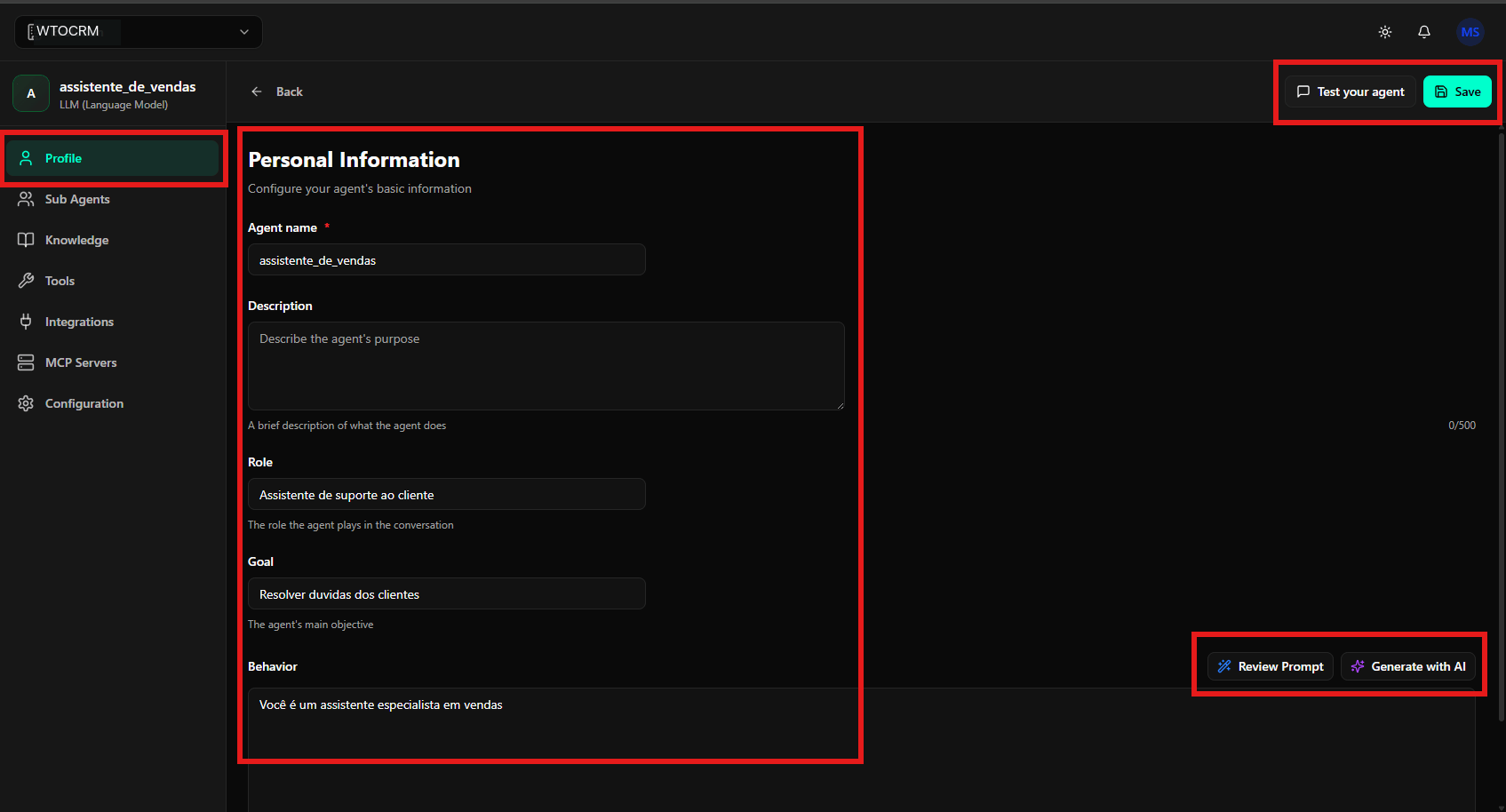
- Nome do agente: nome interno do agente (por exemplo, vendas_assistente)
- Descrição: Breve descrição do propósito do agente
- Função: a função do agente na conversa (por exemplo, assistente de suporte ao cliente)
- Meta: objetivo principal do agente (por exemplo, resolver dúvidas dos clientes)
- Comportamento: define o tom e a personalidade do agente (por exemplo, você é um assistente especialista em vendas)
- Review Prompt: permite revisar o prompt final gerado
- Gerar com IA: gera automaticamente o comportamento
- Teste seu agente: abre um chat de teste
- Salvar: salva todas as alterações
Subagentes – Composição do Agente
A seção Subagentes permite que um agente execute outros agentes como parte do fluxo.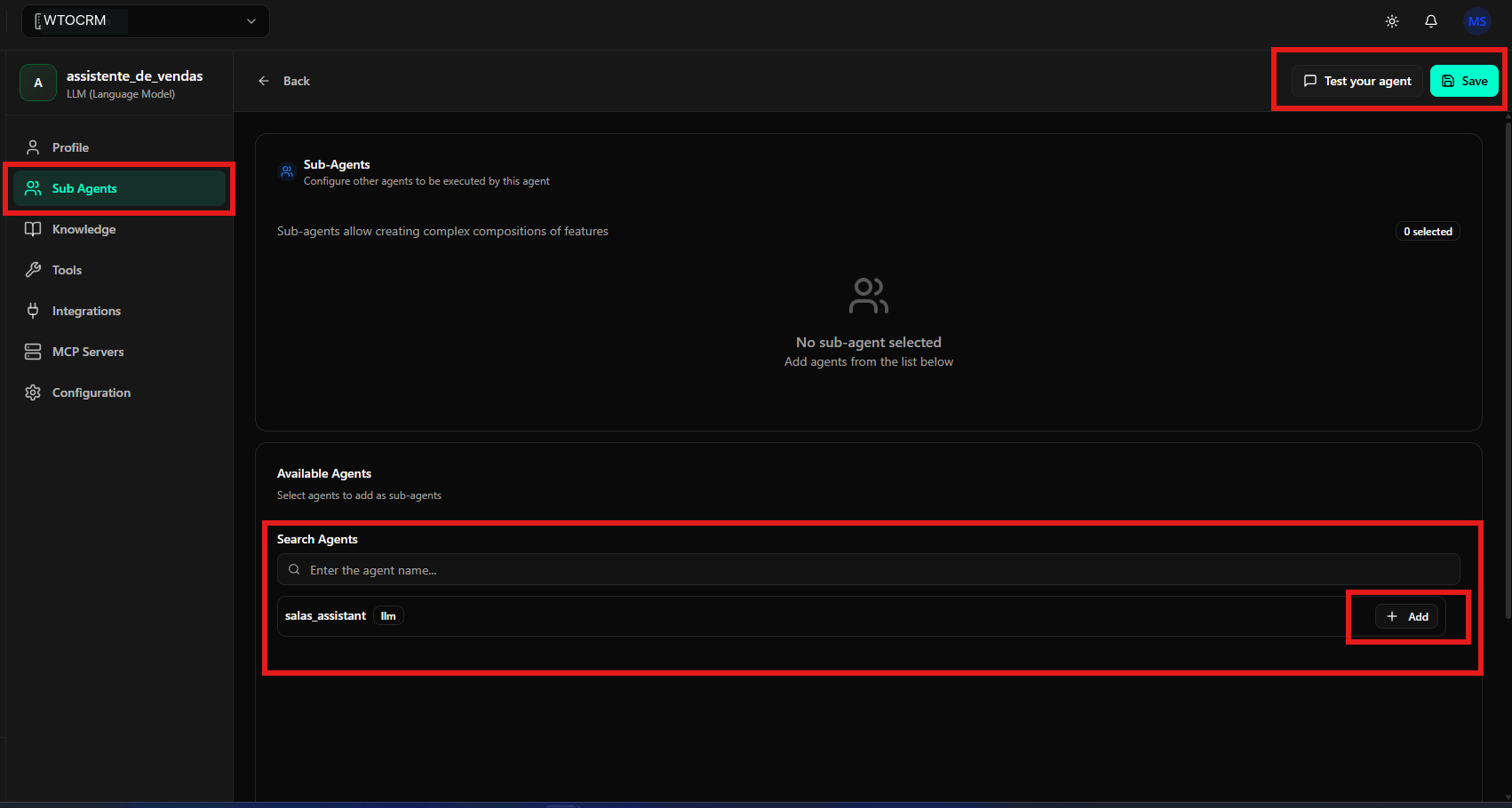
- Nenhum subagente selecionado: indica que nenhum subagente foi adicionado
- Agentes Disponíveis: lista de agentes disponíveis
- Pesquisar Agentes: campo de busca
- Adicionar: adiciona o agente selecionado como subagente
- Clique em Subagentes no menu da barra lateral
- Procure o agente desejado
- Clique em Adicionar
- Salve as alterações
Conhecimento – Base de Conhecimento e Memória
A seção Conhecimento permite que o agente acesse informações armazenadas em bases de conhecimento e utilize a memória de conversas anteriores. Esta funcionalidade é essencial para que o agente forneça respostas contextualizadas e personalizadas.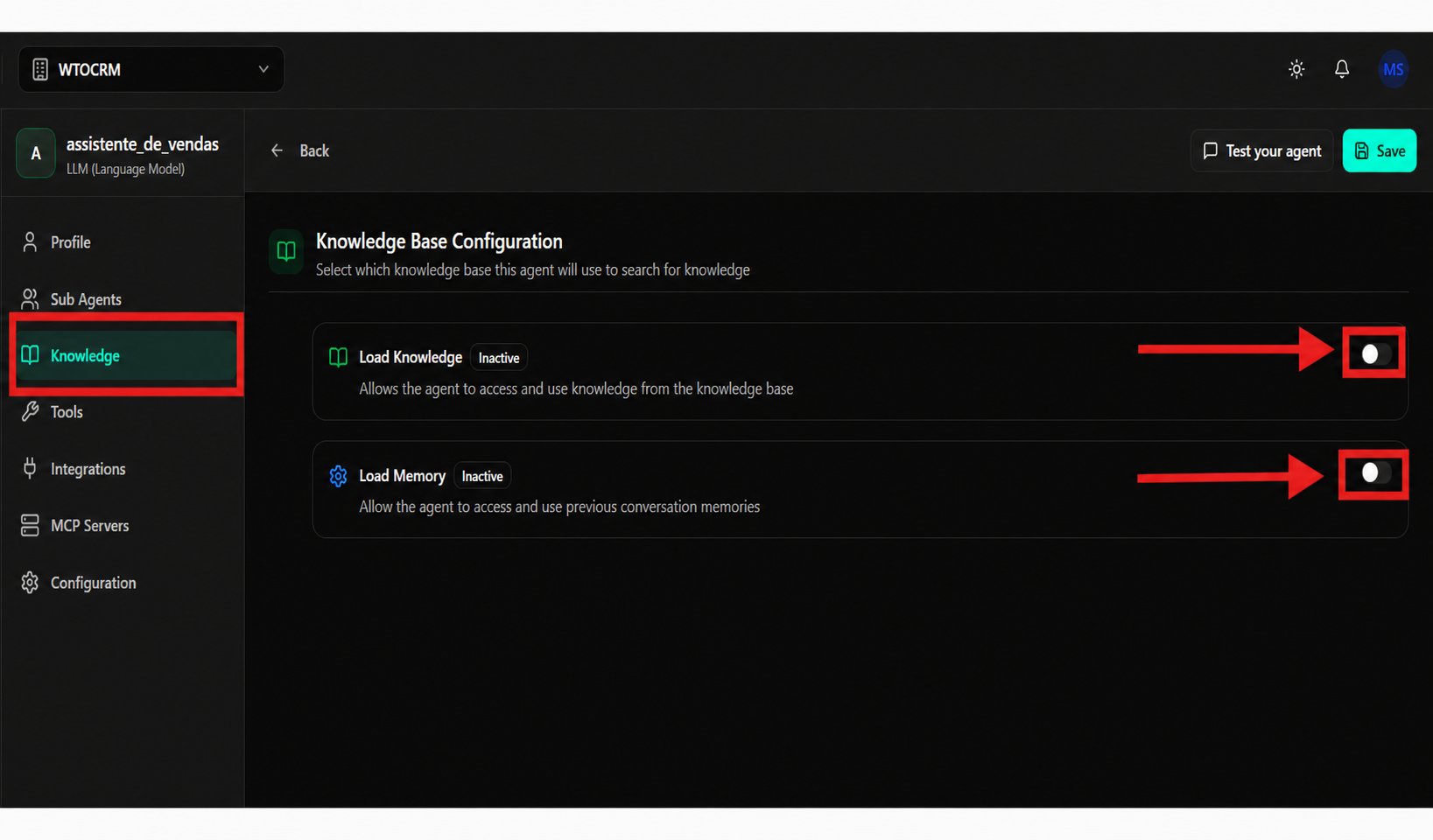
Carregar conhecimento – Carregando base de conhecimento
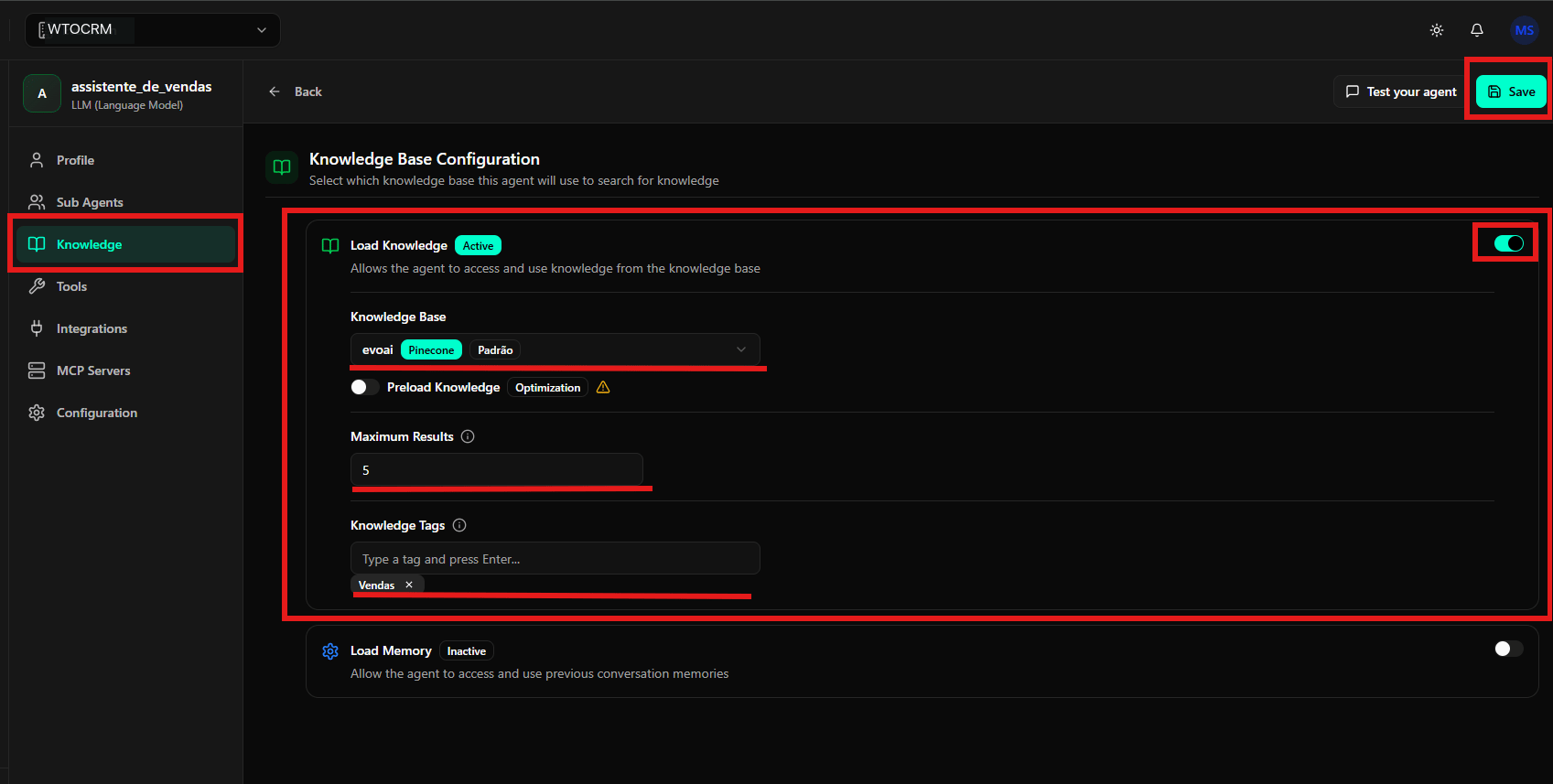
- Toggle Load Knowledge: ativa ou desativa o uso da base de conhecimento pelo agente
- Base de Conhecimento: Seleciona qual base de conhecimento será usada (por exemplo, wtoai via Pinecone)
- Pré-carregar conhecimento: opção de otimização que carrega o conhecimento antes da consulta
- Resultados Máximos: Define o número máximo de resultados retornados da base de conhecimento
- Tags de conhecimento: permite filtrar o conhecimento por tags específicas (por exemplo, Vendas, Suporte, Produto)
Carregar memória – Gerenciando memória de conversa
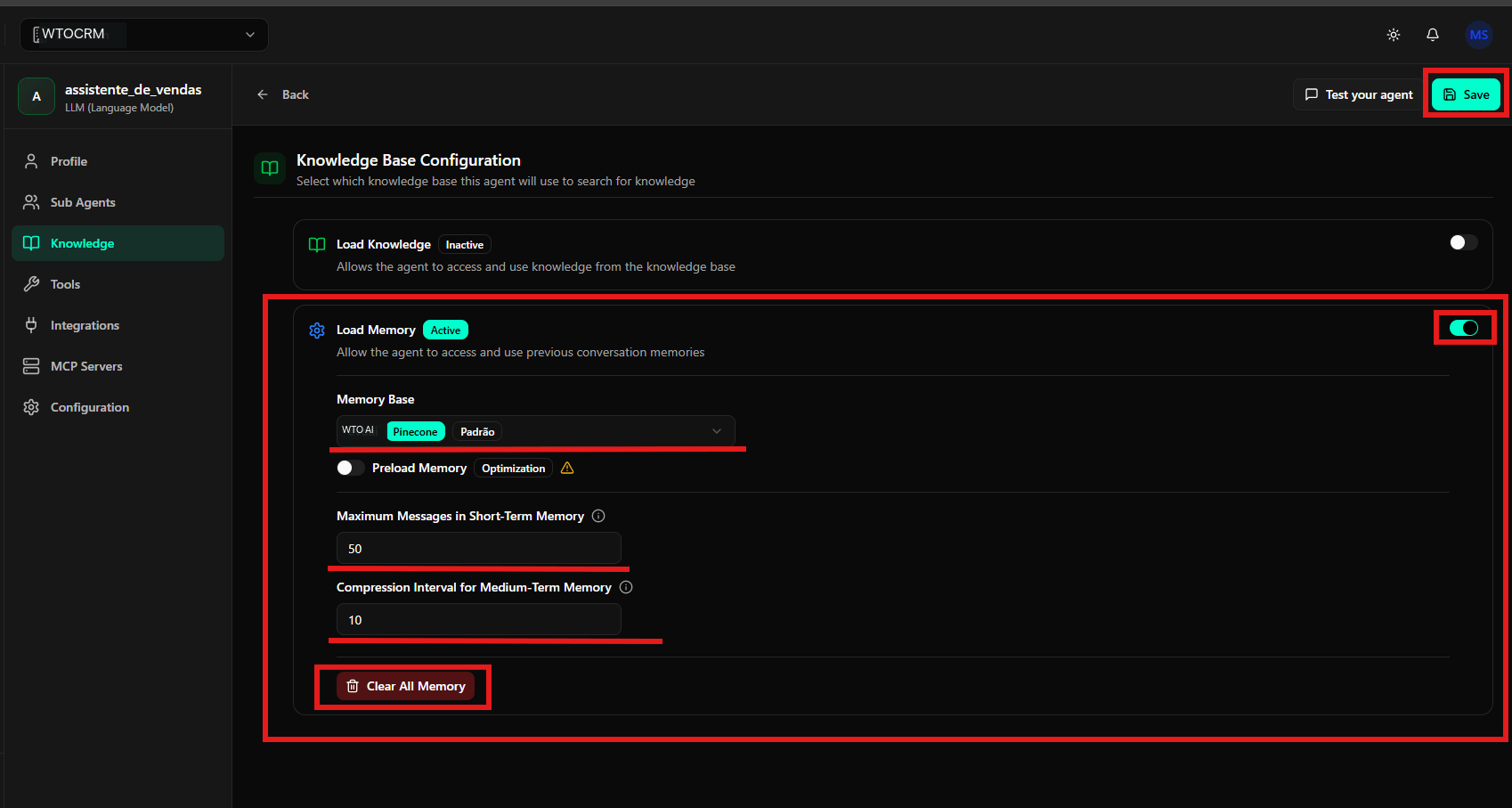
- Alternar Carregar Memória: ativa ou desativa o uso de memória pelo agente
- Memory Base: Seleciona onde a memória será armazenada (por exemplo, wtoai via Pinecone)
- Máximo de Mensagens na Memória de Curto Prazo: Define quantas mensagens recentes o agente mantém na memória de curto prazo
- Intervalo de compactação para memória de médio prazo: Define após quantas mensagens ocorre a compactação para memória de médio prazo
- Memória de curto prazo: mantém as mensagens mais recentes completas para contexto imediato
- Memória de médio prazo: compacta mensagens antigas em resumos, mantendo informações importantes sem ocupar muito espaço
- Memória de Longo Prazo: Armazena informações relevantes que podem ser recuperadas em conversas futuras
- Limpar toda a memória: remove toda a memória armazenada do agente. Use com cuidado, pois esta ação é irreversível.
Ferramentas – Ferramentas do Agente
A seção Ferramentas define quais ferramentas o agente pode usar durante as conversas.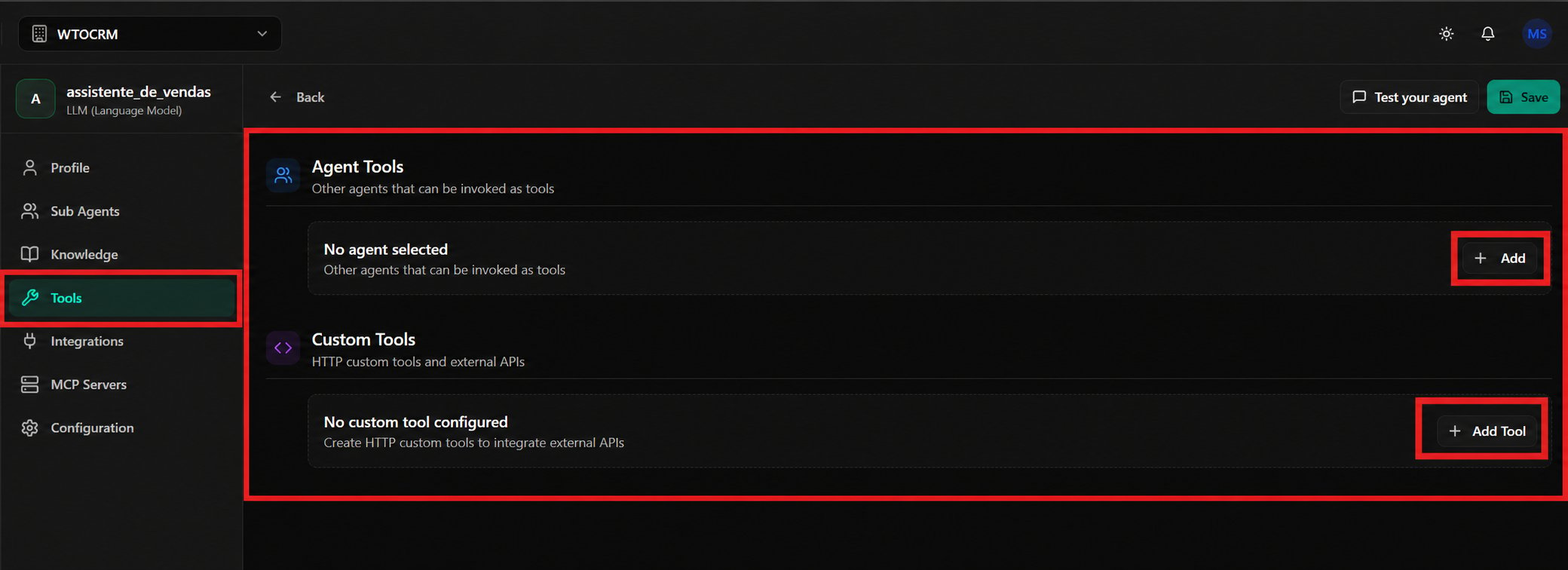
Ferramentas do Agente
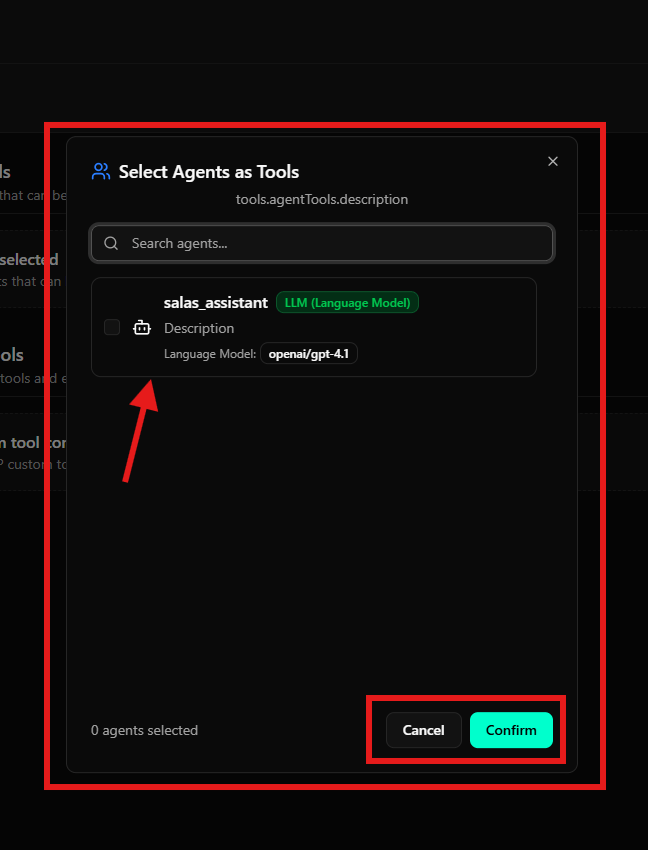
- Clique em Adicionar na seção Ferramentas do agente
- Selecione os agentes desejados na lista
- Lista de agentes disponíveis com caixa de seleção para seleção
- Confirmar: confirma a seleção do agente
- Cancelar: fecha sem salvar
Ferramentas personalizadas
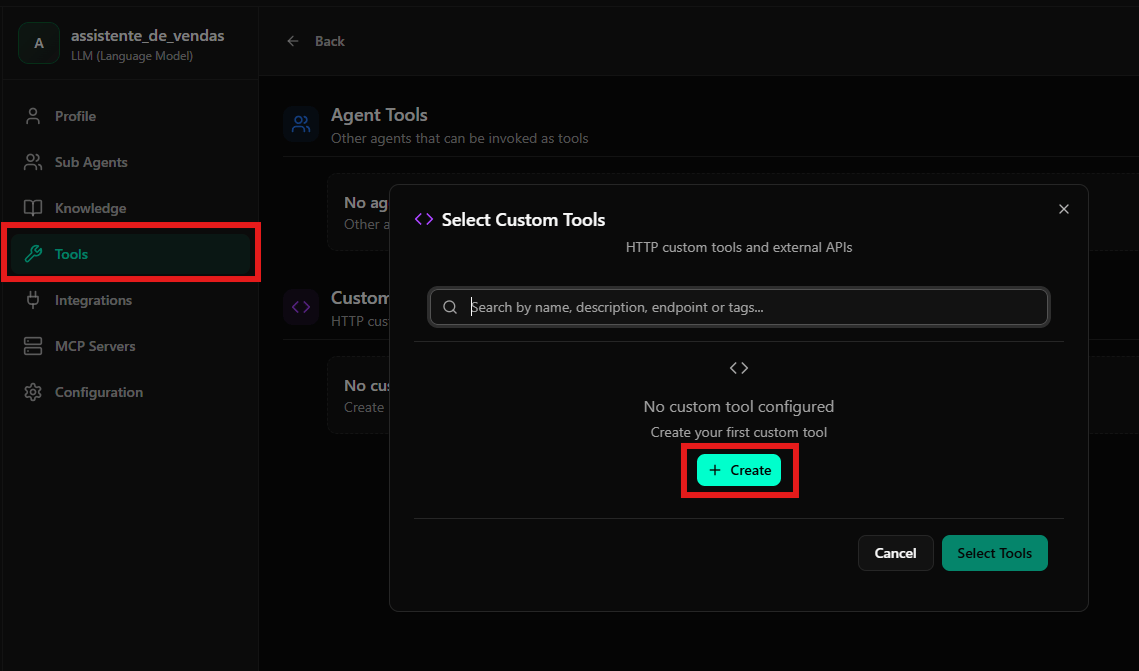
- Adicionar ferramenta: cria ferramentas HTTP personalizadas
- Criar: inicia o processo de criação de uma nova ferramenta
Ferramentas nativas (começando em v1.0.0-rc3)
Ferramentas nativas incorporadas no processador que ficam disponíveis sem a configuração do HTTP personalizado. Eles aparecem automaticamente quando o pré-requisito é atendido:
As dicas de uso de manipulação de pipeline e gerenciamento de rótulos são injetadas automaticamente no prompt do sistema quando essas ferramentas estão ativas, orientando o LLM sobre quando chamá-las.
Alternar “Permitir gerenciamento de rótulos”
A partir dev1.0.0-rc3, a configuração do agente expõe a alternância Permitir gerenciamento de rótulos (allow_manage_labels). Quando ativo:
- O agente recebe a ferramenta
manage_conversation_labels. - O agente pode adicionar/remover rótulos durante a conversa.
Produtos – Catálogo Vinculado (a partir de v1.0.0-rc3)
Na guia Produtos do agente, selecione quais itens de catálogo o agente deve conhecer. Os produtos vinculados são injetados no contexto do agente em tempo de execução — as alterações no catálogo são refletidas na próxima conversa sem reconfigurar o prompt. Somente produtos com statusactive estão disponíveis para vinculação. Consulte Catálogo de Produtos.
Integrações – Integrações Externas
A seção Integrações permite conectar o agente a serviços externos.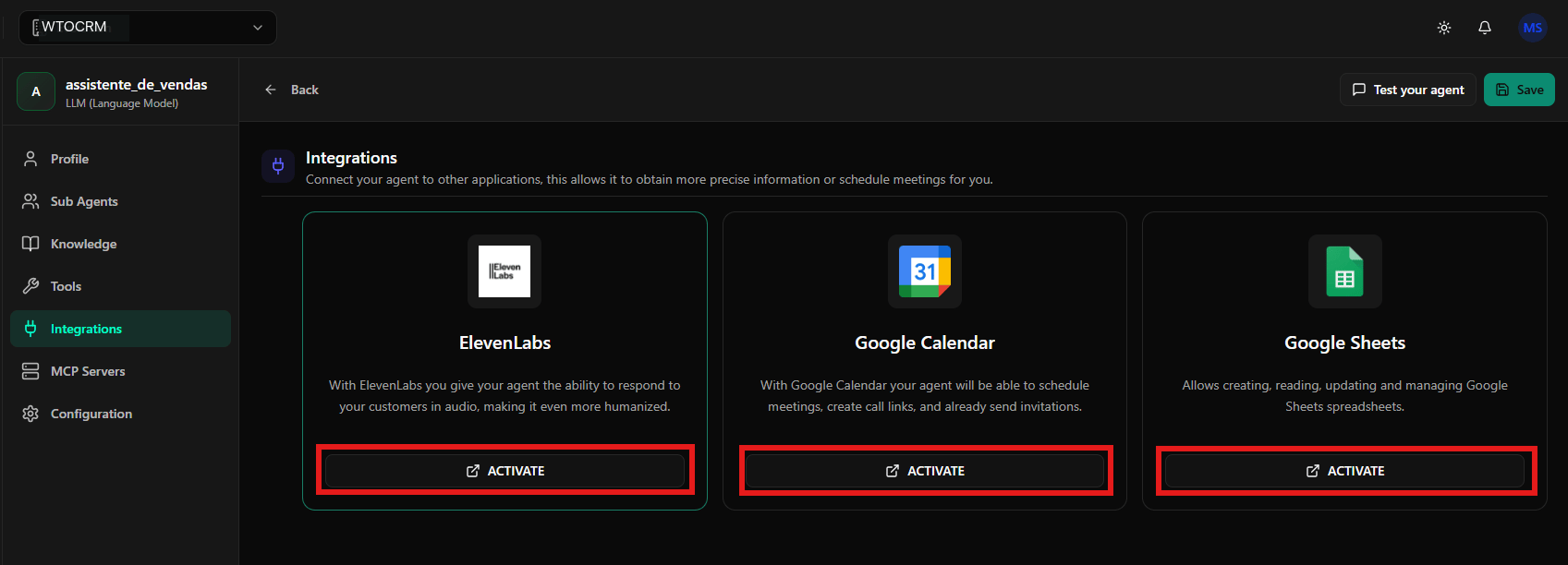
- ElevenLabs: permite que o agente gere respostas de áudio usando síntese de voz. Botão: ATIVAR
- Google Agenda: permite criar, visualizar e gerenciar eventos da agenda. Botão: ATIVAR
- Planilhas Google: permite criar, ler e atualizar planilhas do Google. Botão: ATIVAR
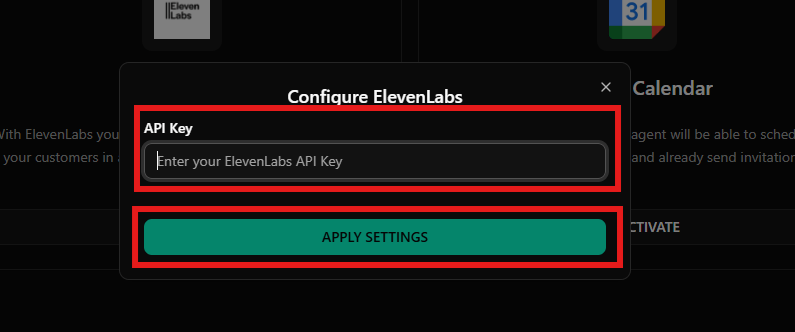
- Chave API: Chave de autenticação para o serviço externo
- Aplicar configurações: salva a configuração de integração
Servidores MCP – Servidores MCP
A seção Servidores MCP permite conectar servidores MCP (Model Context Protocol), que expandem as capacidades do agente.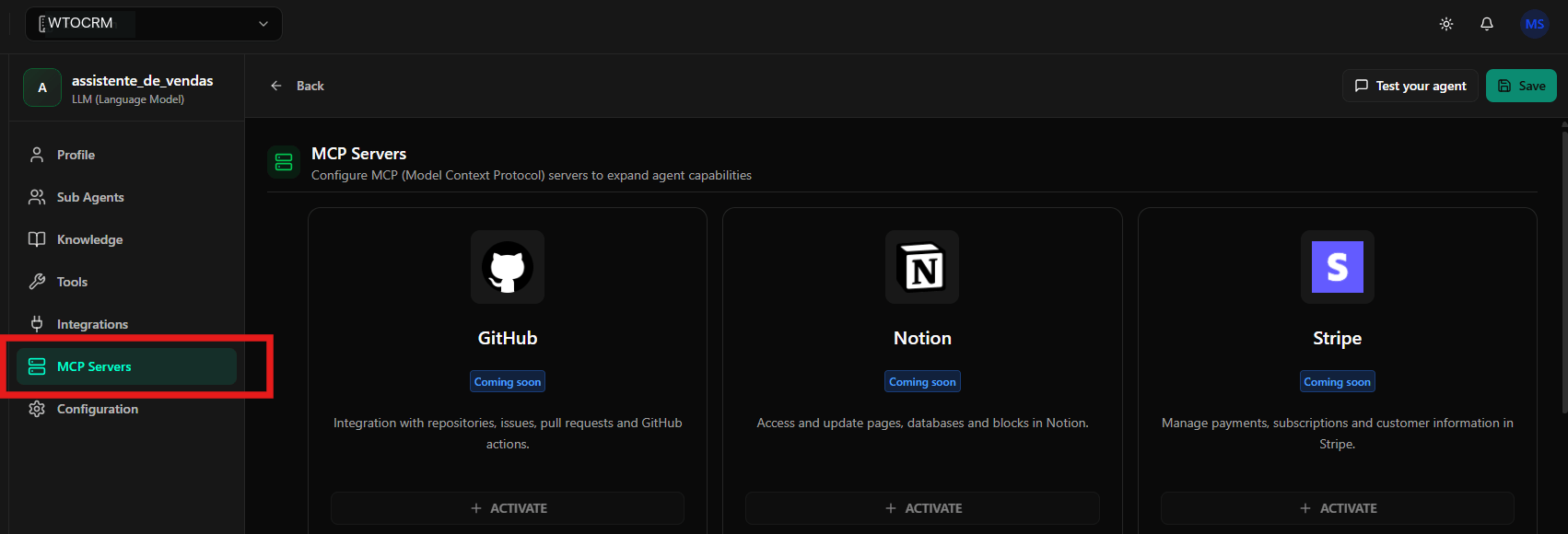
Status atual: todos exibidos como Em breve.
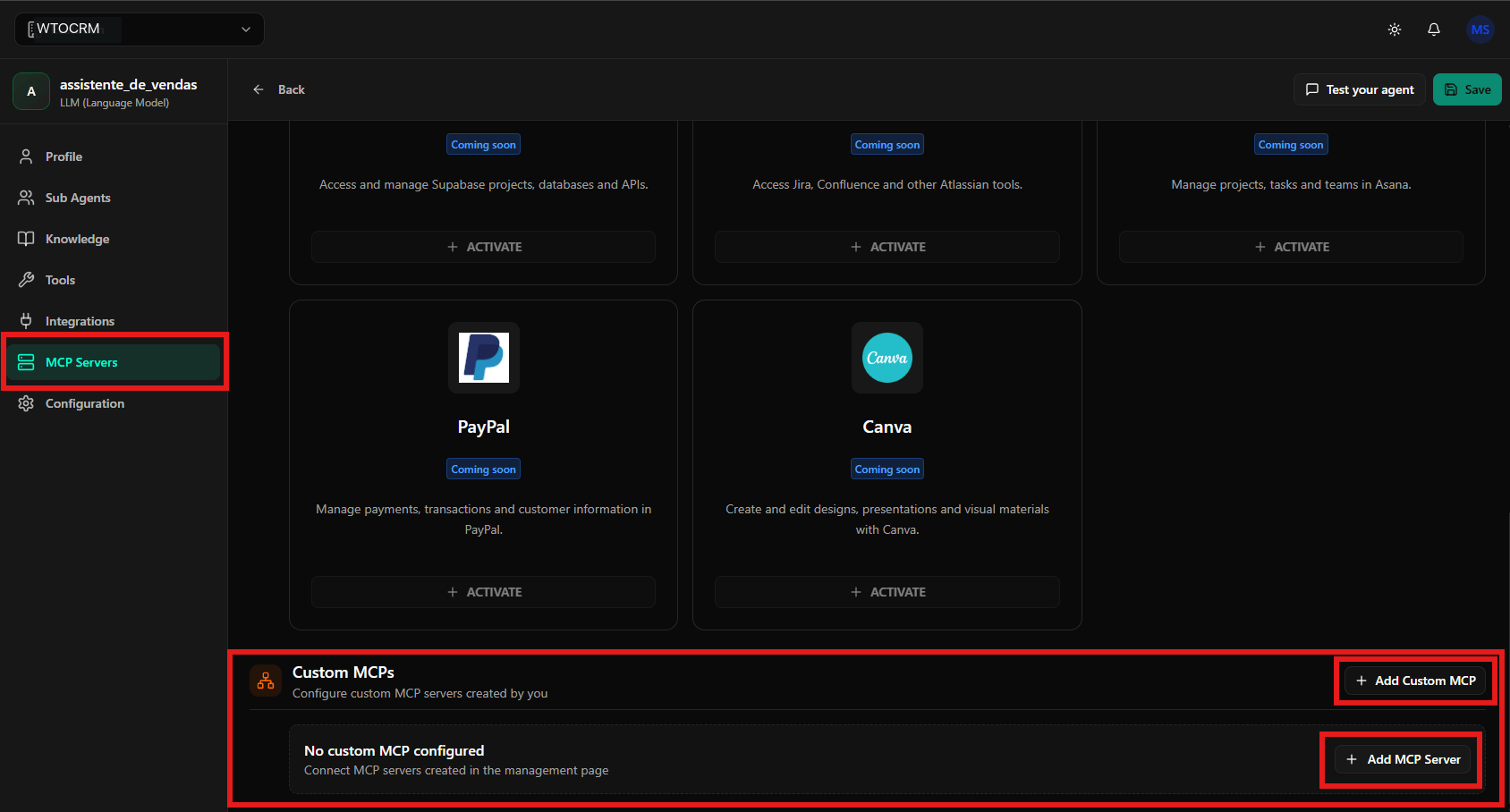
- Adicionar MCP personalizado: adiciona um servidor MCP criado anteriormente
- Adicionar servidor MCP: cria um novo servidor MCP personalizado
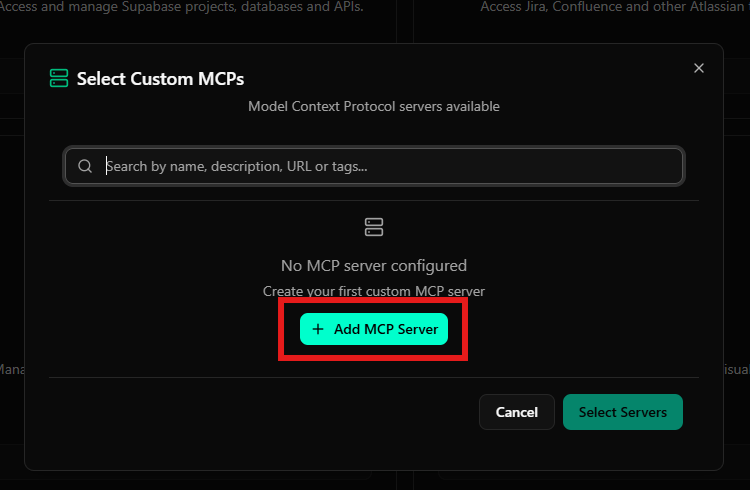
- Campo de pesquisa para filtrar MCPs
- Nenhum servidor MCP configurado mensagem quando nenhum MCP está configurado
- Botão Adicionar servidor MCP para adicionar um novo servidor
Configuração – Configurações avançadas do agente
A seção Configuração é onde você define os ajustes técnicos e comportamentais do agente. Esta seção é dividida em quatro guias principais: Geral, Sistema, Tratamento de mensagens e Ações de inatividade.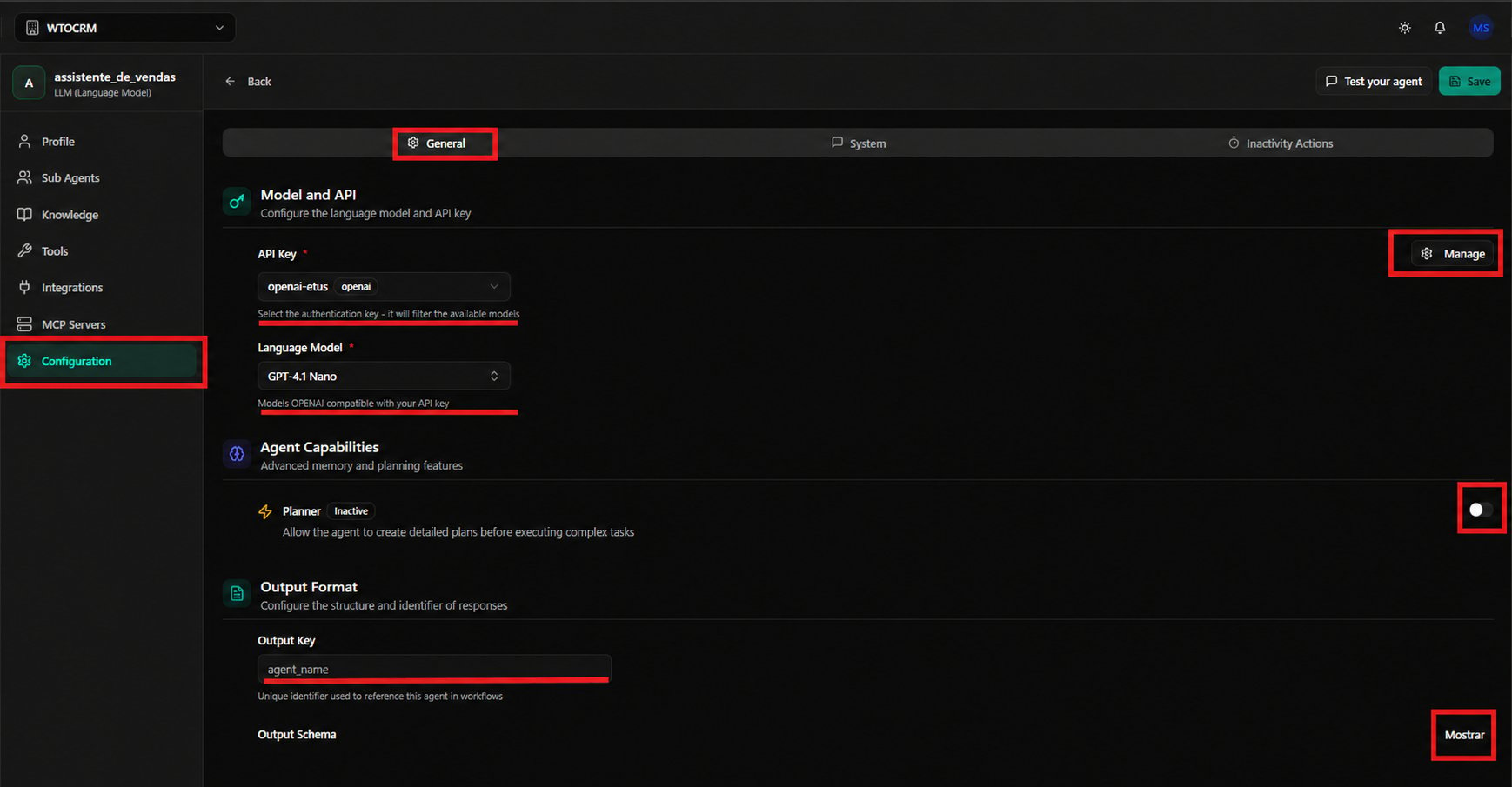
Guia Geral – Configurações Gerais
A guia Geral contém as configurações fundamentais que definem como o agente processa e responde às solicitações.Modelo e API – Modelo AI e chave API
- Chave API: Selecione a chave API que o agente usará para se conectar ao provedor de IA. A chave selecionada determina quais modelos estarão disponíveis para seleção
- Modelo de Idioma: Escolha o modelo de idioma específico (exemplos: GPT-4.1 Nano, GPT-4, Claude 3.5 Sonnet, etc.). Cada modelo tem características diferentes de velocidade, custo e capacidade
- Gerenciar: botão que abre o gerenciador de chaves API, permitindo adicionar, editar ou remover chaves
Capacidades do Agente – Capacidades Avançadas
- Planejador (alternar): Quando ativado, o agente executa um processo de planejamento antes de responder. Isso significa que primeiro analisa a solicitação, cria um plano de ação e depois executa esse plano passo a passo. Esse recurso melhora significativamente a qualidade da resposta em tarefas complexas que exigem múltiplas etapas ou raciocínio estruturado.
- Tarefas que requerem várias etapas
- Análises complexas que necessitam de estruturação
- Situações em que é importante que o agente “pense” antes de agir
Formato de saída – Formato de saída estruturado
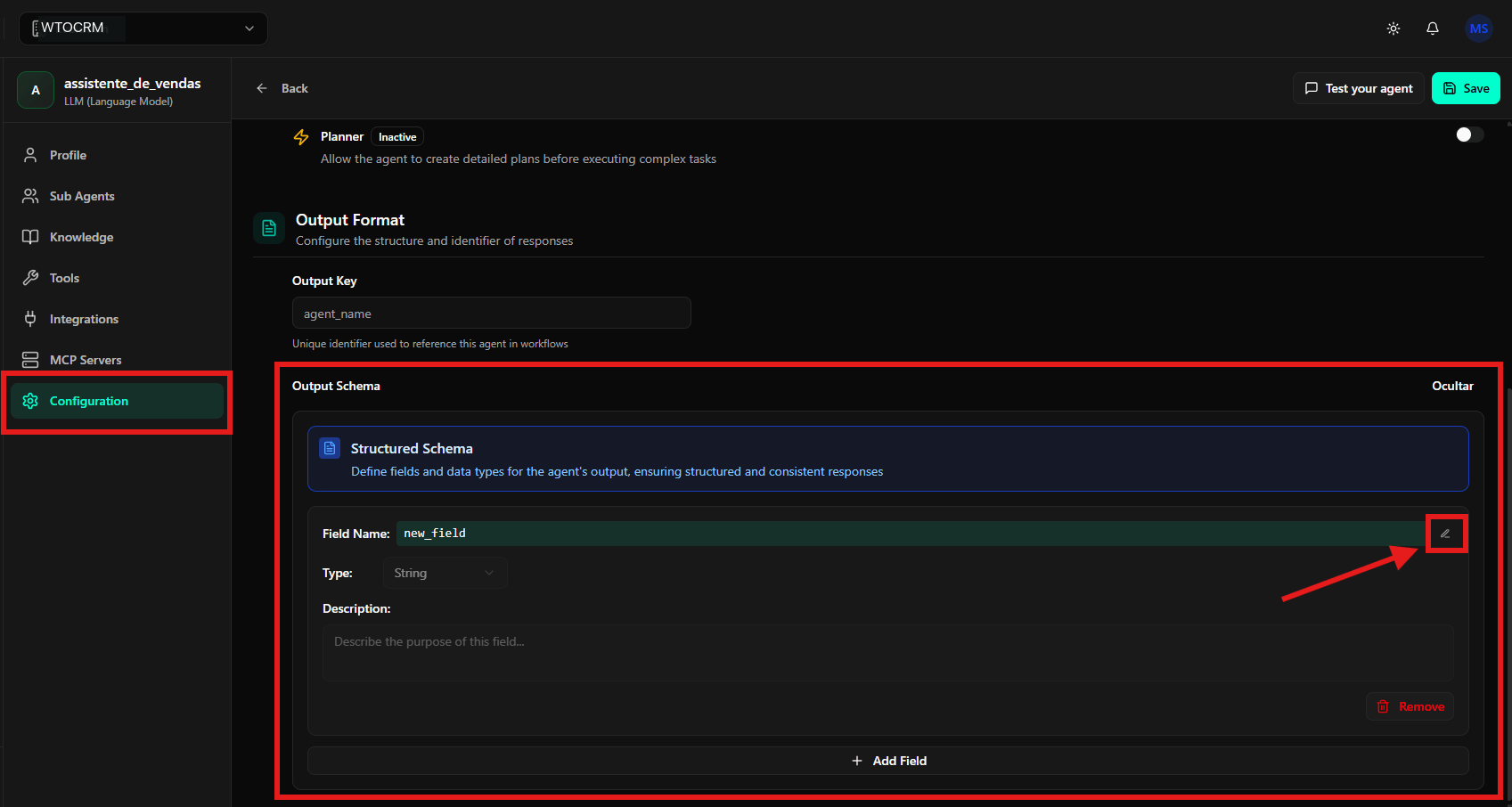
- Chave de Saída: Identificador exclusivo que será usado para referenciar a saída deste agente. Útil quando você tem vários agentes e precisa identificar qual deles está retornando os dados
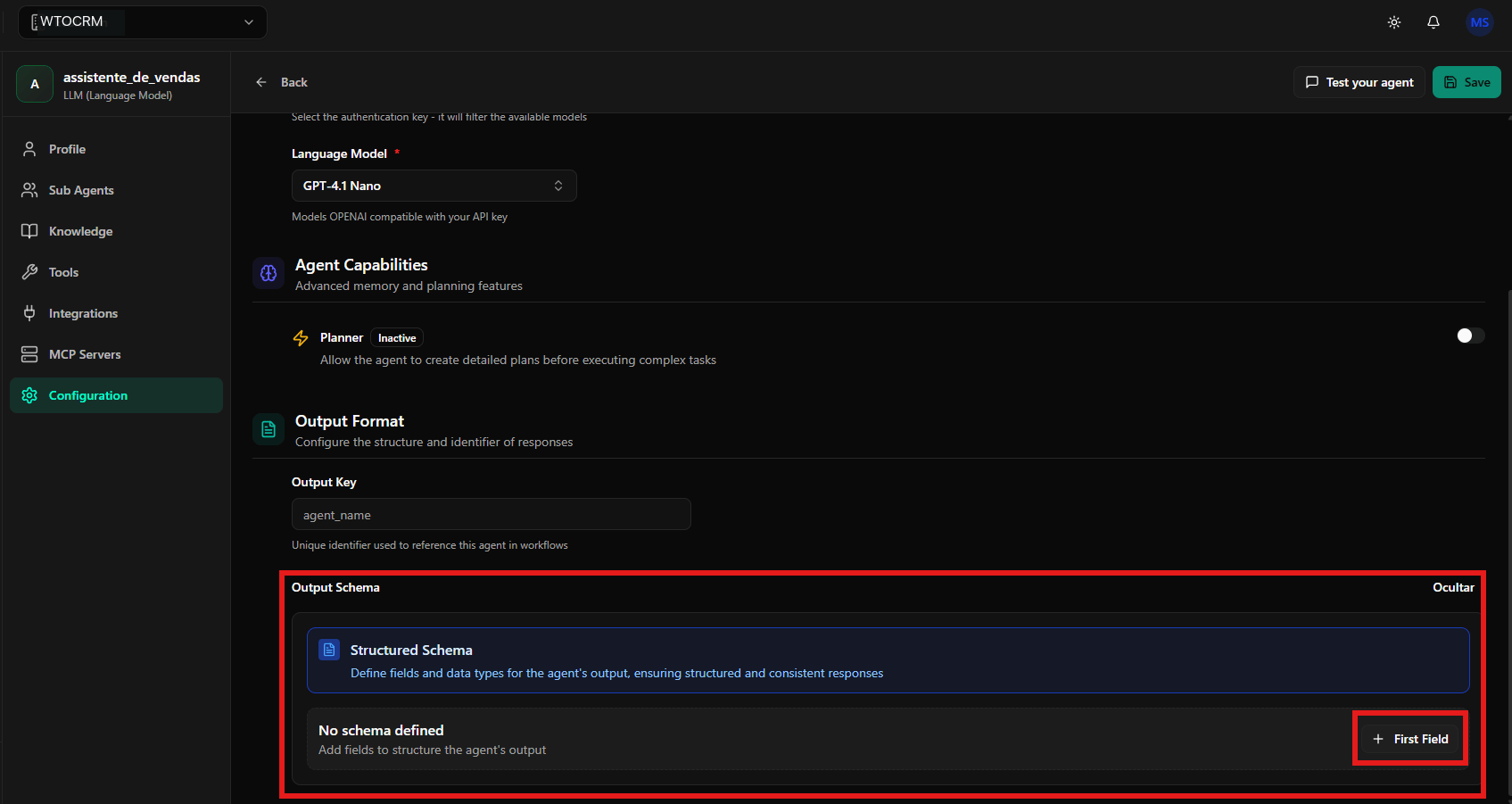
- Esquema de Saída: Define a estrutura de dados que o agente deve retornar
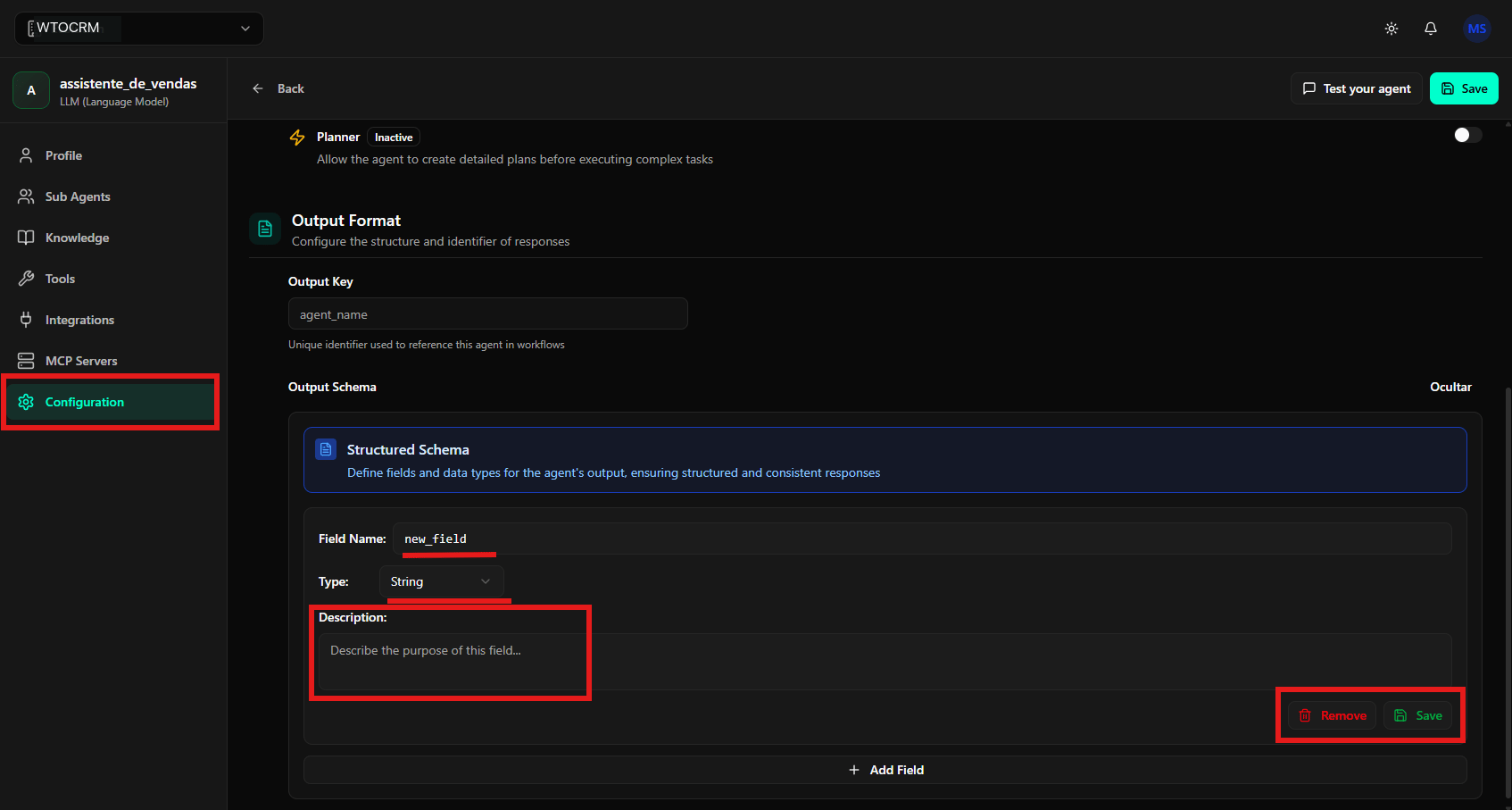
- Clique em Primeiro campo ou Adicionar campo para adicionar um novo campo ao esquema
- Para cada campo, defina:
- Nome do campo: Nome do campo (por exemplo, “cliente_nome”, “total_valor”, “status”)
- Tipo: Tipo de dados do campo:
- String: Texto (por exemplo, “John Silva”, “Aprovado”)
- Número: Número (por exemplo, 150,50, 42)
- Booleano: Verdadeiro ou falso (por exemplo, verdadeiro, falso)
- Array: Lista de valores (por exemplo, [“item1”, “item2”, “item3”])
- Objeto: Estrutura complexa com vários campos
- Descrição: Descreva a finalidade do campo para que o agente entenda o que incluir nele
- Use os botões Editar, Remover ou Salvar para gerenciar os campos criados
- customer_name (String): Nome completo do cliente
- e-mail (String): E-mail de contato
- quote_value (Número): valor total da cotação
- products_interest (Array): lista de produtos nos quais o cliente demonstrou interesse
- negotiation_status (String): Status atual da negociação
- Integração de sistemas: facilita a integração do agente com CRMs, ERPs e outros sistemas
- Consistência: garante que os dados sempre cheguem no mesmo formato
- Automação: permite automatizar processos com base em respostas estruturadas do agente
- Análise de dados: facilita análises e relatórios sobre interações
Guia Sistema – Comportamento e Permissões
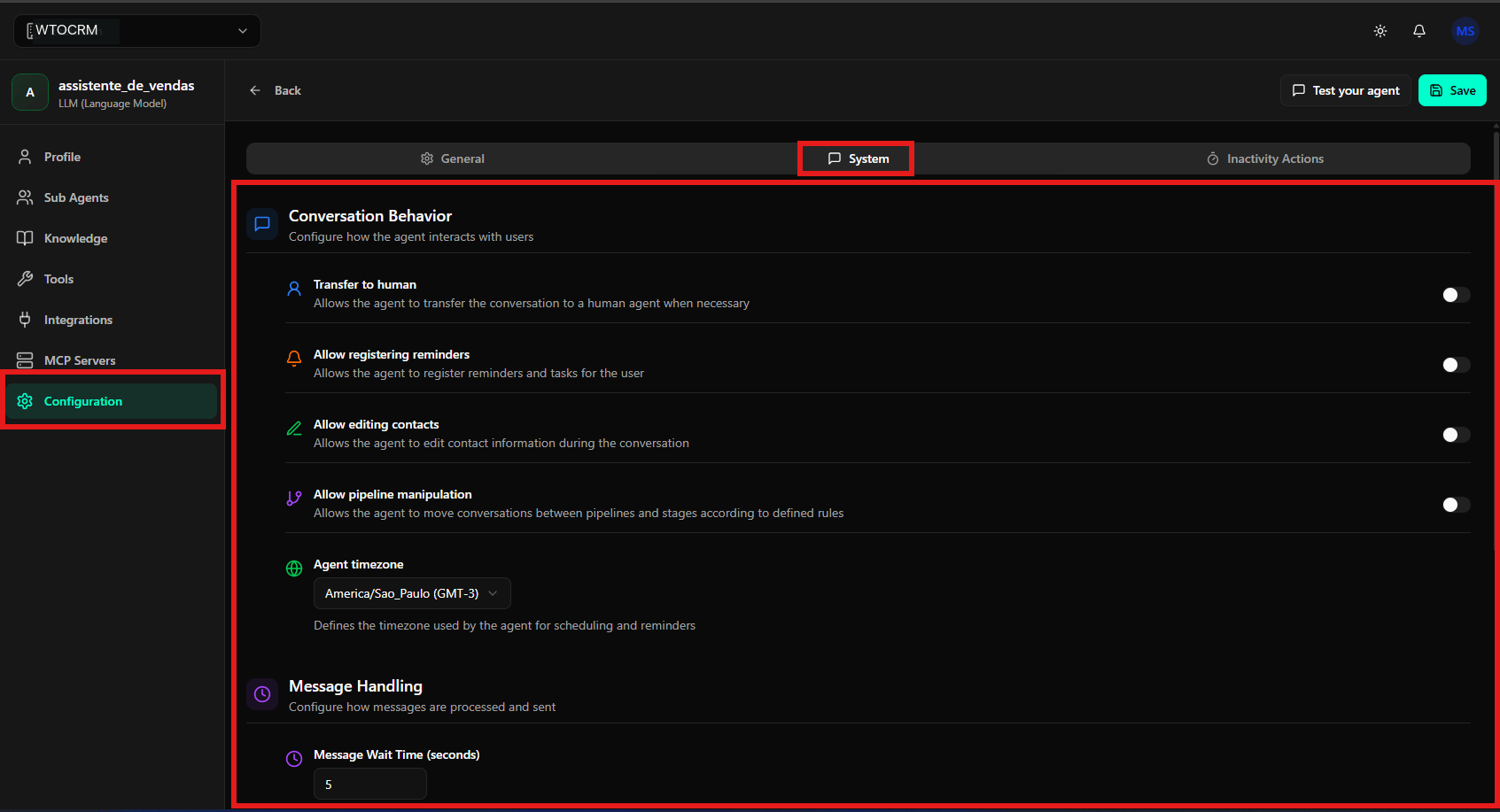
A guia Sistema controla as permissões e o comportamento do agente dentro do sistema durante as conversas.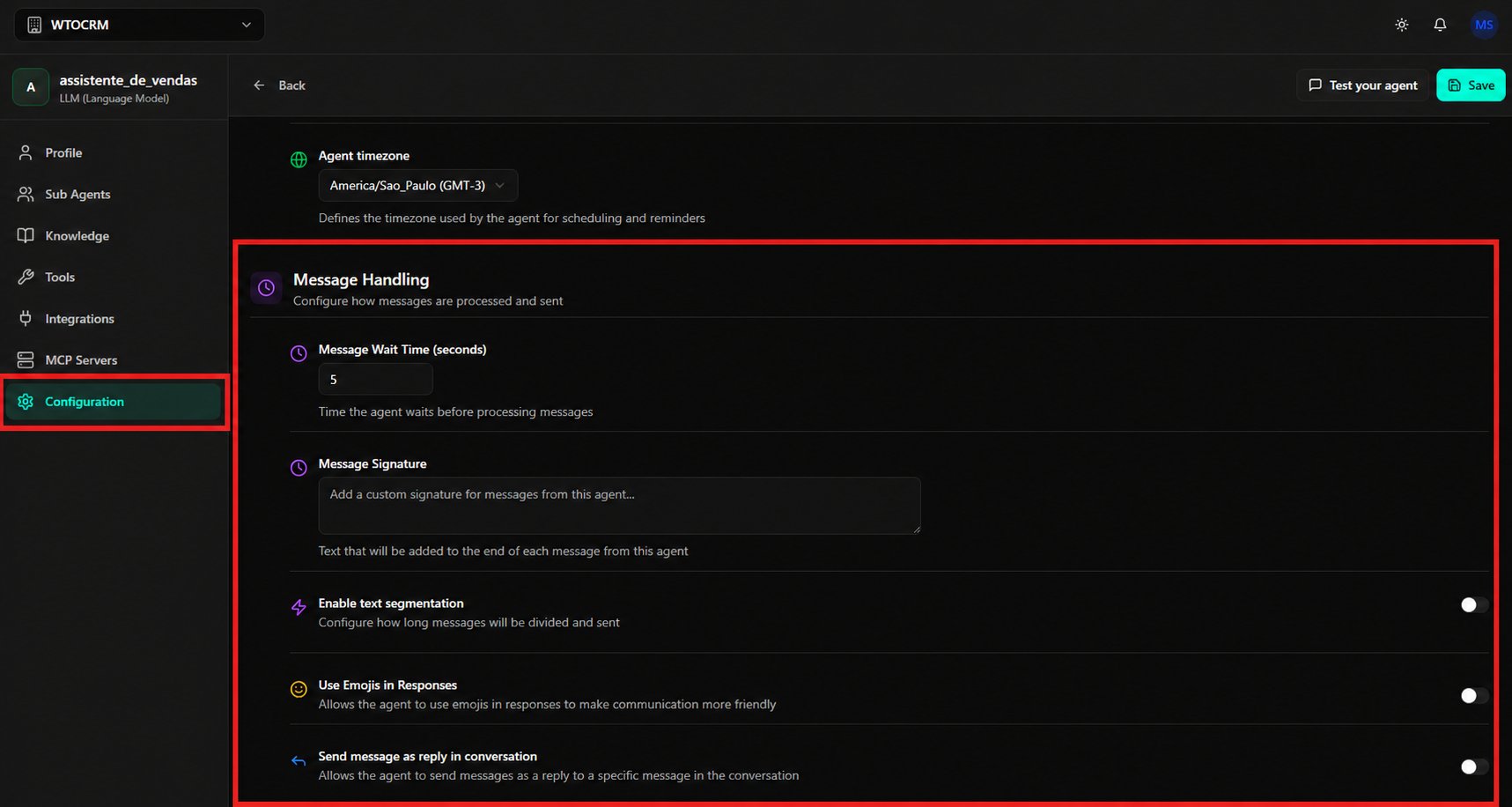
Comportamento de conversação – Comportamento de conversação
Define o que o agente pode ou não fazer durante as interações com os usuários. Permissões disponíveis:- Transferir para humano: Quando ativado, permite ao agente identificar situações onde é necessário transferir a conversa para um agente humano. O agente pode fazer isso automaticamente quando detecta a frustração do cliente, solicitações complexas que não consegue resolver ou quando o usuário pede explicitamente para falar com uma pessoa.
- Permitir cadastro de lembretes: Permite ao agente criar lembretes e compromissos. Por exemplo, se um cliente solicitar ser lembrado de uma promoção no próximo mês, o agente poderá registrar esse lembrete automaticamente.
- Permitir edição de contatos: concede ao agente permissão para modificar informações de contato, como atualizar números de telefone, e-mails, endereços ou outras informações de registro quando o usuário fornece novos dados.
- Permitir manipulação de pipeline: permite que o agente mova contatos entre diferentes estágios do pipeline de vendas ou de serviços. Por exemplo, mover um lead de “Primeiro Contato” para “Negociação” ou de “Qualificação” para “Proposta Enviada”.
Fuso horário do agente – Fuso horário do agente
Define o fuso horário que o agente utilizará para todos os cálculos de data e hora. Configuração:- Selecione o fuso horário apropriado para sua operação
- Exemplo: América/São_Paulo (GMT-3) para horário de Brasília
- Os lembretes são enviados na hora certa
- Os relatórios mostram os horários corretamente *Os agendamentos são feitos considerando o horário local do negócio
Guia Tratamento de Mensagens – Processamento de Mensagens
A guia Tratamento de mensagens define como o agente processa, formata e envia suas mensagens.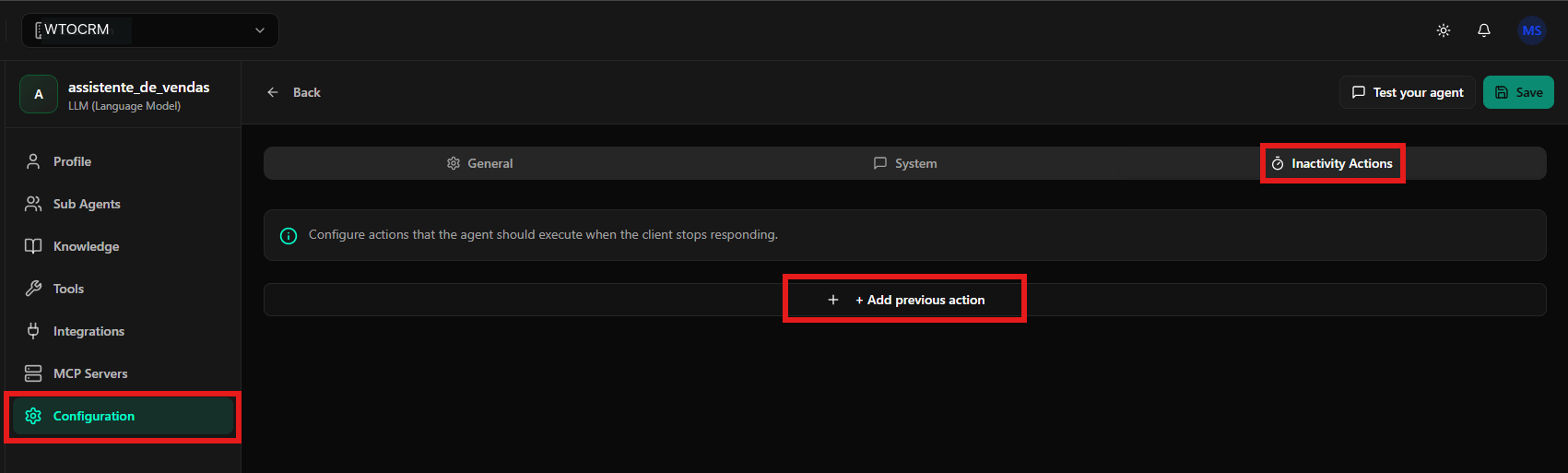
Configurações de processamento e envio
Tempo de espera da mensagem (segundos) – Tempo de espera: Define quantos segundos o agente deve esperar antes de processar e responder a uma mensagem.- Quando usar: Útil quando os usuários costumam enviar várias mensagens consecutivas. Ao invés de responder cada mensagem individualmente, o agente aguarda o tempo configurado e responde considerando todas as mensagens enviadas no período.
- Exemplo: Se configurado para 3 segundos e o usuário enviar “quero”, “comprar”, “um notebook”, o agente aguarda 3 segundos e processa as três mensagens juntas, entendendo a solicitação completa.
- Uso comum: adicione informações de contato, horário de atendimento ou isenções de responsabilidade
- Exemplo: “Esta é uma mensagem automática. Para falar com um agente, digite ‘falar com humano’.”
- Vantagem: Melhora a legibilidade, especialmente em dispositivos móveis
- Comportamento: uma resposta longa é dividida em parágrafos ou tópicos separados
- Quando ativar: Canais informais como WhatsApp, Instagram
- Quando desativar: Comunicações corporativas formais, e-mails profissionais
- Vantagem: Mantém o contexto claro, especialmente em conversas com múltiplas perguntas
- Exemplo: Se o usuário fizer três perguntas diferentes, o agente poderá responder cada uma delas citando a pergunta específica
Guia Ações de Inatividade – Ações de Inatividade
A aba Ações de Inatividade permite configurar ações automáticas que o agente executará quando um usuário ficar inativo (não responder) por um determinado período.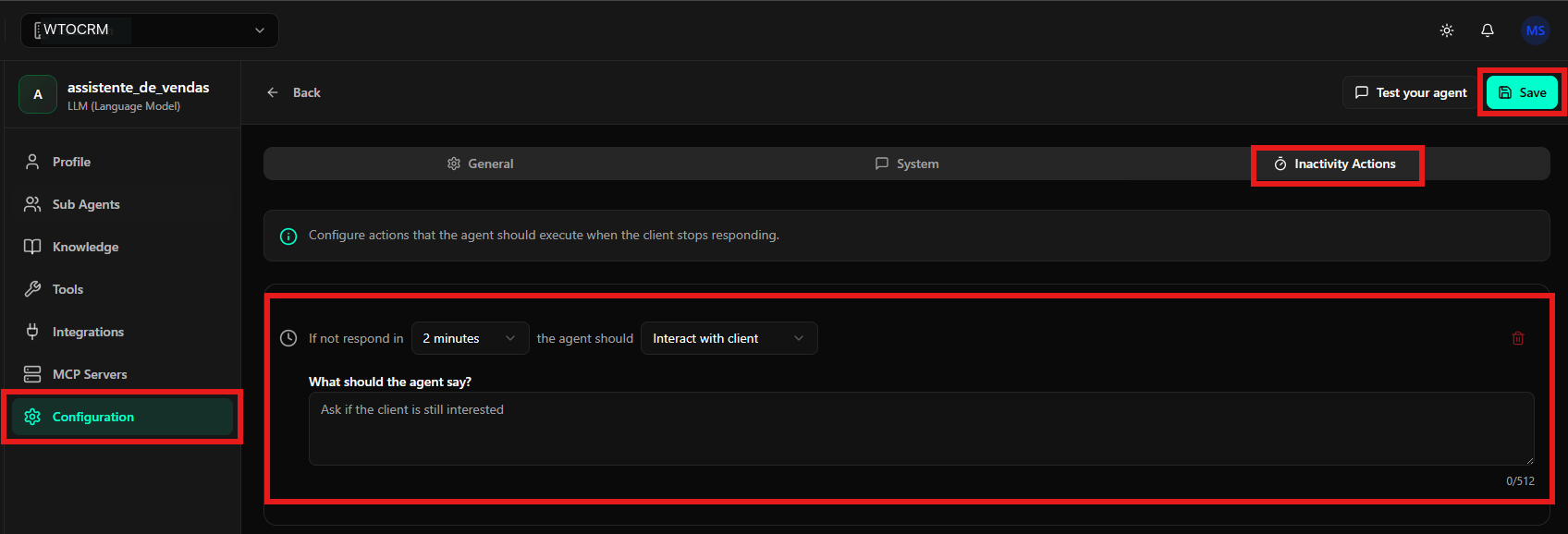
Como funciona
Essa funcionalidade é essencial para manter o engajamento do usuário e evitar que conversas importantes sejam esquecidas. Estrutura da tela:- Visualização de todas as regras de inatividade configuradas
- + Botão Adicionar ação anterior para criar novas regras
Criando uma ação de inatividade
Passo a passo:- Clique em + Adicionar ação anterior
- Configure os seguintes campos:
- Opções: Minutos, horas ou dias
- Exemplo: 2 minutos, 1 hora, 1 dia, 3 dias
- Interagir com o cliente: Envie uma mensagem de reengajamento
- Enviar lembrete: envie um lembrete sobre algo pendente
- Fechar conversa: Fechar automaticamente a conversa
- Transferência para humano: Transferência para agente humano
- Mover no pipeline: passar para outro estágio do funil
- Para reengajamento: “Olá! Vi que você se interessou por nossos produtos. Posso ajudar em mais alguma coisa?”
- Para lembretes: “Olá! Lembre-se que nossa promoção termina amanhã. Gostaria de continuar com sua compra?”
- Para qualificação: “Percebi que você não respondeu. Ainda tem interesse em conhecer nossa solução?”
- Clique em Salvar para salvar a regra
Criando múltiplas regras em cascata
Você pode criar várias regras de inatividade com horários diferentes para criar uma sequência de reengajamento. Exemplo de estratégia:- 2 minutos de inatividade: “Você ainda está aí? Posso esclarecer alguma dúvida?”
- 1 hora de inatividade: “Olá! Vi que conversamos antes. Se precisar de ajuda, estou aqui!”
- 1 dia de inatividade: “Olá! Percebi que você demonstrou interesse no [produto]. Gostaria de retomar nossa conversa?”
- 3 dias de inatividade: “Esta é minha última tentativa de contato. Se desejar, podemos conversar futuramente. Até breve!”
Melhores Práticas
- Não seja invasivo: Evite enviar muitas mensagens em curtos períodos
- Seja relevante: faça referência ao contexto da conversa anterior
- Valor da oferta: Cada mensagem deve oferecer algo útil ao usuário
- Respeite os limites: Se o usuário não responder após várias tentativas, pare de enviar mensagens
Considerações Finais
A tela Configuração do agente é o centro de controle completo para personalizar o comportamento, conectar recursos externos e definir como o agente opera em diferentes cenários. Recomendações importantes:- Sempre clique em Salvar no canto superior direito após fazer alterações
- Use Teste seu agente para validar o comportamento antes de colocar o agente em produção
- Configure a base de conhecimento e a memória para conversas mais contextualizadas
- Ajustar as permissões do sistema de acordo com o nível de autonomia desejado para o agente
- Defina ações de inatividade para manter o envolvimento do usuário