

Respostas predefinidas
A seção Respostas predefinidas permite criar e gerenciar respostas predefinidas para agilizar o atendimento ao cliente. Com respostas automáticas, você pode criar modelos de mensagens que podem ser personalizados com variáveis dinâmicas, como nome do contato, nome do agente e nome da conta. Cada resposta pronta possui um código identificador exclusivo e conteúdo que pode incluir variáveis dinâmicas que serão substituídas automaticamente quando a resposta for usada. As respostas automáticas também podem incluir anexos como imagens, áudios, vídeos e documentos.Acessando respostas automáticas
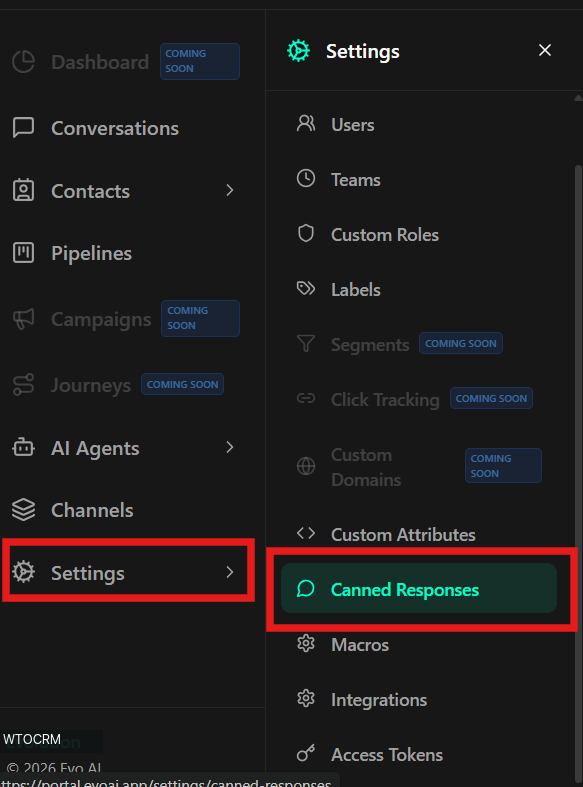
Para acessar a área de gerenciamento de respostas automáticas:- No menu da barra lateral esquerda, clique em Configurações.
- Na lista de opções de configurações, selecione Respostas predefinidas.
Pesquisando respostas automáticas
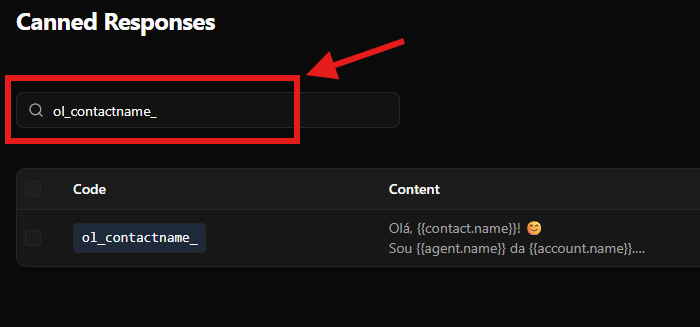
A barra de pesquisa permite localizar rapidamente respostas prontas por código ou conteúdo.Como pesquisar
- No topo da tela, localize o campo “Pesquisar por código ou conteúdo…” com o ícone de pesquisa
- Digite o código ou parte do conteúdo da resposta que você deseja
- A tabela de respostas será atualizada automaticamente conforme você digita, mostrando apenas as respostas que correspondem à pesquisa
Criando uma nova resposta automática
Existem duas maneiras de começar a criar uma nova resposta automática:Opção 1: botão de cabeçalho
- Clique no botão verde ”+ Nova resposta” localizado no canto superior direito da tela
Opção 2: botão de estado vazio
Quando não houver respostas automáticas criadas, clique no botão verde “Nova resposta” no centro da tela.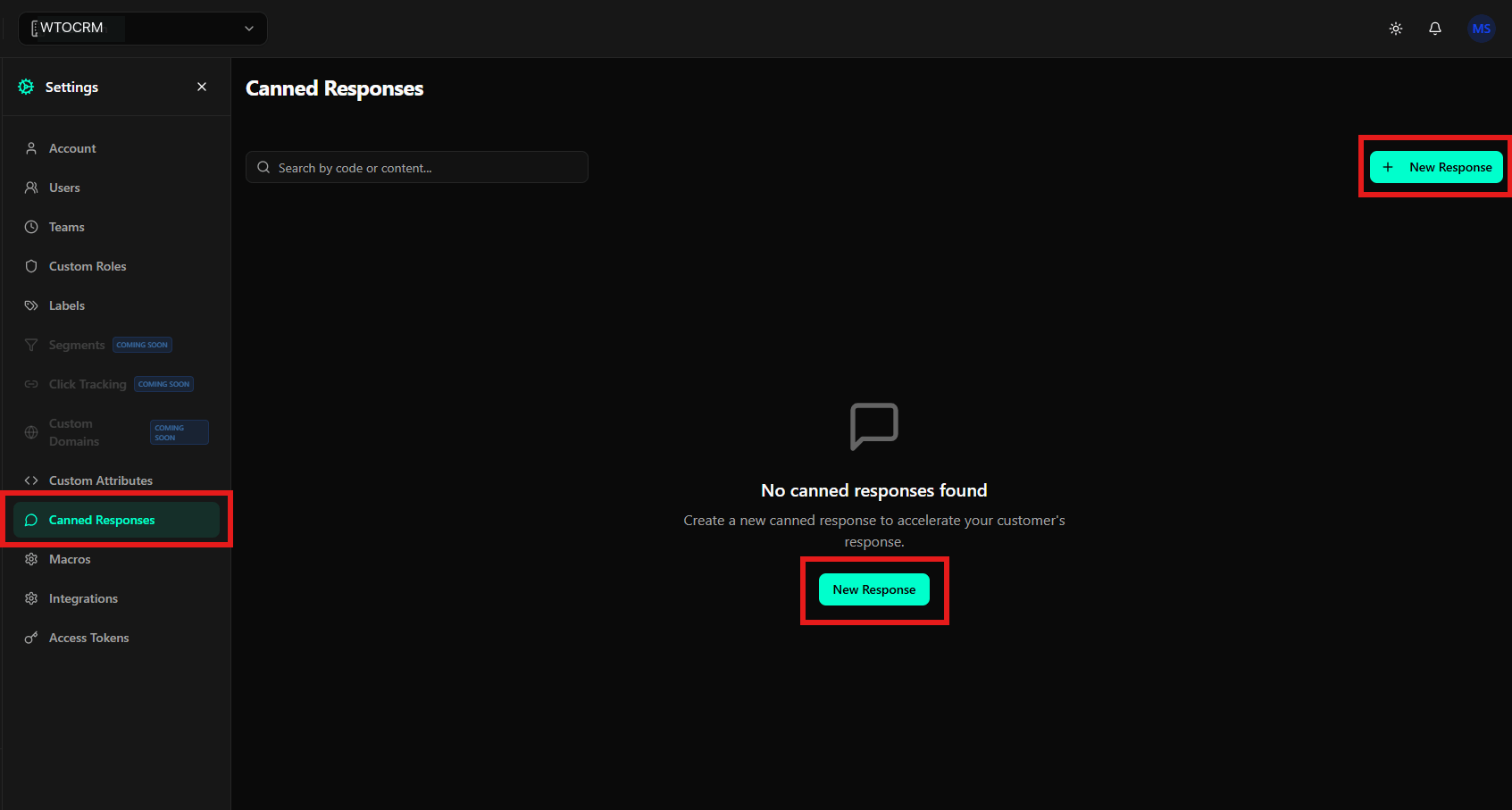
Preenchendo o Formulário de Criação
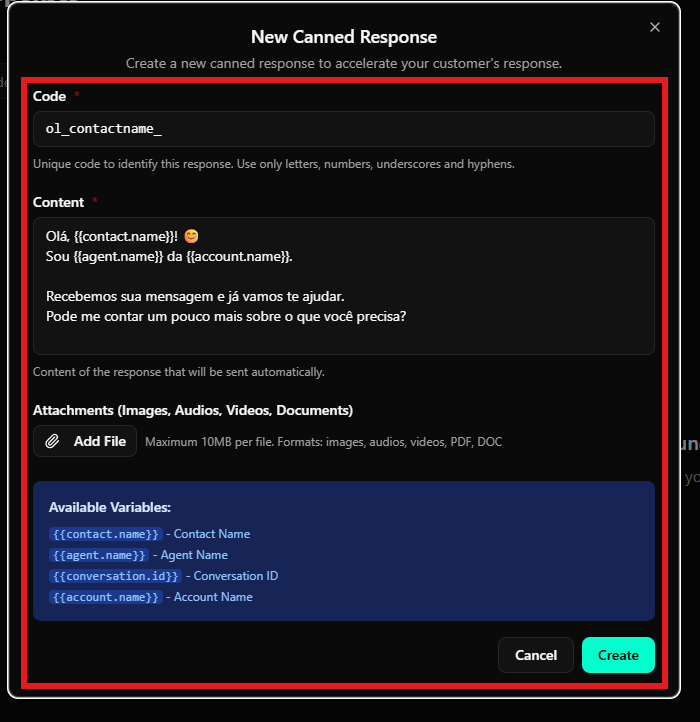
Após clicar em qualquer um dos botões, será exibido um modal com fundo escuro contendo:- Título: “Nova resposta automática” na parte superior do modal
- Descrição: “Crie uma nova resposta automática para acelerar a resposta do seu cliente.” logo abaixo do título
- Botão Fechar: Um ícone “X” no canto superior direito para fechar o modal sem salvar
1. Código (obrigatório)
- Campo: Código (marcado com asterisco
*indicando campo obrigatório) - Tipo: Campo de texto simples
- Descrição: Código exclusivo para identificar esta resposta
- Texto de Ajuda: “Código exclusivo para identificar esta resposta. Use apenas letras, números, sublinhados e hífens.”
- Regras: Use apenas letras, números, sublinhados e hifens
- Exemplo:
ol_contactname_,greeting_message,follow-up-response - Recomendação: Utilize códigos descritivos e curtos que facilitam a identificação de respostas rápidas
- Local: Primeiro campo do formulário
2. Conteúdo (obrigatório)
- Campo: Conteúdo (marcado com asterisco
*indicando campo obrigatório) - Tipo: Área de texto grande (área de texto)
- Descrição: Conteúdo da resposta que será enviada automaticamente
- Texto de Ajuda: “Conteúdo da resposta que será enviada automaticamente.”
- Variáveis Dinâmicas: Você pode usar variáveis entre colchetes duplos
{{ }}que serão substituídas automaticamente: {{contact.name}}– Nome do contato{{agent.name}}– Nome do agente{{account.name}}– Nome da conta{{conversation.id}}- Conversa ID- Exemplo:
- Emojis: você pode incluir emojis no conteúdo da resposta
- Local: Segundo campo do formulário, abaixo do campo Código
3. Anexos (opcional)
- Campo: Anexos (Imagens, Áudios, Vídeos, Documentos)
- Tipo: Upload de arquivo
- Descrição: Permite adicionar arquivos à resposta automática
- Botão: “Adicionar arquivo” com ícone de clipe de papel
- Limitações:
- Máximo 10MB por arquivo
- Formatos aceitos: imagens, áudios, vídeos, PDF, DOC
- Uso: Adicione arquivos que complementem a resposta, como imagens explicativas, documentos ou áudios
- Local: Terceiro campo do formulário, abaixo do campo Conteúdo
4. Variáveis disponíveis
- Seção: “Variáveis Disponíveis:”
- Tipo: Caixa de informações com lista de variáveis
- Descrição: Lista todas as variáveis que podem ser usadas no campo Conteúdo
- Variáveis Disponíveis:
{{contact.name}}– Nome do contato{{agent.name}}– Nome do Agente{{conversation.id}}- Conversa ID{{account.name}}– Nome da conta- Uso: Clique ou digite as variáveis diretamente no campo Conteúdo para personalizar a resposta
- Local: Quarta seção do formulário, abaixo do campo Anexos
Finalizando a Criação
Na parte inferior do modal, existem dois botões de ação:- Cancelar: botão cinza escuro com texto branco, localizado à esquerda
- Criar: botão verde brilhante/turquesa com texto branco, localizado à direita
- Revise as informações inseridas, principalmente o código e o conteúdo
- Verifique se as variáveis estão escritas corretamente (com colchetes duplos
{{ }}) - Se necessário, adicione anexos à resposta
- Clique no botão verde “Criar” para criar a resposta automática
- Ou clique em “Cancelar” para fechar o modal sem salvar
- Alternativamente, clique no ícone “X” no canto superior direito para fechar sem salvar
Visualizando respostas automáticas na tabela
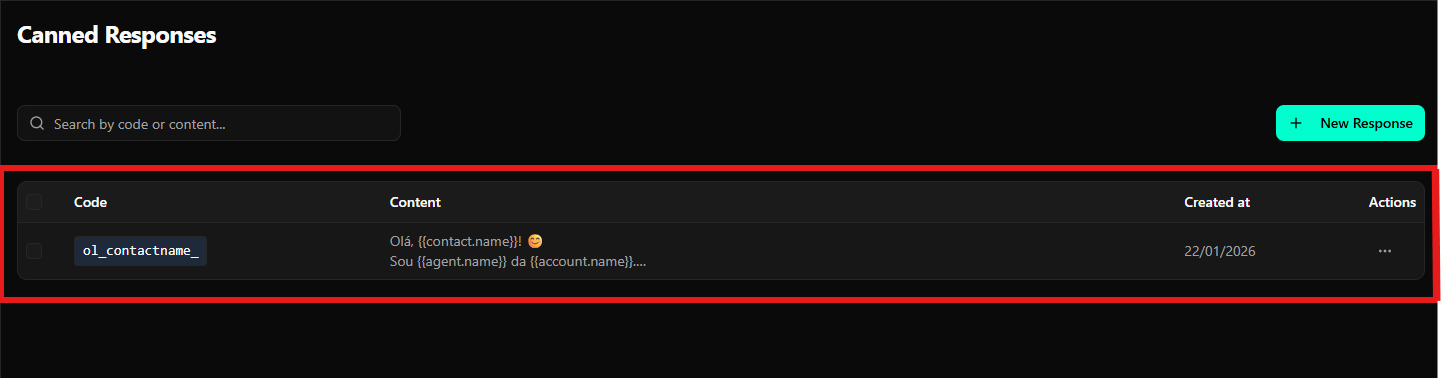
Após a criação de respostas automáticas, elas serão exibidas em uma tabela com as seguintes colunas:Colunas da tabela
- Caixa de seleção: Seleção individual ou em massa de respostas predefinidas
- Código: Código identificador exclusivo da resposta automática
- Exibe o código definido durante a criação (por exemplo,
ol_contactname_) - O código pode ser clicável ou destacado visualmente
- Conteúdo: Conteúdo completo da resposta automática
- Exibe o texto completo da resposta, incluindo variáveis dinâmicas (por exemplo,
Hello, {{contact.name}}!😊 I'm {{agent.name}} from {{account.name}}....) - As variáveis são exibidas como estão escritas, com colchetes duplos
- Criado em: Data de criação da resposta automática
- Exibe a data no formato DD/MM/AAAA (por exemplo, “22/01/2026”)
- Ações: menu de ações para gerenciar a resposta automática
- Ícone de três pontos horizontais (
...) que abre um menu suspenso com opções
Recursos da tabela
- Seleção múltipla: use caixas de seleção para selecionar várias respostas predefinidas e realizar ações em massa
- Pesquisa Integrada: A barra de pesquisa acima da tabela filtra os resultados em tempo real por código ou conteúdo
- Visualização Completa: O conteúdo completo da resposta é exibido na tabela, facilitando a identificação rápida
Editando uma resposta automática
Para modificar uma resposta automática existente:- Na tabela de respostas automáticas, localize a resposta que deseja editar
- Na coluna Ações, clique no ícone de três pontos (
...) correspondente à resposta - Um menu suspenso será exibido com as opções disponíveis
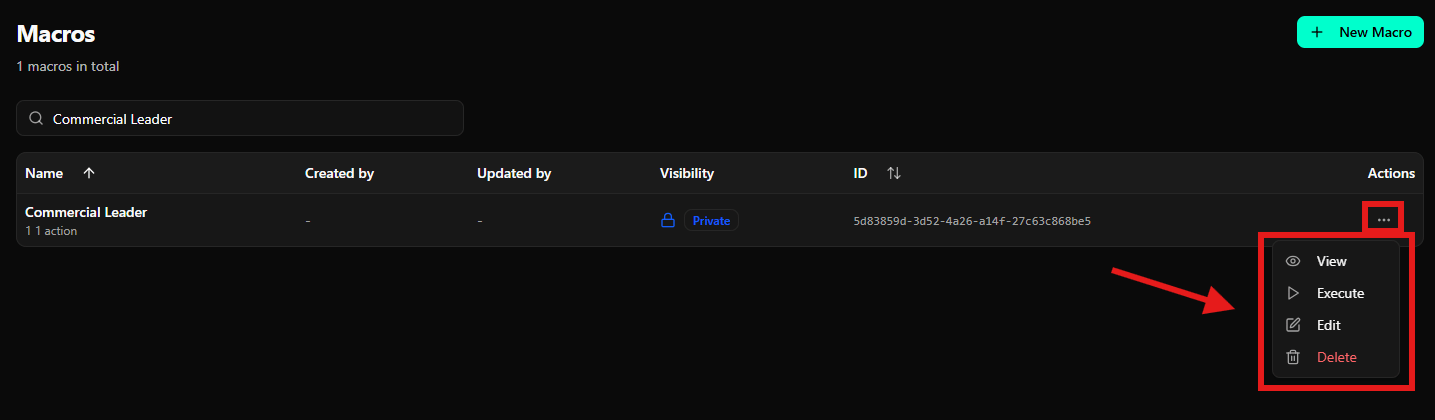
- No menu suspenso, clique em Editar (acompanhado de um ícone de lápis)
- Será aberto um modal semelhante ao de criação, mas com o título “Editar resposta automática” e campos já preenchidos com os valores atuais da resposta
- Modifique os campos desejados:
- Código (se necessário)
- Conteúdo (incluindo variáveis dinâmicas)
- Anexos (adicione ou remova arquivos conforme necessário)
- Revise as mudanças, especialmente as variáveis dinâmicas
- Clique no botão verde “Atualizar” ou “Salvar” para salvar as alterações
- Ou clique em “Cancelar” para descartar as alterações
Excluindo uma resposta automática
Para remover uma resposta automática:- Na tabela de respostas automáticas, localize a resposta que deseja excluir
- Na coluna Ações, clique no ícone de três pontos (
...) correspondente à resposta - Um menu suspenso será exibido com as opções disponíveis
- No menu suspenso, clique em Excluir (acompanhado por um ícone de lixeira, exibido em texto vermelho para indicar uma ação destrutiva)
- Uma caixa de diálogo de confirmação será exibida
- Confirme a exclusão na caixa de diálogo que aparece
- A exclusão de uma resposta automática é permanente e não pode ser desfeita
- Verifique se não há processos ou usuários dependendo desta resposta antes de excluí-la
- Considere editar a resposta em vez de excluí-la se houver dúvidas sobre seu uso futuro
Usando variáveis dinâmicas
As variáveis dinâmicas são um recurso poderoso das respostas predefinidas, permitindo personalizar automaticamente as mensagens com informações específicas do contexto.Variáveis Disponíveis
{{contact.name}}– Substituído pelo nome do contato na conversa{{agent.name}}– Substituído pelo nome do agente usando a resposta{{account.name}}– Substituído pelo nome da conta/organização{{conversation.id}}– Substituído pela conversa exclusiva ID
Como usar variáveis
- Ao criar ou editar uma resposta automática, digite as variáveis diretamente no campo Conteúdo
- Use a sintaxe exata: colchetes duplos
{{ }}com o nome da variável dentro - Exemplo de uso:
- Quando a resposta for utilizada, as variáveis serão automaticamente substituídas por valores reais
Dicas de uso
- Personalização: use
{{contact.name}}para tornar as mensagens mais pessoais e amigáveis - Identificação: Use
{{agent.name}}e{{account.name}}para identificar claramente quem está respondendo - Rastreamento: use
{{conversation.id}}quando precisar fazer referência à conversa específica - Combinação: Combine diversas variáveis na mesma resposta para máxima personalização
Considerações Finais
- Códigos exclusivos: Certifique-se de usar códigos exclusivos e descritivos para facilitar a identificação de resposta rápida
- Variáveis Dinâmicas: Aproveite as vantagens das variáveis dinâmicas para personalizar as respostas e melhorar a experiência do cliente
- Conteúdo claro: Escreva conteúdo claro e objetivo que transmita com eficiência a mensagem desejada
- Anexos: Use anexos quando necessário para complementar a resposta com informações visuais ou documentos
- Organização: Mantenha as respostas predefinidas organizadas com códigos consistentes e fáceis de lembrar
- Revisão Regular: Revise periodicamente as respostas existentes para garantir que permaneçam relevantes e atualizadas
- Testes: teste variáveis dinâmicas antes de usá-las na produção para garantir que estejam funcionando corretamente
- Nomenclatura: Use códigos que sigam um padrão consistente para facilitar a pesquisa e a organização