

Iniciando um novo canal
Para começar a criar um canal WhatsApp, navegue até a seção Canais e clique no botão Novo canal localizado no canto superior direito da tela.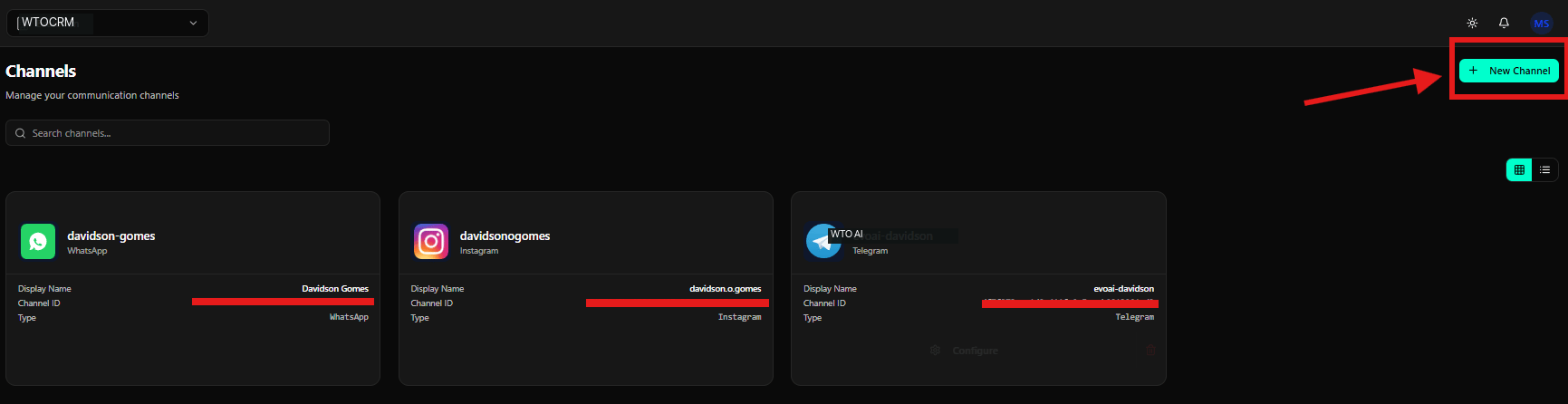
Selecionando o tipo de canal WhatsApp
Na tela Selecione um tipo de canal, localize e clique no cartão WhatsApp.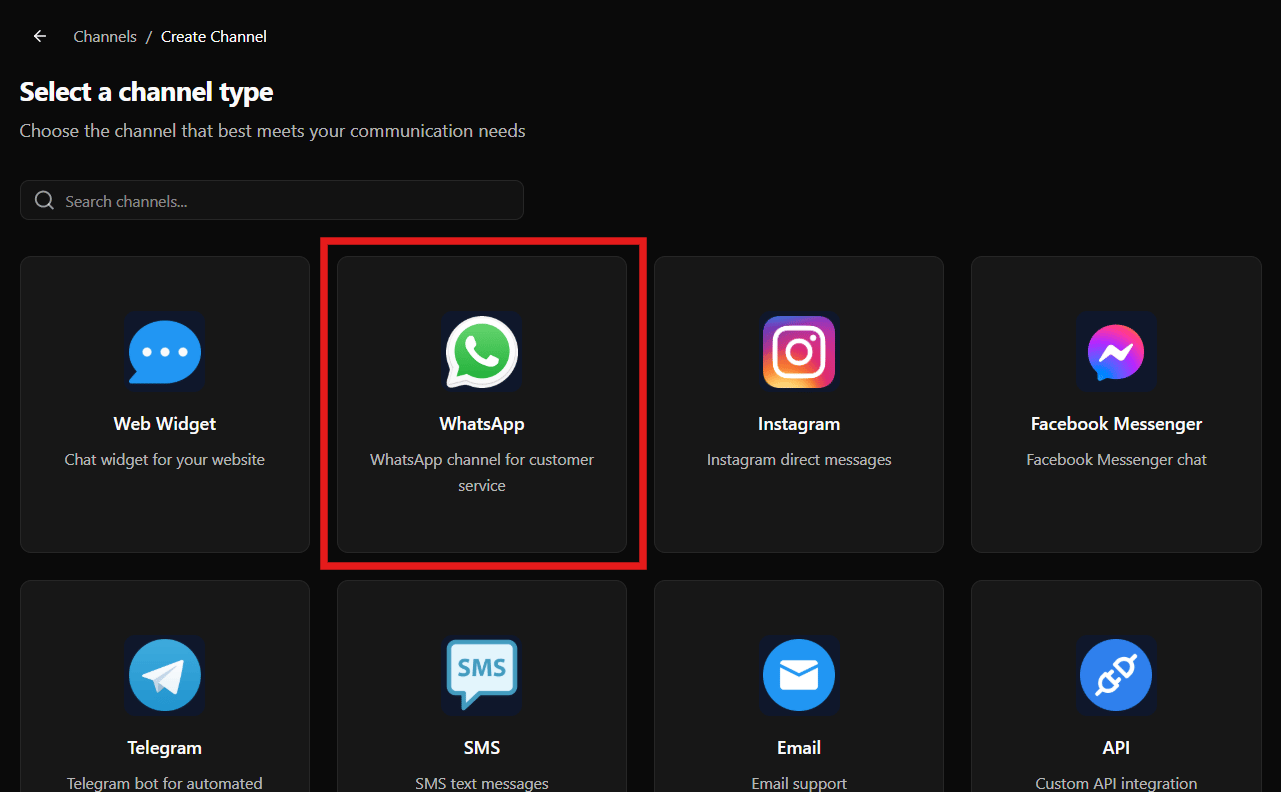
Escolhendo o provedor API
Na tela WhatsApp Channel, você verá a seção API Provider com diversas opções de provedores disponíveis.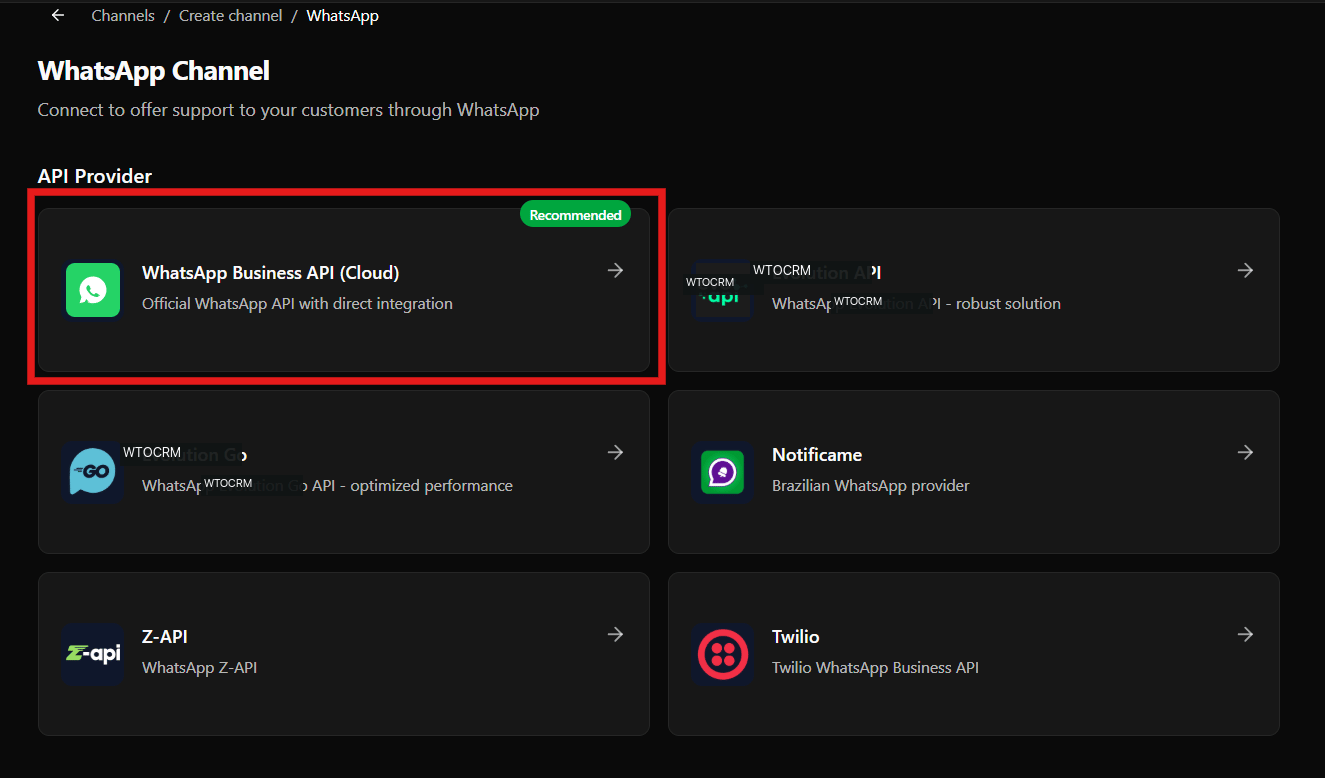
Outros provedores disponíveis
Embora a opção recomendada seja WhatsApp Business API (Cloud), você também pode escolher entre outros provedores:- WTO API: Solução robusta WhatsApp WTO API
- WTO Go: WhatsApp WTO Go API com desempenho otimizado
- Notificação: Provedor brasileiro WhatsApp
- Z-API: WhatsApp Z-API
- Twilio: Twilio WhatsApp Negócios API
Configurando o Canal
Após selecionar o provedor, será exibida a tela Configurar Canal. Esta tela permite que você configure os detalhes do seu novo canal para começar a receber mensagens.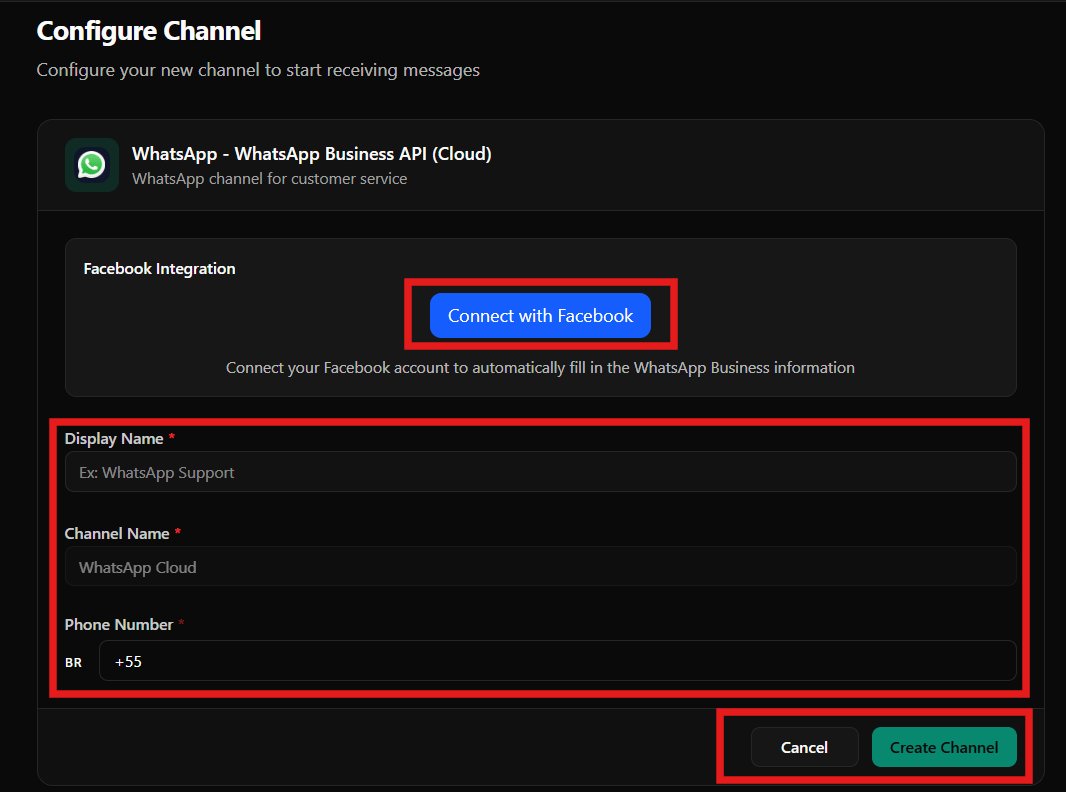
Integração com Facebook
Na seção Integração com o Facebook, você encontrará um botão Conectar com o Facebook. Esta integração permite que você conecte sua conta do Facebook para preencher automaticamente WhatsApp informações comerciais. Clique em Conectar-se ao Facebook para iniciar o processo de autenticação e integração.Detalhes do canal
Na seção de detalhes do canal, preencha os seguintes campos obrigatórios:- Nome de exibição: nome de exibição do canal (exemplo: “WhatsApp Support”)
- Nome do canal: nome do canal interno (exemplo: “WhatsApp Cloud”)
- Número de telefone: Número de telefone completo com código do país (exemplo: +55 para Brasil)
Botões de ação
Na parte inferior da tela você encontrará dois botões:- Cancelar: cancela a criação do canal e retorna à tela anterior
- Criar canal: Cria o canal com as configurações fornecidas
Conectando-se ao Facebook
Ao clicar em Conectar-se ao Facebook, uma janela pop-up será aberta solicitando login no Facebook. Nesta tela, você precisará selecionar sua configuração inicial.Selecionando o tipo de configuração
Na janela Log In With Facebook, você verá a pergunta “Selecione sua configuração” com duas opções disponíveis: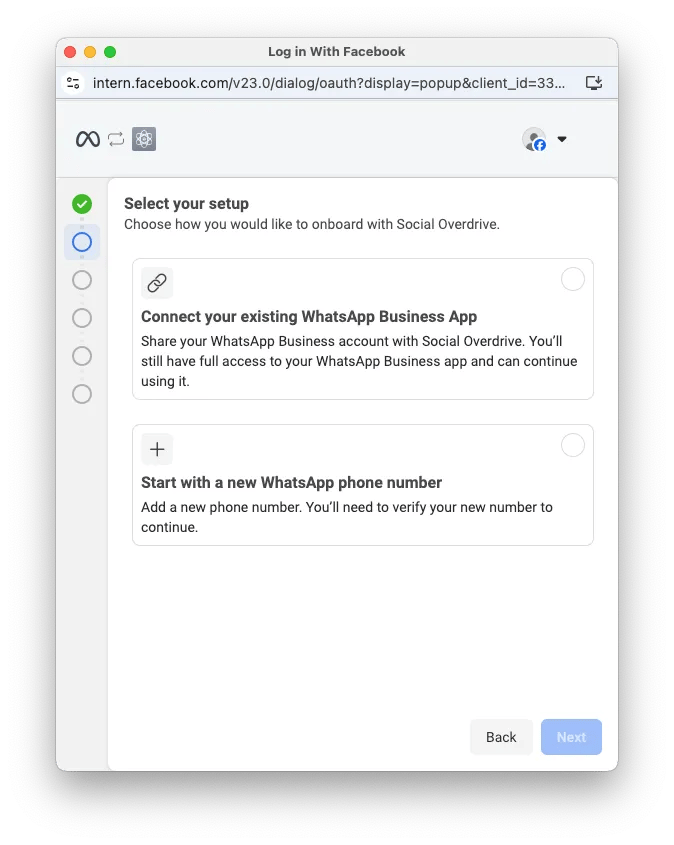
Opção 1: Conecte seu aplicativo WhatsApp Business existente
Esta é a opção recomendada se você já tiver uma conta WhatsApp Business configurada. Ao selecionar esta opção:- Você compartilhará sua conta WhatsApp Business com WTO CRM
- Você ainda terá acesso total ao seu aplicativo WhatsApp Business *Você pode continuar usando o aplicativo normalmente
Opção 2: comece com um novo número de telefone WhatsApp
Escolha esta opção se desejar adicionar um novo número de telefone. Você precisará verificar seu novo número para continuar. Selecione a opção “Conectar seu aplicativo empresarial WhatsApp existente” e clique em Avançar para continuar.Compartilhando contatos e conversas
Após selecionar a configuração e clicar em Avançar, uma nova tela será exibida no navegador solicitando o compartilhamento dos contatos e do histórico de conversas. Esta tela explica que você pode:- Importe contatos e até 6 meses de histórico de conversas do aplicativo WhatsApp Business para WTO CRM
- Antes de continuar, atualize o aplicativo para a versão mais recente
- Procure uma mensagem da conta oficial do Facebook Business em WhatsApp e toque em Escanear código QR
Digitalizando o código QR no aplicativo
No seu dispositivo móvel, abra o aplicativo WhatsApp Business e procure uma mensagem da conta oficial “Facebook Business” (identificada com um crachá de verificação azul).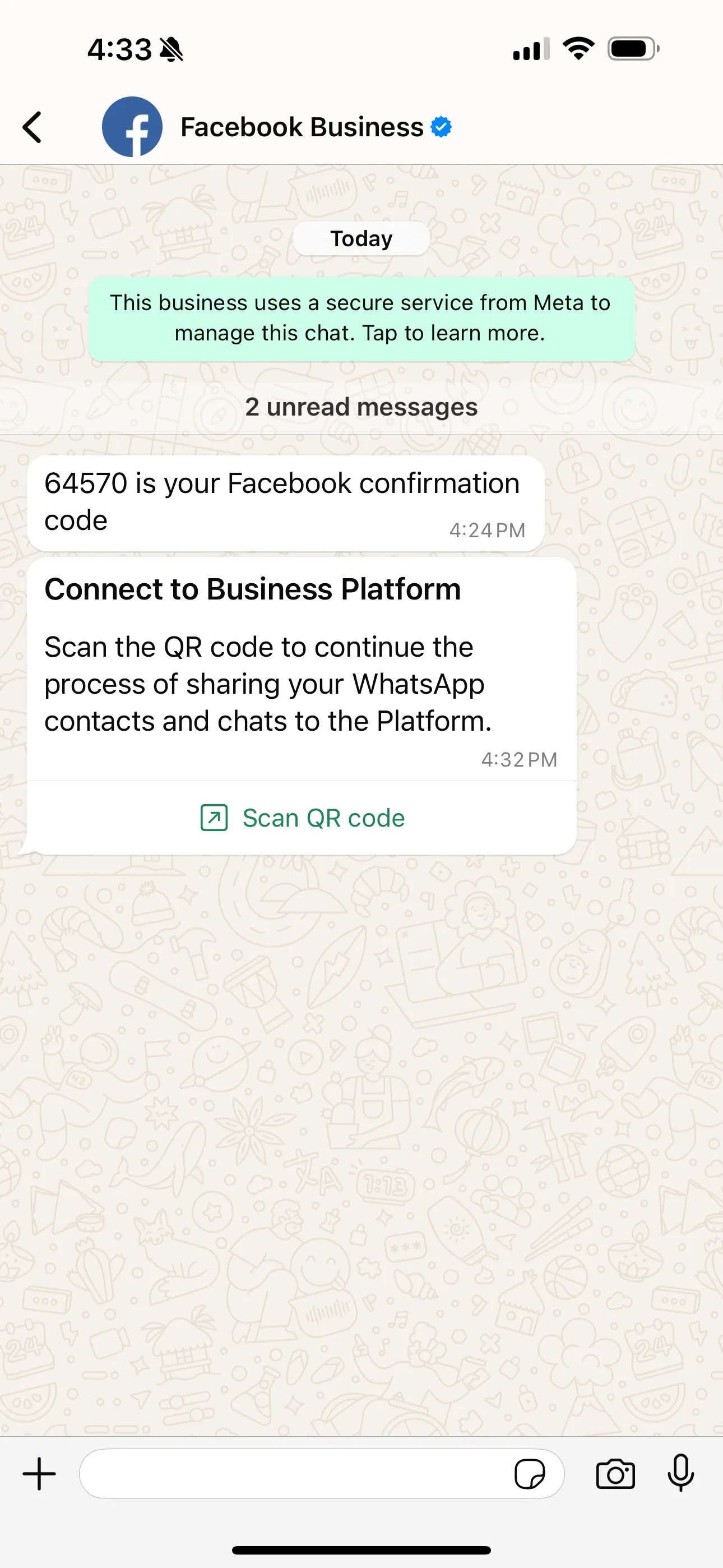
- Código de confirmação: Uma mensagem contendo um código numérico (exemplo: 64570) que é o seu código de confirmação do Facebook
- Mensagem de conexão: uma mensagem com o título “Conectar à Plataforma Empresarial” instruindo você a digitalizar o código QR para continuar o processo
Conectando-se à plataforma de negócios
Ao tocar em “Verificar código QR”, o aplicativo WhatsApp Business abrirá a tela “Plataforma empresarial”.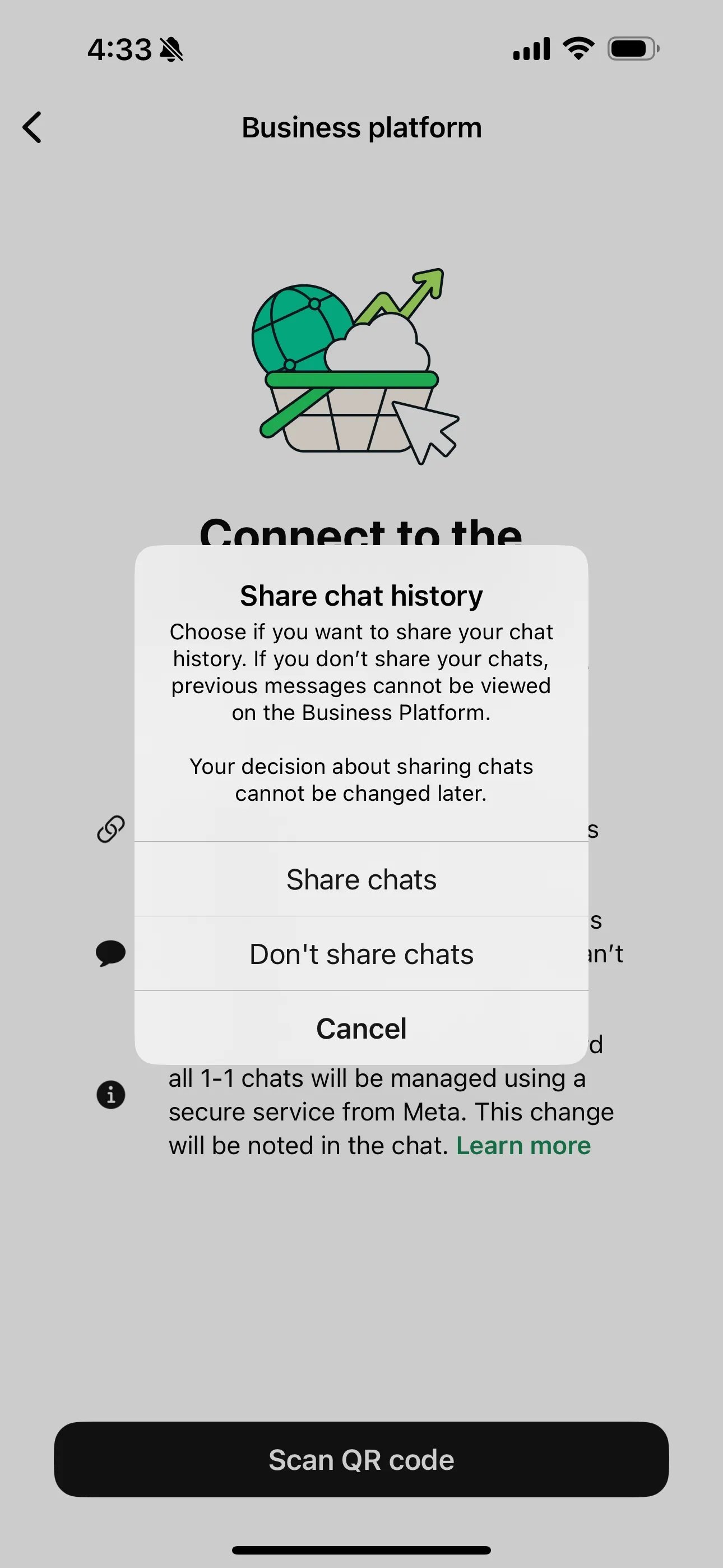
- Uma ilustração representando a conexão com a plataforma de negócios
- O título “Conecte-se à plataforma de negócios”
- A instrução: “Digitalize o código QR para se conectar à plataforma de negócios”
- Informações importantes sobre como usar o aplicativo e a plataforma juntos
- Um grande botão “Digitalizar código QR” na parte inferior
Decidindo sobre o compartilhamento do histórico
Após escanear o código QR, um pop-up será exibido no aplicativo solicitando sua decisão sobre o compartilhamento do histórico de conversas. O pop-up “Compartilhar histórico de bate-papo” apresenta três opções:Opção 1: compartilhar bate-papos
- Permite compartilhar até 6 meses de histórico de conversas
- Mensagens anteriores podem ser visualizadas na Plataforma Business
- Importante: Esta decisão não pode ser alterada posteriormente
Opção 2: não compartilhe bate-papos
- Não compartilha histórico de conversas
- Mensagens anteriores não podem ser visualizadas na Plataforma Business
- Importante: Esta decisão não pode ser alterada posteriormente
Opção 3: Cancelar
- Cancela o processo de conexão
Finalizando a configuração
Após concluir o processo de leitura do código QR e decidir sobre o compartilhamento do histórico, você será redirecionado de volta para a tela de configuração do canal no navegador.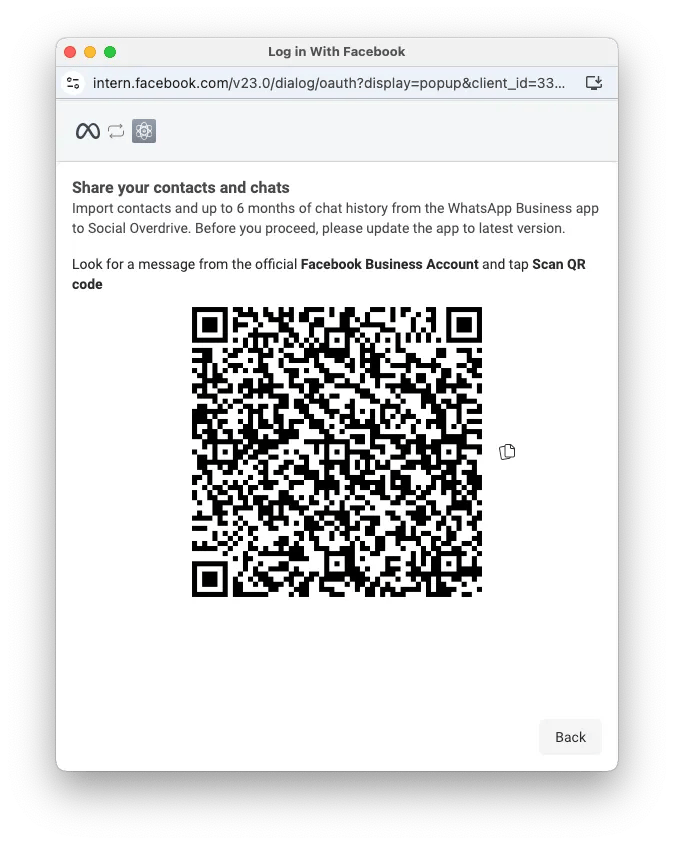
- Nome de exibição: nome de exibição do canal
- Nome do canal: Nome do canal interno
- Número de telefone: Número de telefone completo
Considerações Finais
- O canal WhatsApp requer uma conta WhatsApp Business válida *A integração com o Facebook é necessária para usar WhatsApp Business API (Cloud)
- O processo de leitura do código QR deve ser feito no aplicativo WhatsApp Business no seu dispositivo móvel
- A decisão sobre compartilhar o histórico de conversas é permanente e não pode ser alterada posteriormente *Após configuração o canal estará disponível no CRM WTO para receber e gerenciar mensagens
- Você pode continuar usando o aplicativo WhatsApp Business normalmente após a conexão