

Etiquetas
A seção Rótulos permite organizar e categorizar suas conversas por meio de tags personalizadas. Com os rótulos, você pode marcar as conversas com identificadores visuais (cores), facilitando a identificação rápida e a organização do trabalho em equipe. Cada rótulo pode ter nome, descrição, cor personalizada e pode ser configurado para aparecer na barra lateral de conversas para acesso rápido.Acessando rótulos
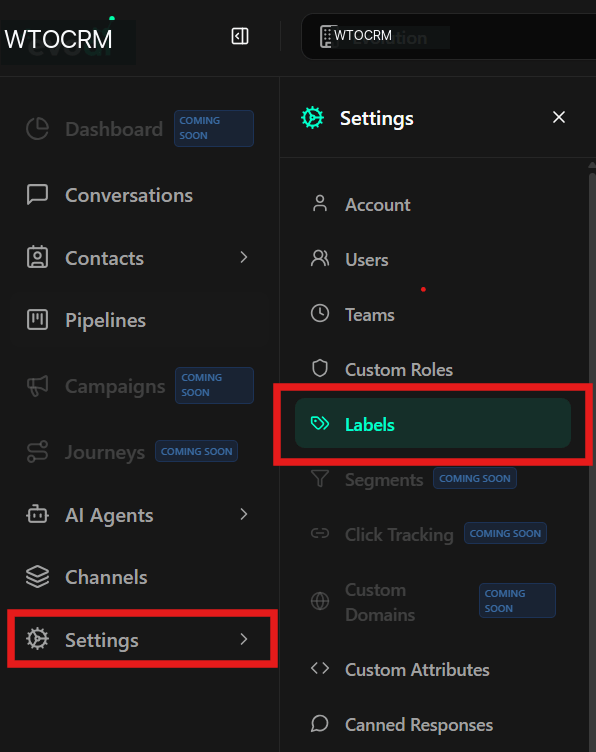
Para acessar a área de gerenciamento de etiquetas:- No menu da barra lateral esquerda, clique em Configurações.
- Na lista de opções de configurações, selecione Etiquetas.
Visualizando a lista de rótulos
A tela principal de rótulos exibe:- Título: “Rótulos” no canto superior esquerdo em fonte grande e em negrito
- Contador: o número total de rótulos criados logo abaixo do título (por exemplo, “0 rótulos no total” ou “1 rótulo no total”)
- Barra de pesquisa: Campo para filtrar rótulos por nome, localizado abaixo do título e contador
- Botão Criar: Verde/turquesa Botão ”+ Novo rótulo” no canto superior direito da tela
- Tabela de rótulos: Lista todos os rótulos com suas informações quando há rótulos criados
Pesquisando rótulos
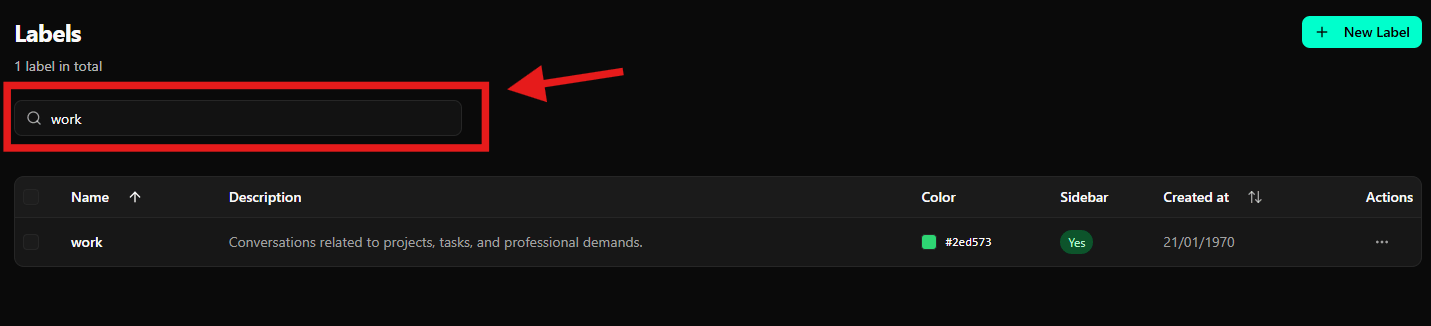
A barra de pesquisa permite localizar rapidamente os rótulos por nome.Como pesquisar
- Na parte superior da tela, localize o campo “Pesquisar rótulos…” com o ícone de pesquisa
- Digite o nome ou parte do nome da etiqueta desejada
- A tabela de rótulos será atualizada automaticamente conforme você digita, mostrando apenas os rótulos que correspondem à pesquisa
Criando um novo rótulo
Existem duas maneiras de começar a criar uma nova etiqueta: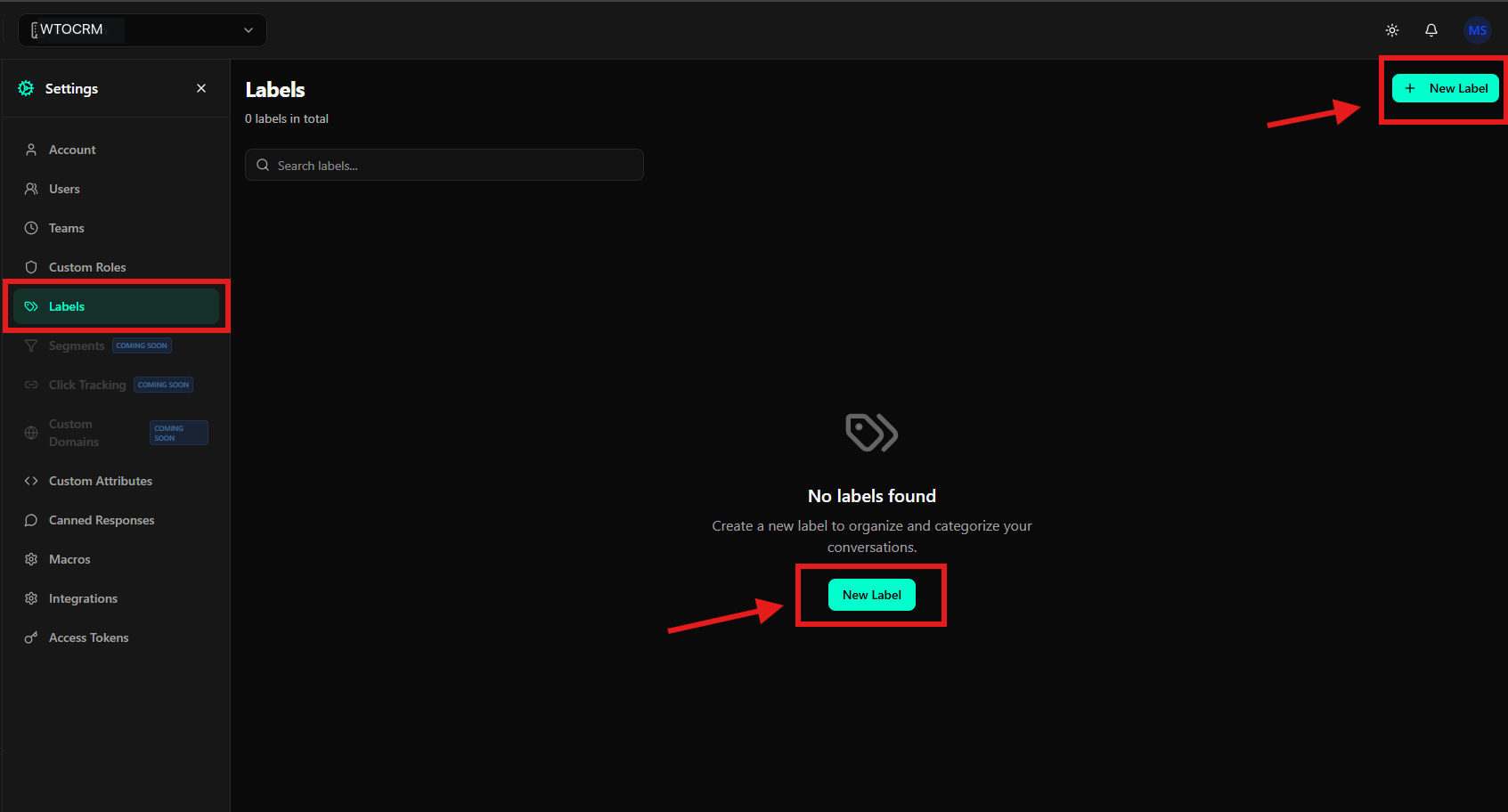
Opção 1: botão de cabeçalho
- Clique no botão verde ”+ Novo rótulo” localizado no canto superior direito da tela
Opção 2: botão de estado vazio
Quando não houver rótulos criados, clique no botão verde “Novo rótulo” no centro da tela.Preenchendo o Formulário de Criação
Após clicar em qualquer um dos botões, será exibido um modal com fundo escuro contendo: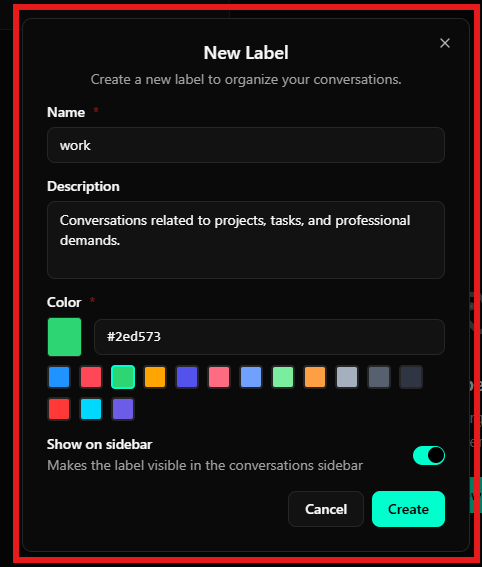
- Título: “Novo rótulo” na parte superior do modal
- Descrição: “Crie um novo marcador para organizar suas conversas.” logo abaixo do título
- Botão Fechar: Um ícone “X” no canto superior direito para fechar o modal sem salvar
1. Nome (obrigatório)
- Campo: Nome (marcado com asterisco vermelho
*indicando campo obrigatório) - Tipo: Campo de texto simples
- Descrição: Nome identificador da etiqueta
- Exemplo: “trabalho”, “urgente”, “acompanhamento”
- Recomendação: Use nomes curtos e descritivos
- Local: Primeiro campo do formulário
2. Descrição (opcional)
- Campo: Descrição (sem asterisco, indicando campo opcional)
- Tipo: Área de texto (textarea) maior que o campo de nome
- Descrição: Texto explicativo sobre a finalidade do rótulo
- Exemplo: “Conversas relacionadas a projetos, tarefas e demandas profissionais.”
- Uso: ajuda outros membros da equipe a entender quando usar este rótulo
- Local: Segundo campo do formulário, abaixo do campo Nome
3. Cor (obrigatório)
- Campo: Cor (marcado com asterisco vermelho
*indicando campo obrigatório) - Descrição: Cor visual que identifica o rótulo
- Seleção de cores:
- Pré-visualização: Um quadrado de cor sólida à esquerda mostra a cor atualmente selecionada
- Código hexadecimal: Um campo de entrada próximo ao quadrado permite inserir diretamente um código de cor (por exemplo,
#2ed573para verde vibrante) - Paleta de cores: Uma grade de cores predefinidas está disponível abaixo do campo de código hexadecimal, permitindo uma seleção rápida
- Cor Selecionada: A cor escolhida na paleta é destacada
- Cores Disponíveis: A paleta inclui diversas opções como azul, vermelho, rosa, laranja, roxo, verde claro, verde escuro, cinza, preto, entre outras
- Local: Terceiro campo do formulário, abaixo do campo Descrição
4. Mostrar na barra lateral
- Campo: Mostrar na barra lateral
- Tipo: Chave seletora
- Descrição: Texto explicativo abaixo do título: “Torna o marcador visível na barra lateral de conversas”
- Estado visual:
- Quando ativado: O botão de alternância está na posição “ligado” com fundo verde/turquesa
- Quando desativado: O botão está na posição “desligado” com fundo cinza
- Comportamento:
- Quando ativado: O marcador aparecerá na barra lateral de conversas para acesso rápido
- Quando desativado: O rótulo existirá, mas não será exibido na barra lateral
- Local: Quarto campo do formulário, abaixo da seleção de cores
Finalizando a Criação
Na parte inferior do modal, existem dois botões de ação:- Cancelar: botão cinza escuro com texto branco, localizado à esquerda
- Criar: Botão verde brilhante/turquesa com texto branco, localizado à direita (a cor corresponde à cor selecionada para a etiqueta)
- Revise as informações inseridas
- Clique no botão verde “Criar” para criar a etiqueta
- Ou clique em “Cancelar” para fechar o modal sem salvar
- Alternativamente, clique no ícone “X” no canto superior direito para fechar sem salvar
Visualizando rótulos na tabela
Após a criação dos rótulos, eles serão exibidos em uma tabela com as seguintes colunas:Colunas da tabela
- Caixa de seleção: Seleção individual ou em massa de rótulos
- Nome: Nome do rótulo (classificável)
- Descrição: Descrição do rótulo
- Cor: Cor da etiqueta com código hexadecimal
- Barra lateral: Indica se o rótulo está visível na barra lateral (Sim/Não)
- Criado em: Data de criação da etiqueta (classificável)
- Ações: menu de ações para gerenciar o rótulo
Recursos da tabela
- Seleção múltipla: use caixas de seleção para selecionar vários rótulos e realizar ações em massa
- Classificação: Clique nos cabeçalhos das colunas “Nome” ou “Criado em” para classificar a tabela
- Pesquisa Integrada: A barra de pesquisa acima da tabela filtra os resultados em tempo real
Editando um rótulo
Para modificar um rótulo existente:- Na tabela de rótulos, localize o rótulo que deseja editar
- Na coluna Ações, clique no ícone de três pontos (
...) correspondente ao rótulo - Um menu suspenso será exibido com as opções disponíveis
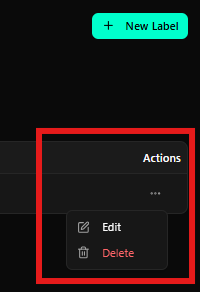
- No menu suspenso, clique em Editar (acompanhado de um ícone de lápis)
- Será aberto um modal semelhante ao de criação, mas com o título “Editar Etiqueta” e campos já preenchidos com os valores atuais da etiqueta
- Modifique os campos desejados: *Nome
- Descrição
- Cor (selecione uma nova cor na paleta ou insira um novo código hexadecimal)
- Visibilidade da barra lateral (Mostrar na alternância da barra lateral)
- Revise as alterações
- Clique no botão verde “Atualizar” ou “Salvar” para salvar as alterações
- Ou clique em “Cancelar” para descartar as alterações
Excluindo um rótulo
Para remover um rótulo:- Na tabela de rótulos, localize o rótulo que deseja excluir
- Na coluna Ações, clique no ícone de três pontos (
...) correspondente ao rótulo - No menu suspenso que aparece, clique em Excluir (acompanhado por um ícone de lixeira, exibido em texto vermelho para indicar uma ação destrutiva)
- Uma caixa de diálogo de confirmação será exibida
- Confirme a exclusão na caixa de diálogo que aparece
Considerações Finais
- Organização: use rótulos de forma consistente para facilitar a organização e a pesquisa da conversa
- Cores: Escolha cores distintas para diferentes tipos de etiquetas, facilitando a rápida identificação visual
- Barra lateral: Ative “Mostrar na barra lateral” apenas para rótulos usados com frequência, mantendo a barra lateral organizada
- Nomenclatura: Use nomes claros e descritivos para que todos os membros da equipe entendam a finalidade de cada rótulo
- Descrições: Preencha as descrições dos rótulos para documentar quando e como usá-los