

Funções personalizadas
A seção Funções personalizadas permite criar e gerenciar funções personalizadas com permissões granulares para controlar o acesso do usuário a diferentes recursos e funcionalidades do sistema. Com funções personalizadas, você pode definir exatamente quais ações cada função pode realizar em cada recurso, proporcionando controle preciso sobre o que cada membro da equipe pode visualizar, criar, editar ou excluir. Cada função personalizada pode ter um nome, uma descrição, um status (ativo/inativo) e um conjunto detalhado de permissões organizadas em categorias: Recursos principais, Agentes de IA e Configurações.Acessando funções personalizadas
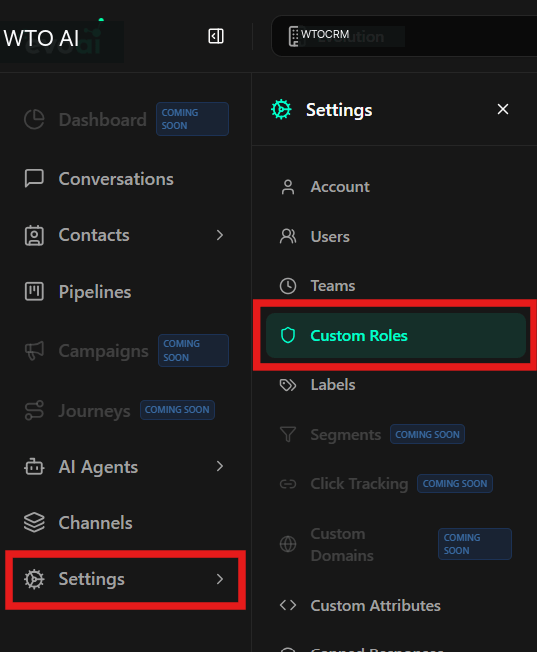
Para acessar a área de gerenciamento de funções personalizadas:- No menu da barra lateral esquerda, clique em Configurações.
- Na lista de opções de configurações, selecione Funções personalizadas.
Visualizando a lista de funções personalizadas
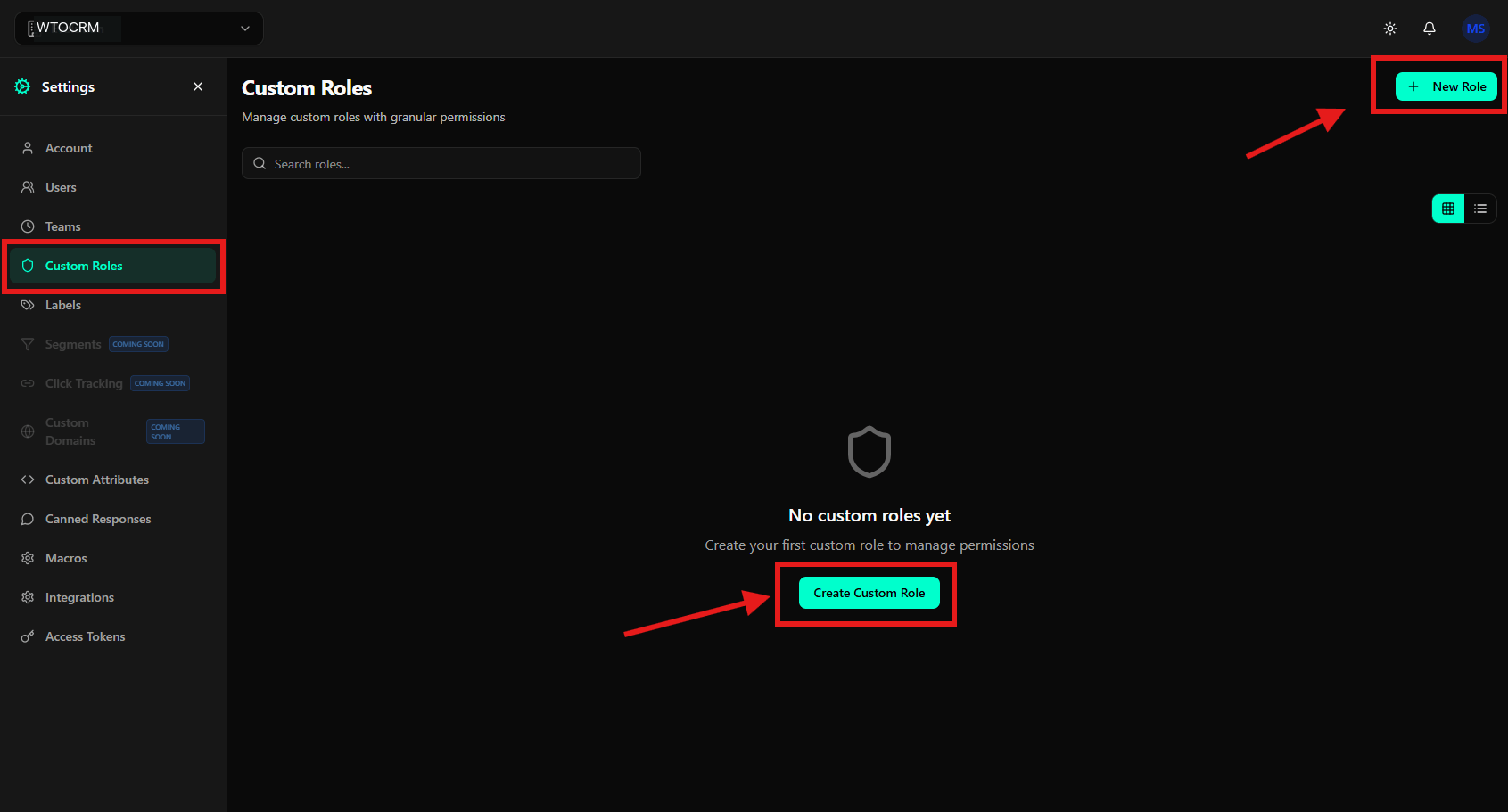
A tela principal de funções personalizadas é exibida:- Título: “Funções personalizadas” no canto superior esquerdo em fonte grande e em negrito
- Subtítulo: “Gerenciar funções personalizadas com permissões granulares” abaixo do título
- Barra de pesquisa: Campo para filtrar funções por nome, localizado abaixo do subtítulo com espaço reservado “Pesquisar funções…”
- Botão Criar: Botão verde ”+ Nova Função” no canto superior direito da tela
- Alternar visualização: Ícones de grade e lista abaixo do botão ”+ Nova função” para alternar entre visualizações
- Estado vazio: Quando não há funções criadas, uma mensagem central “Ainda não há funções personalizadas” com um botão “Criar função personalizada”
Pesquisando funções personalizadas
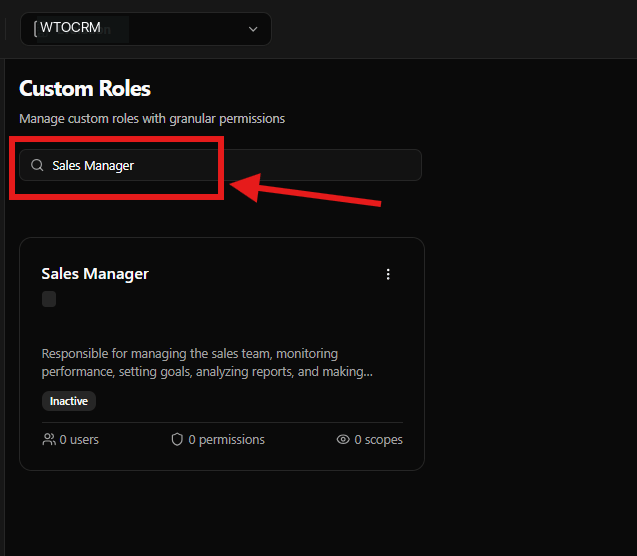
A barra de pesquisa permite localizar rapidamente funções por nome.Como pesquisar
- Na parte superior da tela, localize o campo “Pesquisar funções…” com o ícone de pesquisa
- Digite o nome ou parte do nome da função desejada
- A lista de funções será atualizada automaticamente conforme você digita, mostrando apenas as funções que correspondem à pesquisa
Criando uma nova função personalizada
Existem duas maneiras de começar a criar uma nova função personalizada:Opção 1: botão de cabeçalho
- Clique no botão verde ”+ Nova Função” localizado no canto superior direito da tela
Opção 2: botão de estado vazio
Quando não houver funções criadas, clique no botão verde “Criar função personalizada” no centro da tela.Preenchendo o Formulário de Criação
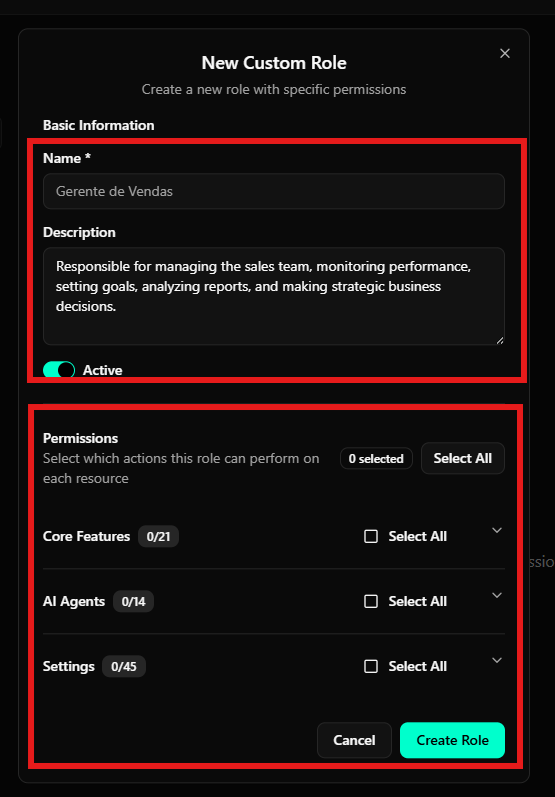
Após clicar em qualquer um dos botões, será exibido um modal com fundo escuro contendo:- Título: “Nova função personalizada” na parte superior do modal
- Descrição: “Crie uma nova função com permissões específicas.” logo abaixo do título
1. Informações básicas
Nome (obrigatório)
- Campo: Nome (marcado com asterisco vermelho
*indicando campo obrigatório) - Tipo: Campo de texto simples
- Descrição: Nome do identificador da função personalizada
- Exemplo: “Gerente de Vendas”, “Analista de Suporte”, “Administrador de IA”
- Recomendação: Use nomes claros e descritivos que indiquem o propósito da função
- Local: Primeiro campo do formulário, na seção “Informações Básicas”
Descrição (opcional)
- Campo: Descrição (sem asterisco, indicando campo opcional)
- Tipo: Área de texto (textarea) maior que o campo de nome
- Descrição: Texto explicativo sobre o propósito e responsabilidades da função
- Exemplo: “Responsável por gerenciar a equipe de vendas, monitorar desempenho, definir metas, analisar relatórios e tomar decisões estratégicas de negócios.”
- Uso: ajuda outros membros da equipe a entender quando atribuir esta função
- Local: Segundo campo do formulário, abaixo do campo Nome
Status Ativo
- Campo: Ativo
- Tipo: Chave seletora
- Descrição: Define se a função está ativa e pode ser atribuída a usuários
- Estado visual:
- Quando ativado: O botão de alternância está na posição “ligado” com fundo verde/turquesa
- Quando desativado: O botão está na posição “desligado” com fundo cinza
- Comportamento:
- Quando ativado: A função pode ser atribuída a usuários e está disponível para uso
- Quando desativado: A função existe, mas não pode ser atribuída a novos usuários
- Local: Terceiro campo do formulário, abaixo do campo Descrição
2. Permissões
A seção Permissões permite definir quais ações a função pode executar em cada recurso do sistema. As permissões são organizadas em três categorias principais:Visão geral das permissões
- Texto explicativo: “Selecione quais ações esta função pode realizar em cada recurso”
- Contador de seleção: Exibe “0 selecionado” ou “X selecionado” indicando quantas permissões foram selecionadas no total
- Botão Selecionar tudo: Permite selecionar todas as permissões disponíveis de uma só vez
Recursos principais
Esta categoria contém permissões relacionadas às principais funcionalidades do sistema:- Contador: Exibe “0/21” ou “X/21” indicando quantas permissões foram selecionadas de um total de 21
- Selecionar tudo: Caixa de seleção para selecionar todas as permissões nesta categoria
- Ícone de expansão: Seta para expandir/recolher a seção
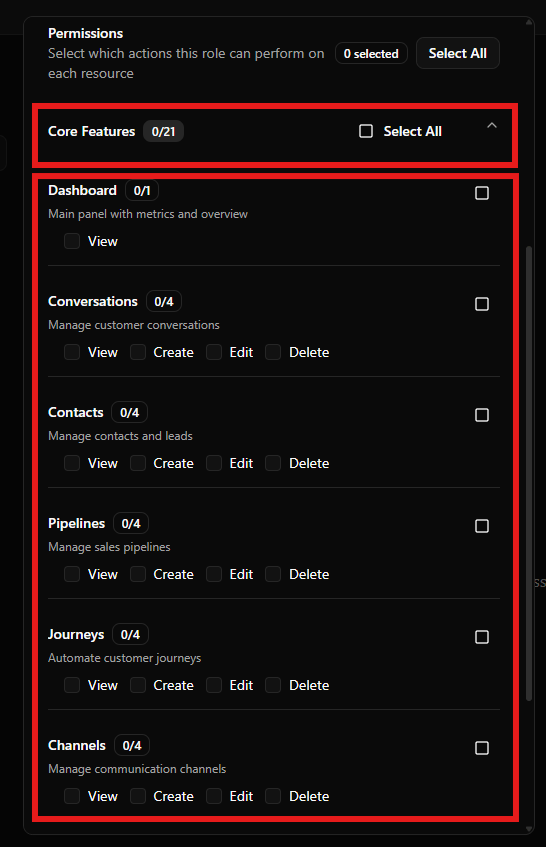
- Painel (0/1)
- Descrição: “Painel principal com métricas e visão geral”
- Permissões: Ver
- Conversas (0/4)
- Descrição: “Gerenciar conversas com clientes”
- Permissões: visualizar, criar, editar, excluir
- Contatos (0/4)
- Descrição: “Gerenciar contatos e leads”
- Permissões: visualizar, criar, editar, excluir
- Pipelines (0/4)
- Descrição: “Gerenciar pipelines de vendas”
- Permissões: visualizar, criar, editar, excluir
- Viagens (0/4)
- Descrição: “Automatizar jornadas do cliente”
- Permissões: visualizar, criar, editar, excluir
- Canais (0/4)
- Descrição: “Gerenciar canais de comunicação”
- Permissões: visualizar, criar, editar, excluir
- Produtos (0/4) (começando em v1.0.0-rc3)
- Descrição: “Gerenciar catálogo de produtos e variantes”
- Permissões: visualizar, criar, editar, excluir
- Por padrão,
account_ownerobtém tudo;agentobtém Visualização. Consulte Produtos.
- Pacotes de modelos (0/2) (começando em v1.0.0-rc3)
- Descrição: “Exportar e importar pacotes de configuração”
- Permissões: visualizar, gerenciar
- Por padrão, apenas
account_ownerobtém Gerenciar. Conceda a outras funções com cautela – Gerenciar permite substituir configurações críticas. Consulte Pacotes.
- Uma caixa de seleção principal à direita para selecionar todas as permissões na subcategoria
- Caixas de seleção individuais para cada ação (Visualizar, Criar, Editar, Excluir)
Agentes de IA
Esta categoria contém permissões relacionadas ao gerenciamento de agentes de inteligência artificial:- Contador: Exibe “0/14” ou “X/14” indicando quantas permissões foram selecionadas de um total de 14
- Selecionar tudo: Caixa de seleção para selecionar todas as permissões nesta categoria
- Ícone de expansão: Seta para expandir/recolher a seção
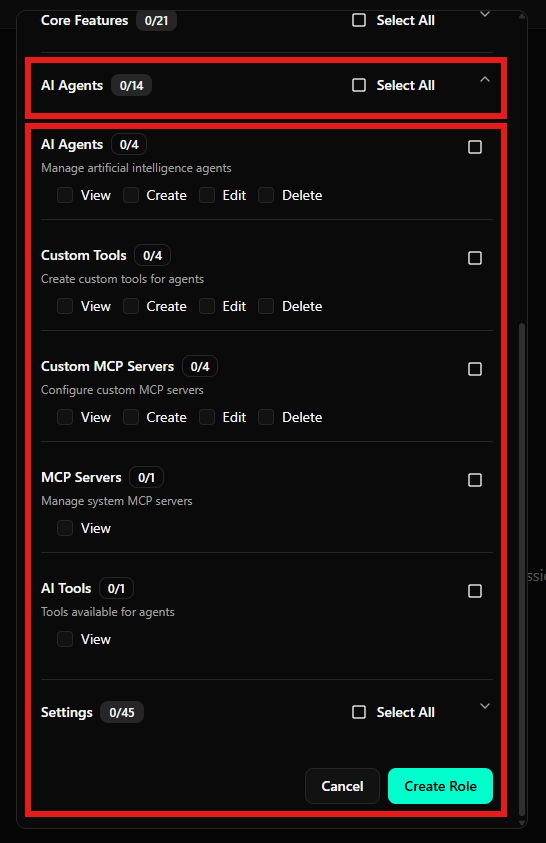
- Agentes de IA (0/4)
- Descrição: “Gerenciar agentes de inteligência artificial”
- Permissões: visualizar, criar, editar, excluir
- Ferramentas personalizadas (0/4)
- Descrição: “Criar ferramentas personalizadas para agentes”
- Permissões: visualizar, criar, editar, excluir
- Servidores MCP personalizados (0/4)
- Descrição: “Configurar servidores MCP personalizados”
- Permissões: visualizar, criar, editar, excluir
- Servidores MCP (0/1)
- Descrição: “Gerenciar servidores do sistema MCP”
- Permissões: Ver
- Ferramentas de IA (0/1)
- Descrição: “Ferramentas disponíveis para agentes”
- Permissões: Ver
- Uma caixa de seleção principal à direita para selecionar todas as permissões na subcategoria
- Caixas de seleção individuais para cada ação disponível
Configurações
Esta categoria contém permissões relacionadas às configurações do sistema:- Contador: Exibe “0/45” ou “X/45” indicando quantas permissões foram selecionadas de um total de 45
- Selecionar tudo: Caixa de seleção para selecionar todas as permissões nesta categoria
- Ícone de expansão: Seta para expandir/recolher a seção
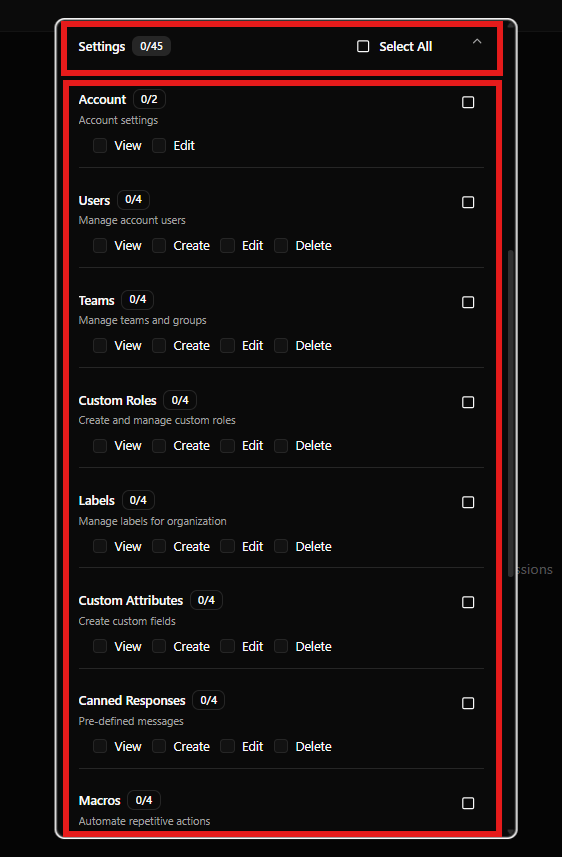
- Conta (0/2)
- Descrição: “Configurações da conta”
- Permissões: visualizar, editar
- Usuários (0/4)
- Descrição: “Gerenciar usuários da conta”
- Permissões: visualizar, criar, editar, excluir
- Equipes (0/4)
- Descrição: “Gerenciar equipes e grupos”
- Permissões: visualizar, criar, editar, excluir
- Funções personalizadas (0/4)
- Descrição: “Criar e gerenciar funções personalizadas”
- Permissões: visualizar, criar, editar, excluir
- Rótulos (0/4)
- Descrição: “Gerenciar rótulos para organização”
- Permissões: visualizar, criar, editar, excluir
- Atributos personalizados (0/4)
- Descrição: “Criar campos personalizados”
- Permissões: visualizar, criar, editar, excluir
- Respostas predefinidas (0/4)
- Descrição: “Mensagens pré-definidas”
- Permissões: visualizar, criar, editar, excluir
- Macros (0/4)
- Descrição: “Automatizar ações repetitivas”
- Permissões: visualizar, criar, editar, excluir
- Uma caixa de seleção principal à direita para selecionar todas as permissões na subcategoria
- Caixas de seleção individuais para cada ação disponível
Como selecionar permissões
- Seleção individual: Clique nas caixas de seleção individuais para cada ação (Visualizar, Criar, Editar, Excluir) para conceder permissões específicas
- Seleção de subcategoria: Clique na caixa de seleção principal à direita de cada subcategoria para selecionar todas as permissões nessa subcategoria
- Seleção de categoria: Clique na caixa de seleção “Selecionar tudo” no cabeçalho de cada categoria (Recursos principais, Agentes de IA, Configurações) para selecionar todas as permissões na categoria
- Seleção total: Clique no botão “Selecionar tudo” na parte superior da seção de permissões para selecionar todas as permissões disponíveis
Finalizando a Criação
Na parte inferior do modal, existem dois botões de ação:- Cancelar: botão cinza escuro com texto branco, localizado à esquerda
- Criar função: botão verde brilhante/turquesa com texto branco, localizado à direita
- Revise as informações inseridas, especialmente as permissões selecionadas
- Clique no botão verde “Criar função” para criar a função personalizada
- Ou clique em “Cancelar” para fechar o modal sem salvar
Visualizando funções personalizadas na lista
Após a criação de funções personalizadas, elas serão exibidas em cartões com as seguintes informações:Informações do cartão
- Nome da função: Título em negrito na parte superior do cartão
- Descrição: Texto descritivo da função (pode ser truncado com ”…”)
- Status: Selo indicando se a função está “Ativa” ou “Inativa”
- Estatísticas: três métricas exibidas na parte inferior do cartão:
- Usuários: Número de usuários atribuídos a esta função (por exemplo, “0 usuários”)
- Permissões: Número de permissões concedidas à função (por exemplo, “0 permissões”)
- Escopos: Número de escopos configurados (por exemplo, “0 escopos”)
- Menu Ação: Ícone de três pontos (
...) no canto superior direito do cartão para acessar as opções
Listar recursos
- Pesquisa Integrada: A barra de pesquisa acima da lista filtra os resultados em tempo real
- Alternar visualização: Use ícones de grade e lista para alternar entre diferentes visualizações
Editando uma função personalizada
Para modificar uma função personalizada existente:- Na lista de funções personalizadas, localize a função que deseja editar
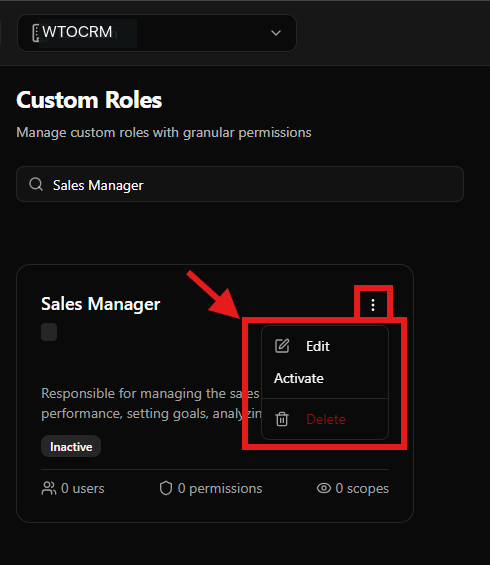
- No cartão de função, clique no ícone de três pontos (
...) no canto superior direito - Um menu suspenso será exibido com as opções disponíveis
- No menu suspenso, clique em Editar (acompanhado de um ícone de lápis)
- Será aberto um modal semelhante ao de criação, mas com o título “Editar Função Personalizada” e campos já preenchidos com os valores atuais da função
- Modifique os campos desejados: *Nome
- Descrição
- Status ativo (alternar)
- Permissões (adicione ou remova permissões conforme necessário)
- Revise as alterações
- Clique no botão verde “Atualizar função” ou “Salvar” para salvar as alterações
- Ou clique em “Cancelar” para descartar as alterações
Ativando/desativando uma função personalizada
Para alterar o status de uma função personalizada:- Na lista de funções personalizadas, localize a função que deseja ativar ou desativar
- No cartão de função, clique no ícone de três pontos (
...) no canto superior direito - No menu suspenso que aparece:
- Se a função estiver Inativa, clique em “Ativar” para ativá-la
- Se a função estiver Ativa, clique em “Desativar” para desativá-la
Excluindo uma função personalizada
Para remover uma função personalizada:- Na lista de funções personalizadas, localize a função que deseja excluir
- No cartão de função, clique no ícone de três pontos (
...) no canto superior direito - No menu suspenso que aparece, clique em Excluir (acompanhado por um ícone de lixeira, exibido em texto vermelho para indicar uma ação destrutiva)
- Uma caixa de diálogo de confirmação será exibida
- Confirme a exclusão na caixa de diálogo que aparece
Considerações Finais
- Princípio do Mínimo Privilégio: Conceda apenas as permissões necessárias para que cada função execute seu trabalho, evitando acesso excessivo
- Nomenclatura clara: Use nomes descritivos e claros para que todos os membros da equipe entendam o propósito de cada função
- Descrições detalhadas: Preencha as descrições das funções para documentar as responsabilidades e quando usá-las
- Revisão Regular: Revise periodicamente as permissões de função para garantir que elas continuem atendendo às necessidades da equipe
- Status Ativo: Mantenha apenas funções ativas que estão em uso, desativando funções obsoletas em vez de excluí-las imediatamente
- Permissões granulares: use permissões granulares para criar funções específicas que atendam exatamente às necessidades de cada equipe ou departamento
- Teste de permissão: depois de criar uma função, teste atribuindo-a a um usuário de teste para garantir que as permissões funcionem conforme o esperado
Privilege Escalation Guard (começando em v1.0.0-rc3)
A partir dev1.0.0-rc3, o endpoint de criação/atualização da função impõe uma proteção contra escalonamento de privilégios via delegação (WTO-1061):
- Um
account_ownersó pode delegar permissões que ele próprio possui. - A tentativa de criar uma função com uma permissão fora do conjunto do solicitante retorna
403 Forbiddencom um motivo explícito. - O escopo
super_admin(permissõesinstallation_configs.manage) permanece exclusivo — outras funções não podem delegar essas permissões.
account_owner crie uma função de “Super Helper” que fornece a um agente acesso regular ao painel de instalação. O comportamento é estrito por design.