

渠道概览
渠道区域负责管理工作区中所有可用的沟通渠道。你可以在这里查看已有渠道、搜索指定渠道、新建渠道,并进入每个渠道的配置选项。 该页面是 WTOCRM 所有收发消息方式的控制中心。打开渠道区域
通过页面左侧的主导航菜单进入渠道区域。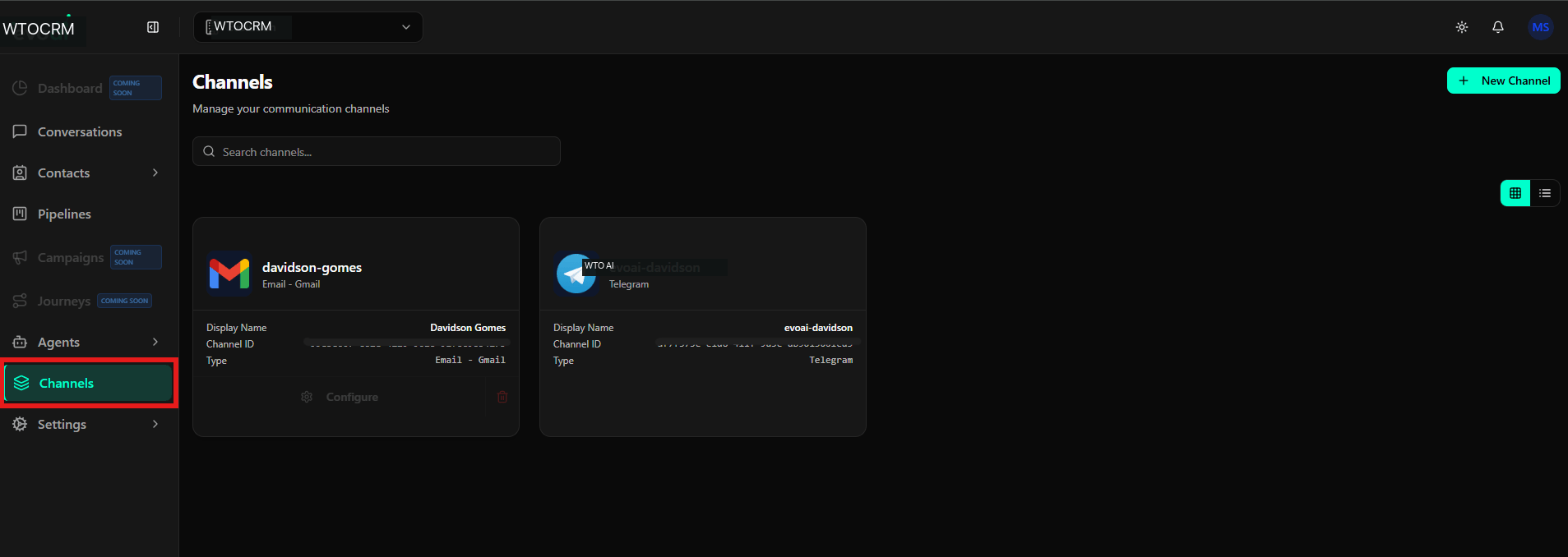
搜索渠道
渠道页面顶部有搜索字段,可快速找到指定渠道。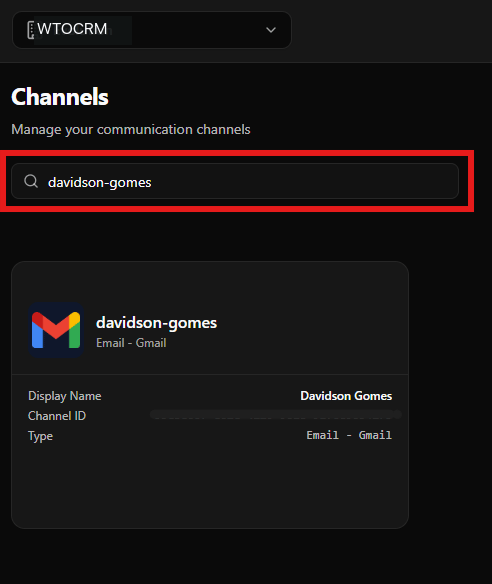
- 按显示名称搜索渠道
- 在渠道数量较多时快速定位
- 随输入实时缩小列表范围
新建渠道
如需新增沟通渠道,使用页面右上角的 新建渠道 按钮。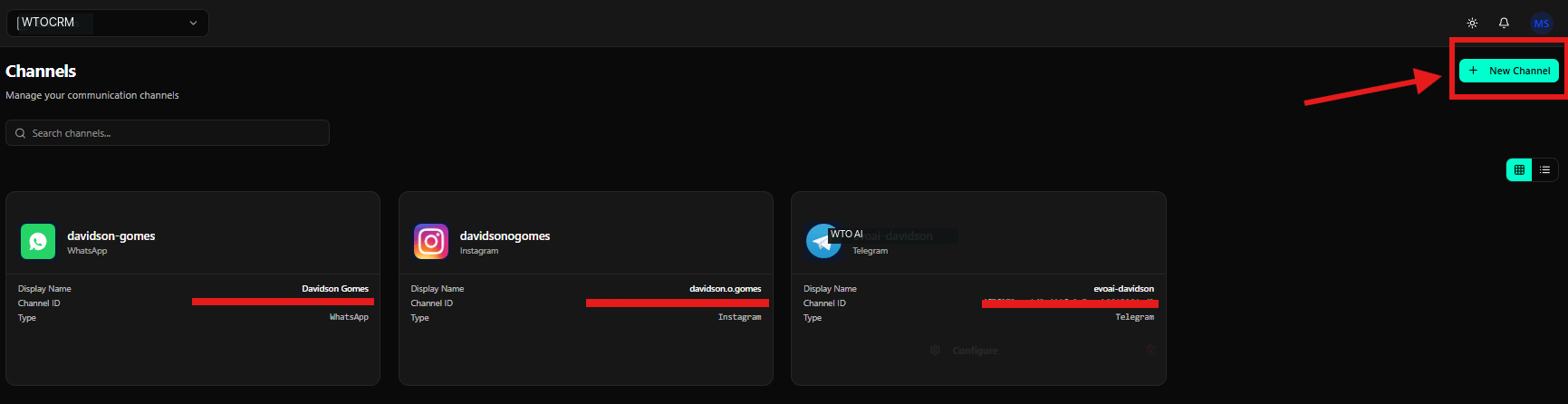
选择渠道类型
点击 新建渠道 后,系统会显示渠道类型选择页面。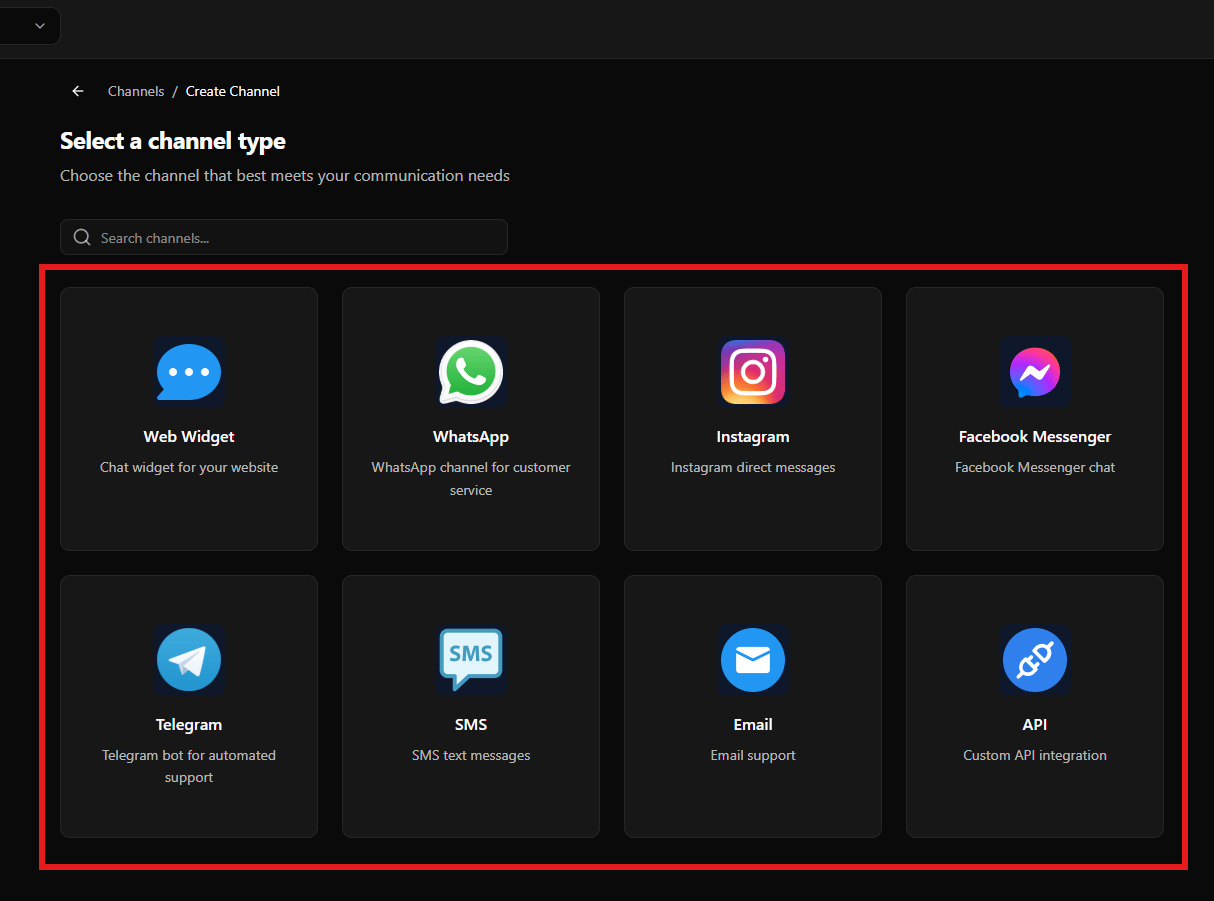
- 网站组件:嵌入网站的聊天窗口
- WhatsApp:用于客户沟通的 WhatsApp 渠道
- Instagram:Instagram 私信
- Facebook Messenger:Facebook Messenger 对话
- Telegram:用于自动或人工客服的 Telegram 机器人
- 短信:短信文本沟通
- 电子邮件:基于电子邮件的支持渠道
- API:供外部系统使用的自定义 API 集成
渠道列表与详情
渠道配置完成后,会以卡片形式显示在渠道主页面。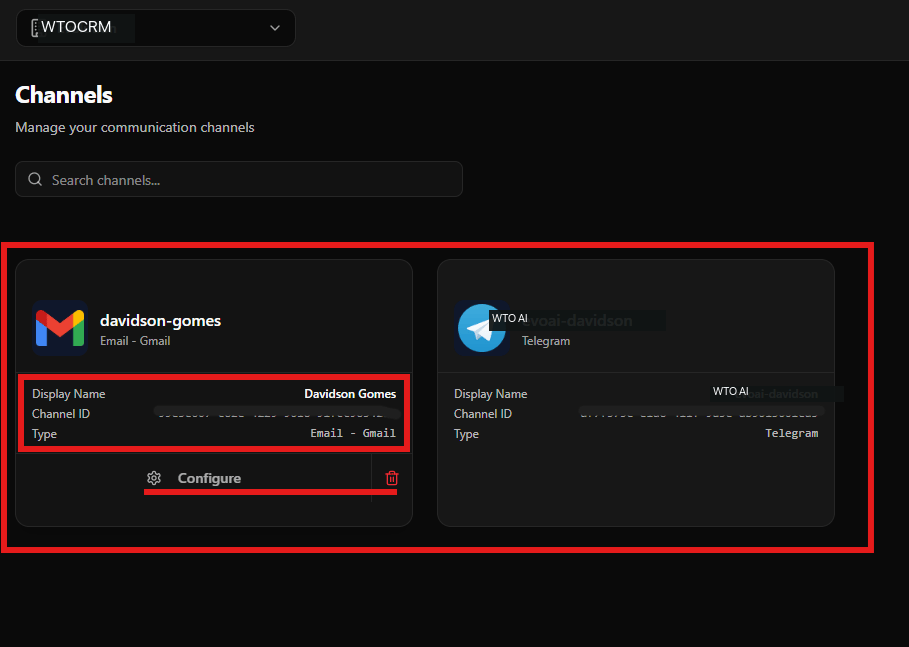
- 渠道图标:表示渠道类型(电子邮件、Telegram、WhatsApp 等)
- 渠道名称:用于标识该渠道的内部名称
- 显示名称:用户或客户看到的名称
- 渠道 ID:系统内部使用的唯一标识
- 类型:渠道类别(电子邮件 - Gmail、Telegram 等)
每张卡片上可用的操作:
- 配置:打开渠道设置和配置选项
- 删除图标:从工作区移除该渠道