联系人资料
联系人资料页集中展示与某个联系人相关的全部信息和操作。你可以在这里查看详情、发起对话、编辑信息、合并重复联系人,以及管理属性和历史记录。打开联系人资料
在 联系人 列表中,每张联系人卡片都提供快捷操作和详情入口。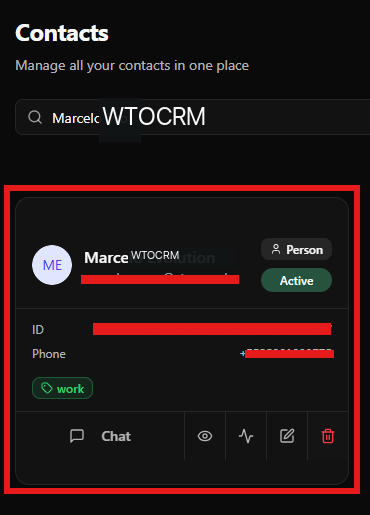
- 开始对话:与所选联系人发起新对话。
- 查看详情:打开完整的联系人资料。
- 活动 / 事件:显示与互动相关的标识(如可用)。
- 编辑联系人:打开联系人编辑表单。
- 删除联系人:从系统中永久移除该联系人。
发起对话
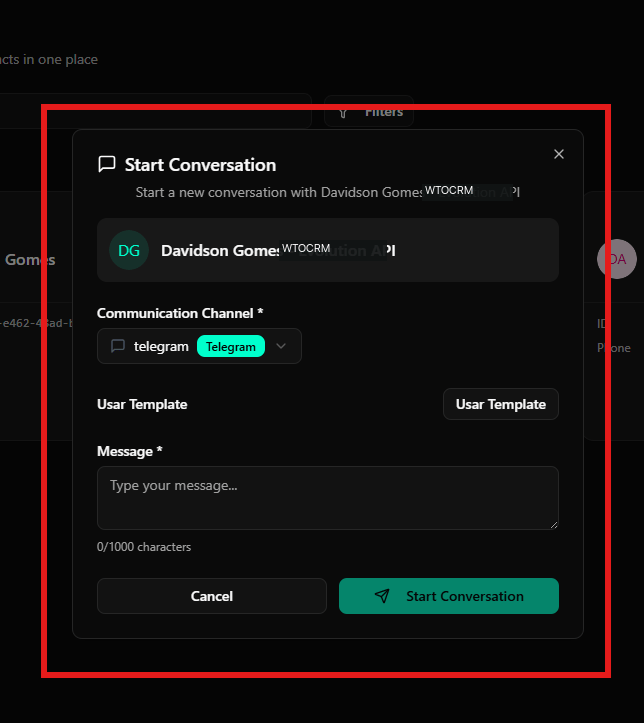
要与联系人开始对话,点击联系人卡片上的 对话 图标。对话设置包括:
- 沟通渠道:选择渠道(例如 Telegram)。
- 模板选择器:可选择使用预定义的消息模板。
- 消息字段:输入用于开启对话的第一条消息。
查看联系人详情
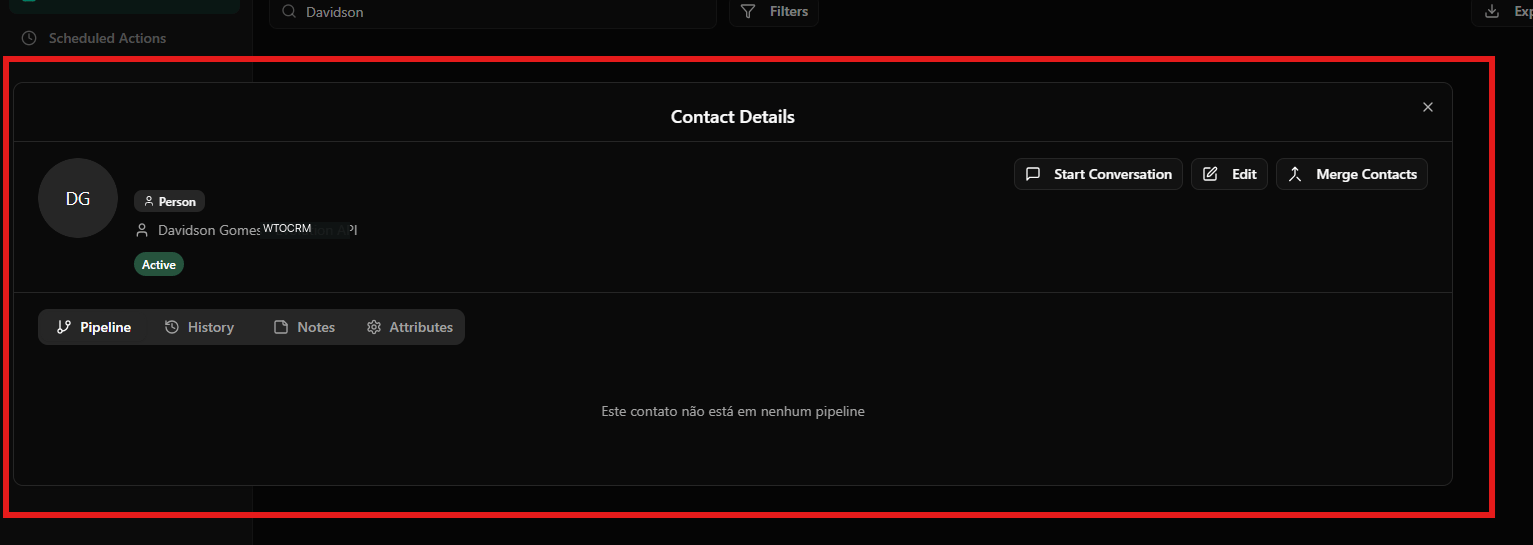
点击 查看详情 会打开完整的联系人资料。顶部操作:
- 开始对话:快速发起新对话。
- 编辑:修改联系人信息。
- 合并联系人:把重复的联系人合并为单一资料。
资料分区:
- 销售管道:显示该联系人是否已关联销售管道。
- 历史记录:展示过去的互动和活动。
- 备注:可添加关于该联系人的内部备注。
- 属性:显示与该联系人关联的自定义属性。
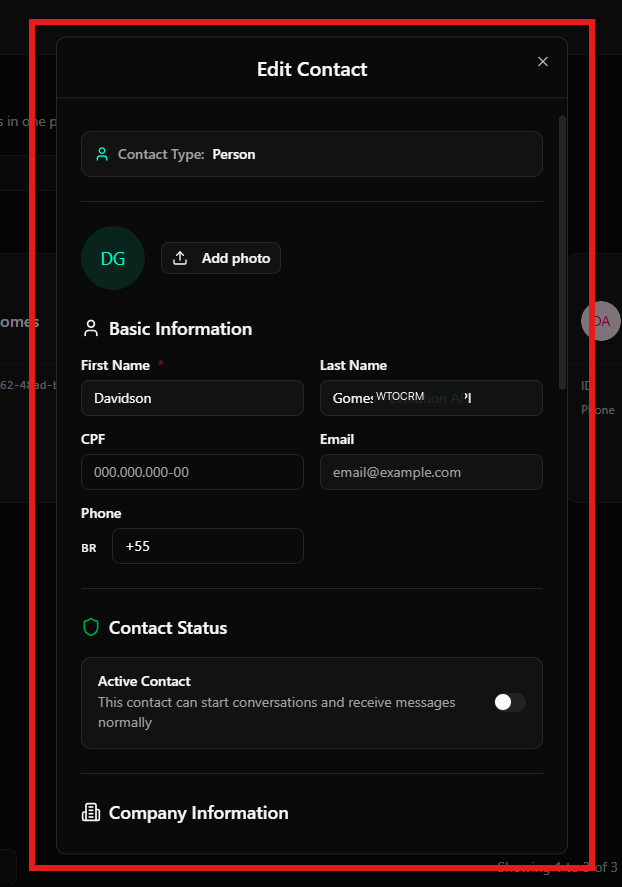
编辑联系人
要更新联系人信息,在联系人资料中点击 编辑。可编辑区域包括:
基本信息
- 姓名
- 姓氏
- CPF
- 电子邮件
- 电话
- 头像
联系人状态
- 启用或停用联系人,以控制是否可与其沟通。
公司信息
- 将联系人关联到已有公司。
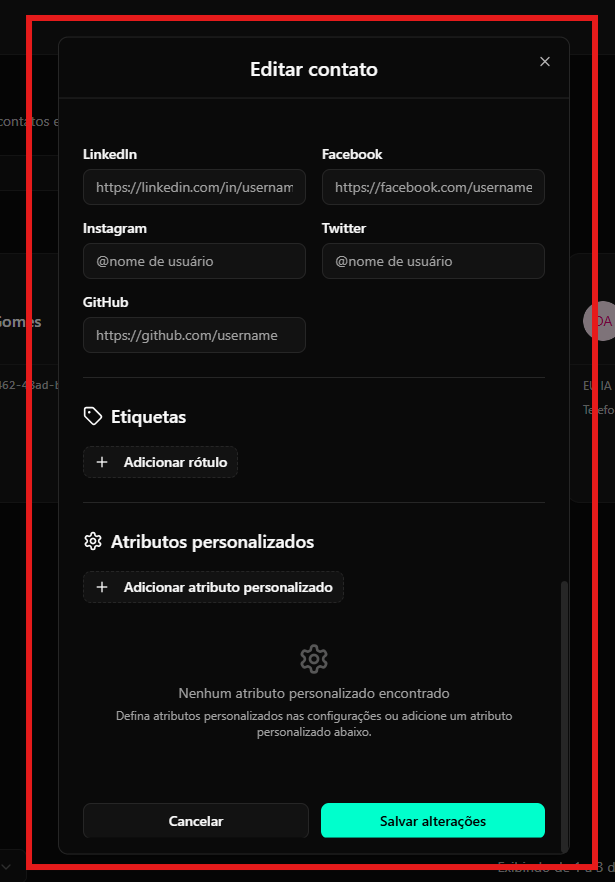
高级联系人详情
继续向下滚动编辑页面,可以找到更多自定义选项。可用字段:
社交链接
- GitHub
标签
- 添加标签,用于组织和分类联系人。
自定义属性
- 添加自定义字段,用于存储该联系人的额外数据。
- 属性既可在全局配置,也可在编辑联系人时直接添加。