团队
团队可以把坐席组织成逻辑分组,便于管理并实现对话自动分配。你可以创建“销售”“支持”“财务”等团队,并为每个团队关联指定坐席。打开团队
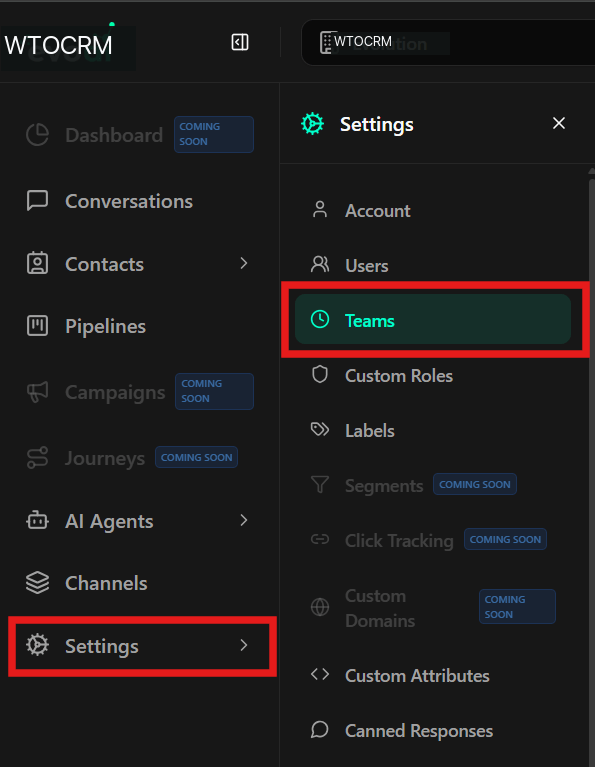
进入团队管理的步骤:- 在左侧边栏菜单中点击 设置。
- 在展开的子菜单中点击 团队。
新建团队
建立组织结构的步骤:- 点击右上角的 + 新建团队 按钮;如果当前还没有团队,也可以点击页面中部的按钮。
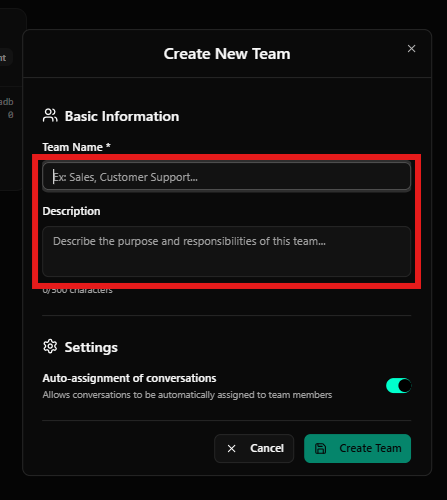
- 在打开的 新建团队 窗口中填写:
- 团队名称: 例如“销售”“客户支持”。
- 描述: 说明该团队的用途和职责。
- 对话自动分配: 如果希望发送到该团队的对话在成员之间自动分配,请启用该开关。
- 点击 创建团队。
管理团队
创建后,团队会以卡片或列表形式显示,你可以:-
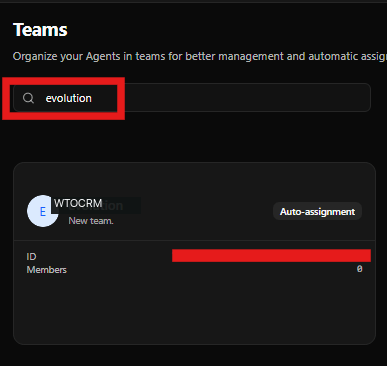
搜索: 使用顶部搜索栏按名称查找团队。
- 成员视图: 卡片上显示已关联的坐席数量。
- 自动分配: 通过标识查看该团队是否启用了自动分配。
操作与成员
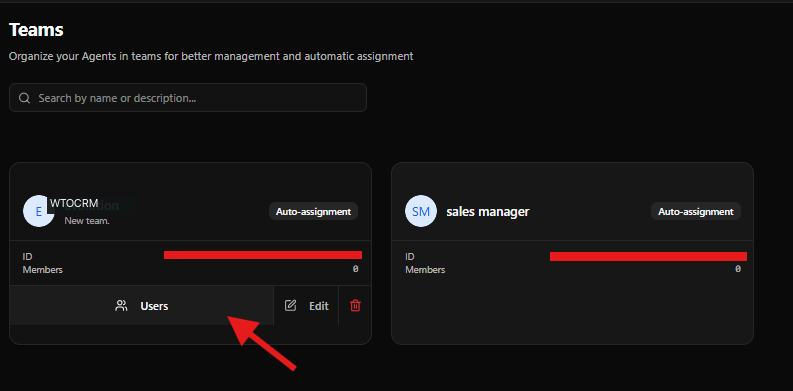
每张团队卡片底部都有操作按钮:- 用户: 点击后管理归属于该团队的坐席。
- 编辑: 修改名称、描述或分配设置。
- 删除: 永久移除该团队(红色垃圾桶图标)。