

对话概览
对话区域是 WTOCRM 的沟通中心,你可以在这里管理各沟通渠道上的客户互动。 无论使用哪个渠道(WhatsApp、电子邮件、Facebook、Instagram、Telegram、短信、网站聊天组件或 API),你都可以在该区域集中查看、回复和管理对话。打开对话
进入对话区域的步骤:- 在左侧边栏菜单中点击 对话
- 页面会显示主界面,并列出所有活跃对话
对话主界面
对话页面分为两个主要区域:左侧的对话列表,以及右侧所选对话的查看区域。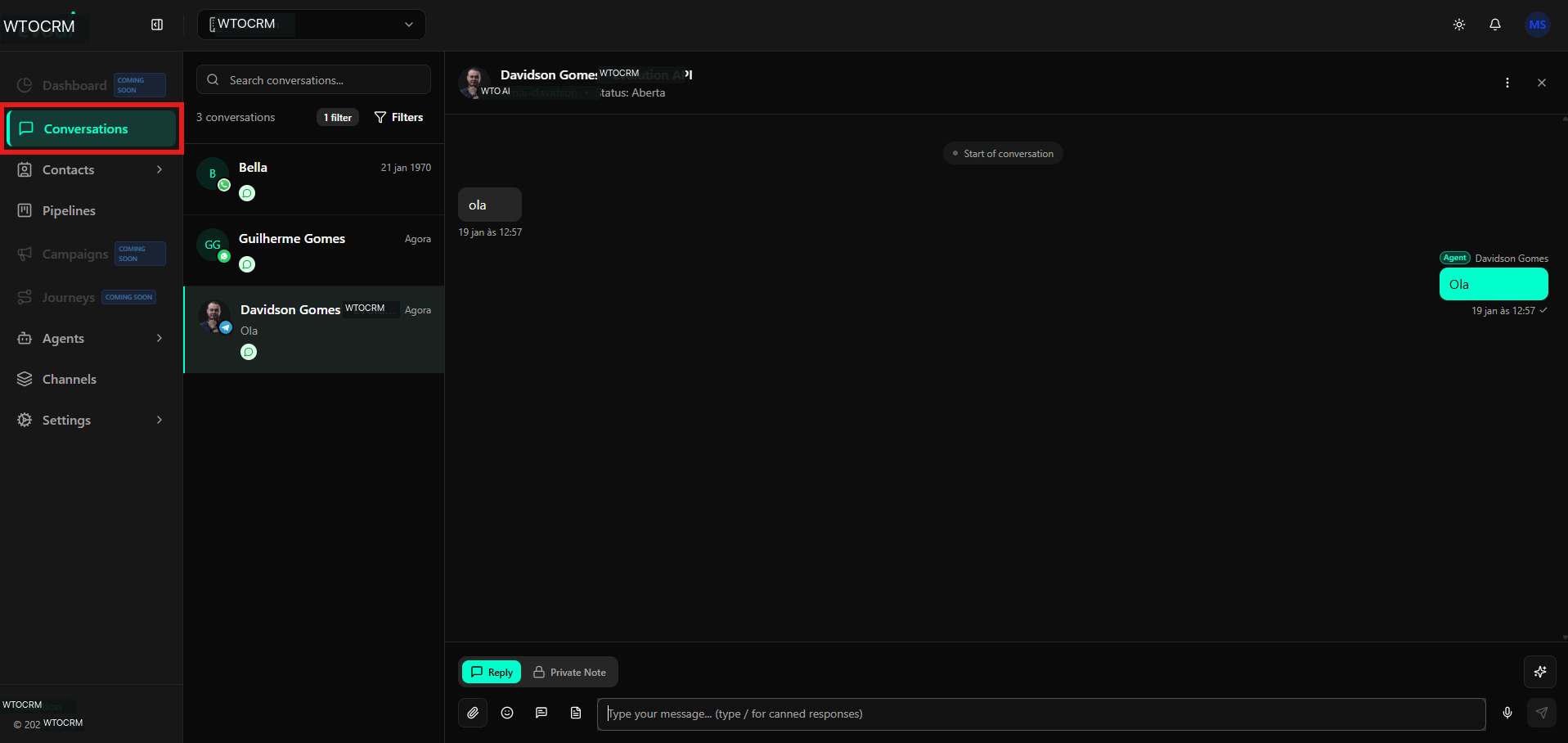
界面结构
主界面包含:对话列表区域
左栏列出所有可用对话:- 搜索栏: 顶部字段,用于搜索指定对话
- 对话计数: 显示当前找到的对话总数(例如“3 个对话”)
- 筛选状态: 显示已启用的筛选条件数量(例如“1 个筛选条件”)
- 筛选器按钮: 用于应用和管理筛选条件
- 联系人头像: 头像照片或姓名首字母
- 联系人姓名: 客户全名
- 沟通渠道: 标示渠道的图标(Telegram、WhatsApp、电子邮件等)
- 时间戳: 最后一条消息的日期和时间(例如“刚刚”、“21 Jan 1970”)
- 消息预览: 该对话中的最后一条消息
- 状态标识: 表示对话状态或渠道状态的图标
对话查看区域
右栏显示选中的对话:-
对话标题区:
- 联系人姓名和渠道(例如“Davidson Gomes - WTO API”)
- 唯一标识(例如“wtoai-davidson”)
- 对话状态(例如“状态:打开”或“状态:待处理”)
- 操作按钮(三点菜单、关闭)
-
消息记录:
- 收到的消息显示在左侧
- 发出的消息显示在右侧,并标注坐席姓名
- 每条消息都带有时间戳
- 已读与送达状态标识
-
输入区域:
- 回复和 私密备注两个标签
- 用于输入消息的文本框
- 附件、表情、提及和快捷回复模板图标
- 发送按钮
搜索与筛选
搜索栏和筛选器是快速定位指定对话的关键工具。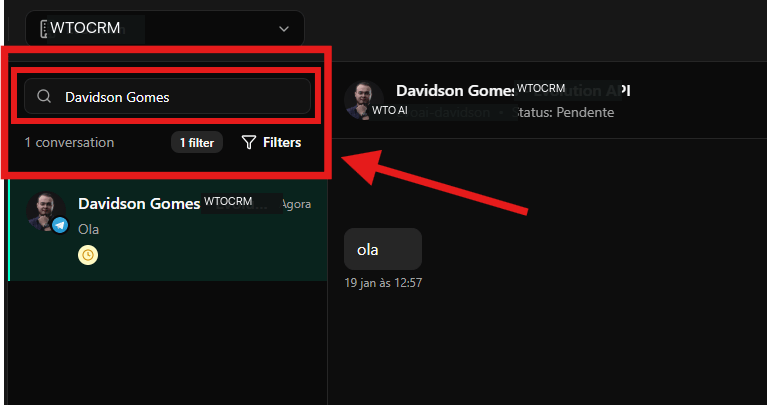
搜索栏
对话列表顶部提供:- 搜索字段: 占位提示为“搜索对话…”
- 放大镜图标: 表示搜索功能
- 功能: 可按联系人姓名、关键词或消息内容搜索对话
- 点击搜索字段
- 输入联系人姓名或关键词(例如“Davidson Gomes”)
- 列表会自动筛选,只显示匹配的对话
- 计数会同步更新(例如“1 个对话”)
计数与筛选
搜索栏下方提供:-
对话计数: 显示应用搜索和筛选后找到的对话总数
- 例如:“1 个对话”或“3 个对话”
-
筛选状态指示: 显示已应用的筛选条件数量
- 例如:“1 个筛选条件”表示当前有一个生效条件
- 筛选器按钮: 带漏斗图标,用于打开筛选配置弹窗
筛选后的对话列表
应用搜索或筛选后,列表只显示匹配的对话:- 头像与姓名: 头像照片和联系人姓名
- 渠道图标: 叠加在头像上的小图标,表示渠道(例如 Telegram 的蓝色纸飞机图标)
- 时间戳: 最近的对话显示“刚刚”,否则显示具体日期和时间
- 消息预览: 最后一条往来的消息
- 状态标识: 可能表示以下信息的图标:
- 对话状态(待处理、打开、已解决)
- 营业时间(黄色时钟图标)
- 优先级或其他状态
配置对话筛选器
系统支持叠加多个筛选条件来细化对话视图。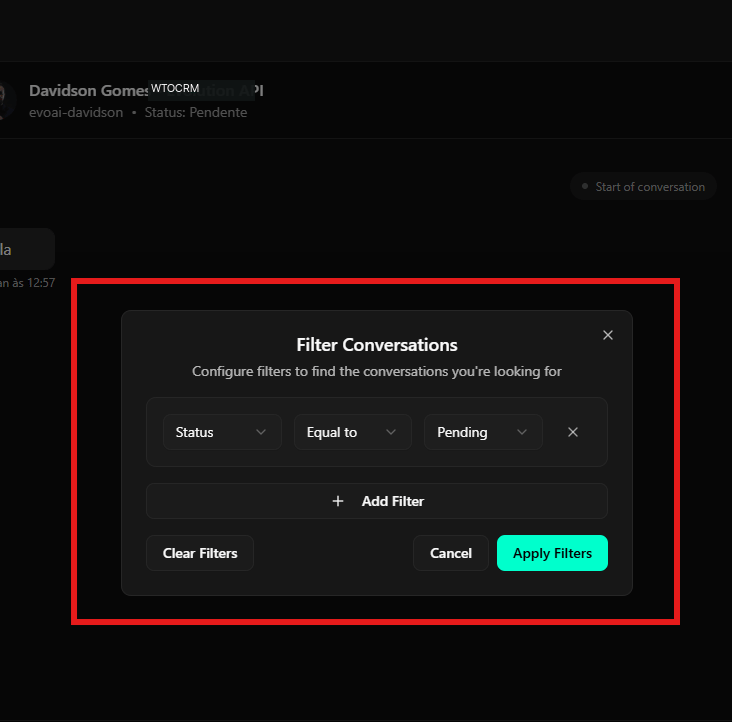
打开筛选器弹窗
打开筛选器弹窗的步骤:- 点击对话列表顶部的 筛选器 按钮
- 页面会显示 筛选对话 弹窗
筛选器弹窗结构
弹窗包含:标题与说明
- 标题:“筛选对话”
- 说明:“配置筛选条件,找到你需要的对话”
- 关闭按钮: 右上角的“X”图标
已配置的筛选条件
主区域显示已应用的筛选条件: 生效条件示例:- 字段 1 - 筛选类型: 下拉选择,可选“状态”、“坐席”、“渠道”、“标签”等
- 字段 2 - 运算符: 下拉选择,可选:
- “等于”
- “不等于”
- “包含”
- “不包含”
- 字段 3 - 值: 下拉或文本输入,填写具体值(例如“待处理”)
- 删除按钮: 右侧的“X”图标,用于移除该条筛选条件
- 筛选条件: 状态 = 等于 = 待处理
- 结果: 只显示状态为“待处理”的对话
添加筛选条件
- “添加筛选条件”按钮: 位于弹窗中部,带“+”图标
- 功能: 支持叠加多个筛选条件
- 用法: 点击后新增一行筛选条件
操作按钮
弹窗底部提供:- 清除筛选: 移除所有已应用的筛选条件
- 取消: 关闭弹窗且不应用改动
- 应用筛选: 绿色按钮,应用配置的条件并刷新列表
可用的筛选类型
可按以下维度筛选:- 状态: 待处理、打开、已解决、已关闭
- 坐席: 按指派的坐席筛选
- 渠道: WhatsApp、电子邮件、Telegram、Facebook、Instagram、短信、API、网站聊天组件
- 标签: 按已应用的标签筛选
- 日期: 创建时间或最后更新时间
- 优先级: 对话的优先级等级
最后说明
- 对话界面针对直观浏览和交互设计
- 搜索可按姓名或内容快速定位对话
- 筛选器有助于组织和管理大量对话
- 区分公开回复和私密备注是团队内部沟通的基础
- 所有消息在所有坐席之间实时同步
- 对话状态可直接在界面中修改
- 每个沟通渠道都有对应图标和标识,便于识别