

计划操作
计划操作可以为指定联系人安排自动动作。这些动作会在设定好的日期和时间执行,当前支持通过已配置的渠道发送消息。 该功能适用于:- 自动提醒
- 定时跟进
- 向指定联系人发送定时消息
打开计划操作
进入 计划操作 页面的步骤:- 在侧边栏菜单中点击 联系人
- 然后选择 计划操作
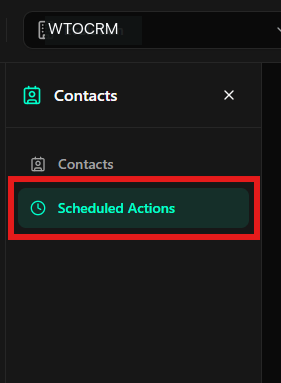
计划操作初始页面
进入该页面后,你会看到所有已创建计划操作的概览。 如果尚未创建任何操作,界面会提示当前没有计划操作。页面组成:
- 搜索字段:可按联系人姓名搜索计划操作。
- “新建操作”按钮:位于右上角;没有记录时,页面中部也会显示该按钮。
新建计划操作
点击 新建操作 按钮创建新的计划操作。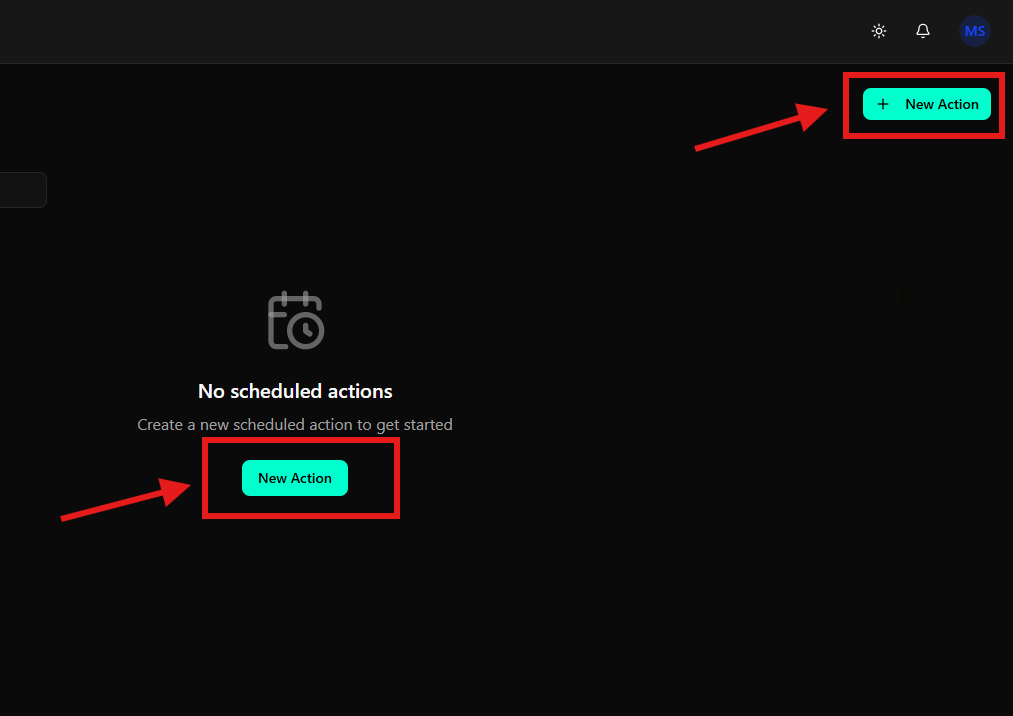
选择联系人
在 新建计划操作 弹窗中,第一个字段是 联系人。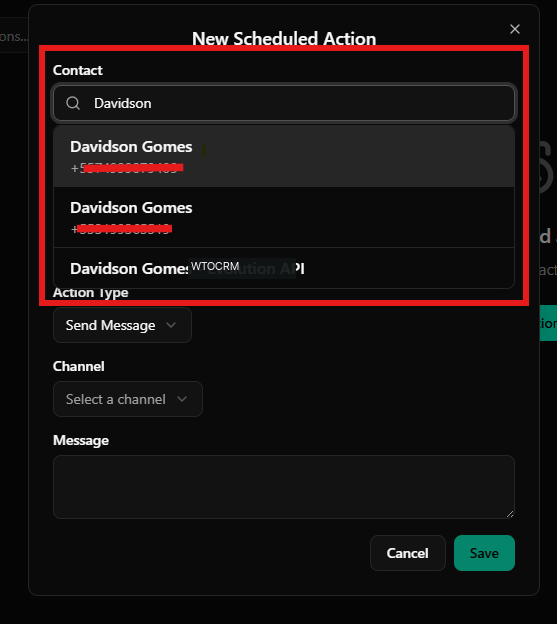
字段说明:
- 在搜索字段中输入联系人姓名
- 列表会显示匹配的联系人
- 选择目标联系人,将其与该操作关联
每个计划操作只能选择一个联系人。
配置日期、时间与重复规则
选择联系人后,填写调度信息。可用字段:
日期与时间
- 定义操作执行的日期和时间
- 格式为
dd/mm/yyyy hh:mm
重复规则
- 定义操作的执行频率
- 当前支持:
- 一次:只执行一次
定义操作类型
在 操作类型 字段中选择将要执行的动作类型。可用选项:
- 发送消息:向所选联系人发送一条自动消息
选择渠道
在 渠道 字段中选择消息发送所使用的渠道。渠道示例:
- Telegram
- WhatsApp(如已配置)
- 平台中已集成的其他渠道
只有此前已配置的渠道才可选择。
编写消息
在 消息 字段中编写将在计划时间发送给联系人的内容。提示:
- 消息会按填写内容原样发送
- 保存操作前请先检查文本
保存计划操作
所有字段填写正确后,点击 保存 完成操作创建。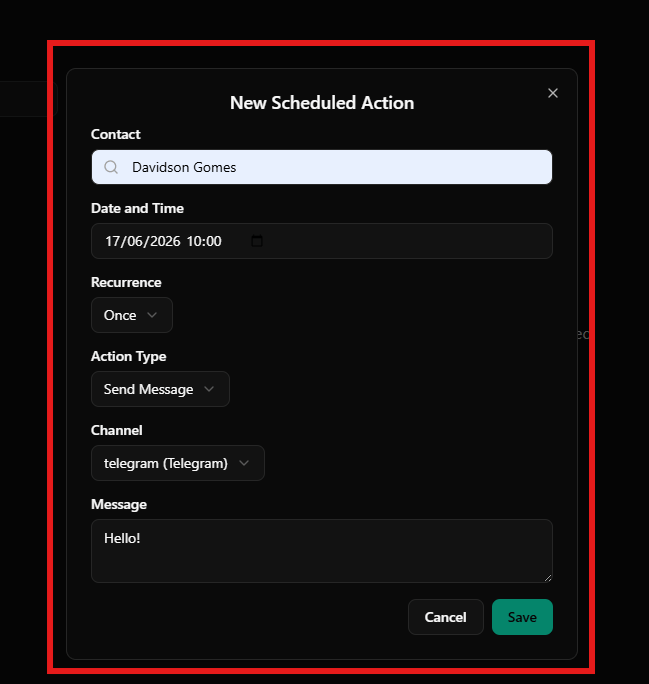
最后说明
- 每个计划操作只关联一个联系人
- 操作会在配置的日期和时间自动执行
- 你可以在计划操作主页面查看和管理所有操作