

首次登录
首次登录是进入 WTOCRM 平台的第一步。本指南说明首次登录所需的步骤,以及如何完成初始账户设置。获取登录凭据
首次登录前,你需要先拿到访问凭据:- 通过邮件收到凭据: 系统管理员为你创建了账户,你会收到一封包含登录凭据的邮件。
- 直接获取凭据: 管理员当面或通过安全渠道把凭据交给你。
- 邮箱: 你在系统中登记的邮箱地址。
- 临时密码: 首次登录后需要修改的初始密码。
访问平台
首次登录的步骤:- 打开常用的浏览器(Chrome、Firefox、Safari、Edge)。
- 访问管理员提供给你的 WTOCRM 平台地址。
- 系统会跳转到登录页面。
登录页面
登录页采用深色主题,包含以下元素: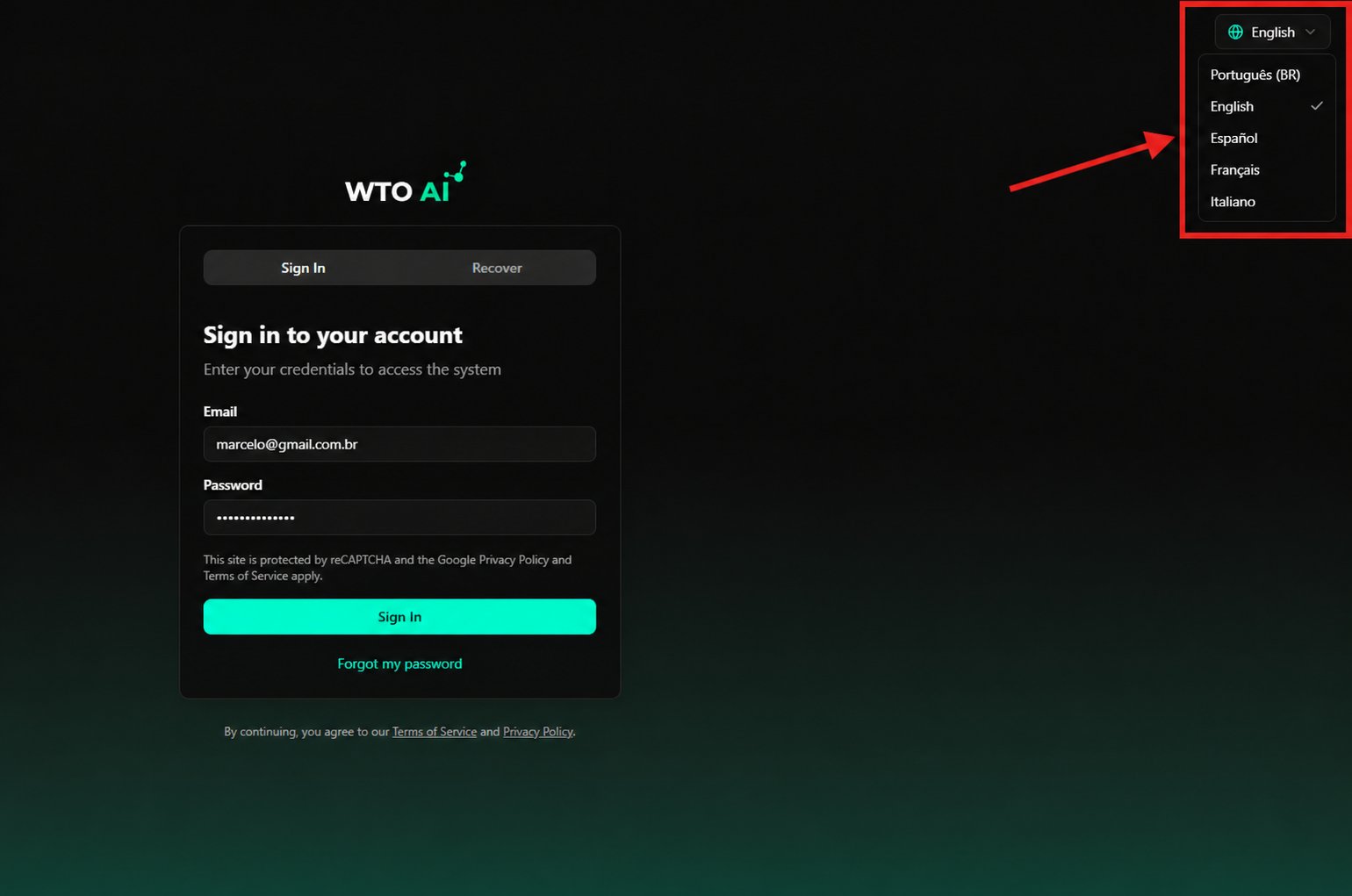
页面顶部
- WTO AI 标识: 显示在页面左上角,带有品牌标志性的绿色图形元素。
- 语言选择器: 位于右上角,可切换界面语言:
- 葡萄牙语(巴西)
- 英语
- 西班牙语
- 法语
- 意大利语
导航标签
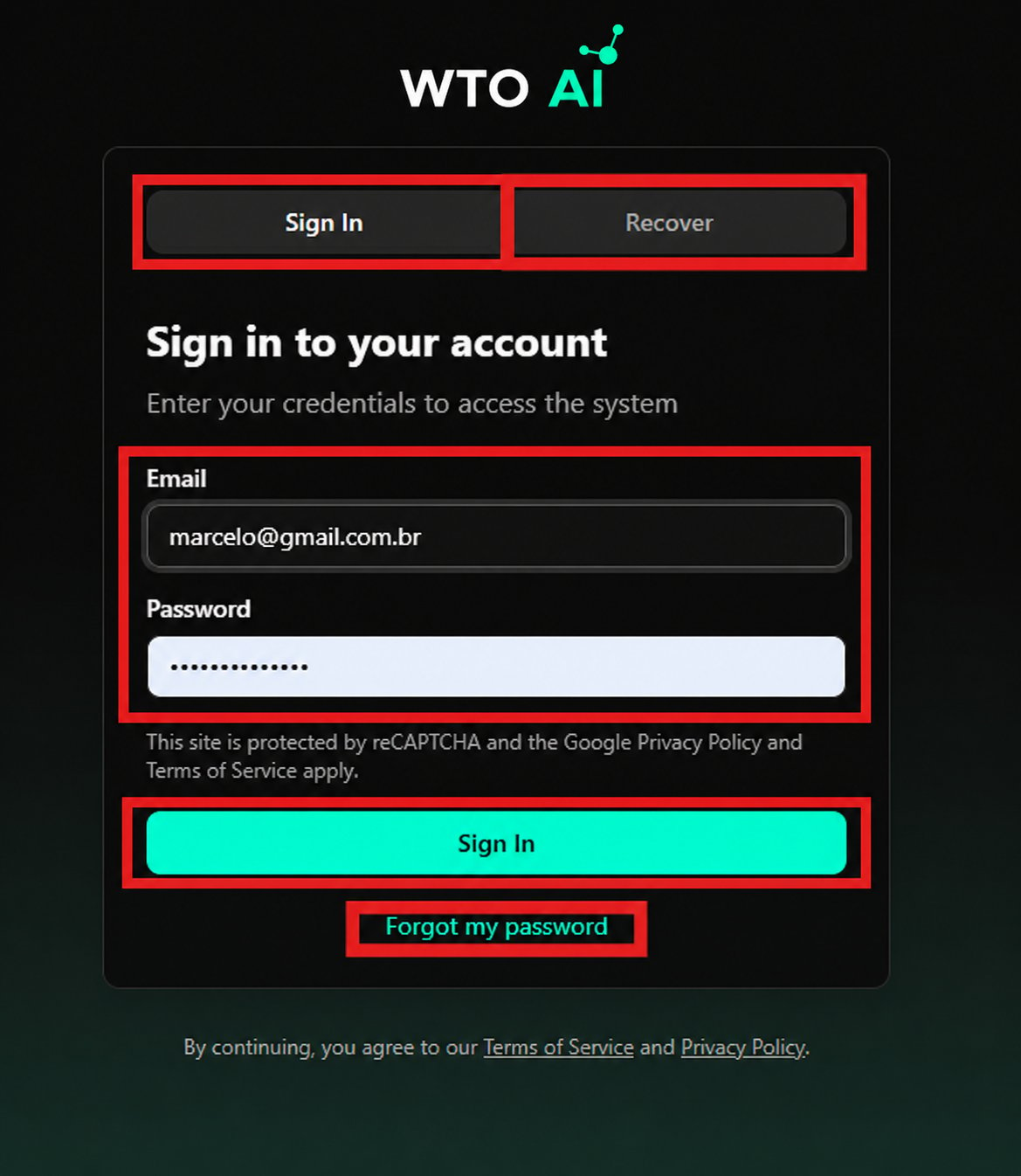
登录面板顶部提供两个标签:- 登录: 当前选中的登录标签(默认)。
- 找回: 用于找回密码的标签。
登录面板
登录面板包含以下元素:标题与说明
- 标题:“登录你的账户”
- 说明:“输入凭据以访问系统”
输入字段
-
邮箱字段:
- 标签:“邮箱”
- 输入与账户关联的邮箱地址
- 该字段只接受格式有效的邮箱地址
-
密码字段:
- 标签:“密码”
- 输入密码(首次登录时为临时密码)
- 出于安全考虑,字符以掩码显示
安全提示
输入字段下方有一段提示:- “本网站受 reCAPTCHA 保护,并适用 Google 隐私政策和服务条款。”
- “隐私政策”和“服务条款”链接可点击。
按钮与操作
-
“登录”按钮:
- 主按钮,绿色或青色背景配白色文字。
- 填写凭据后点击该按钮完成登录。
-
“忘记密码”链接:
- 位于“登录”按钮下方。
- 忘记密码时可点击该链接找回。
- 也可以使用面板顶部的“找回”标签。
错误提示
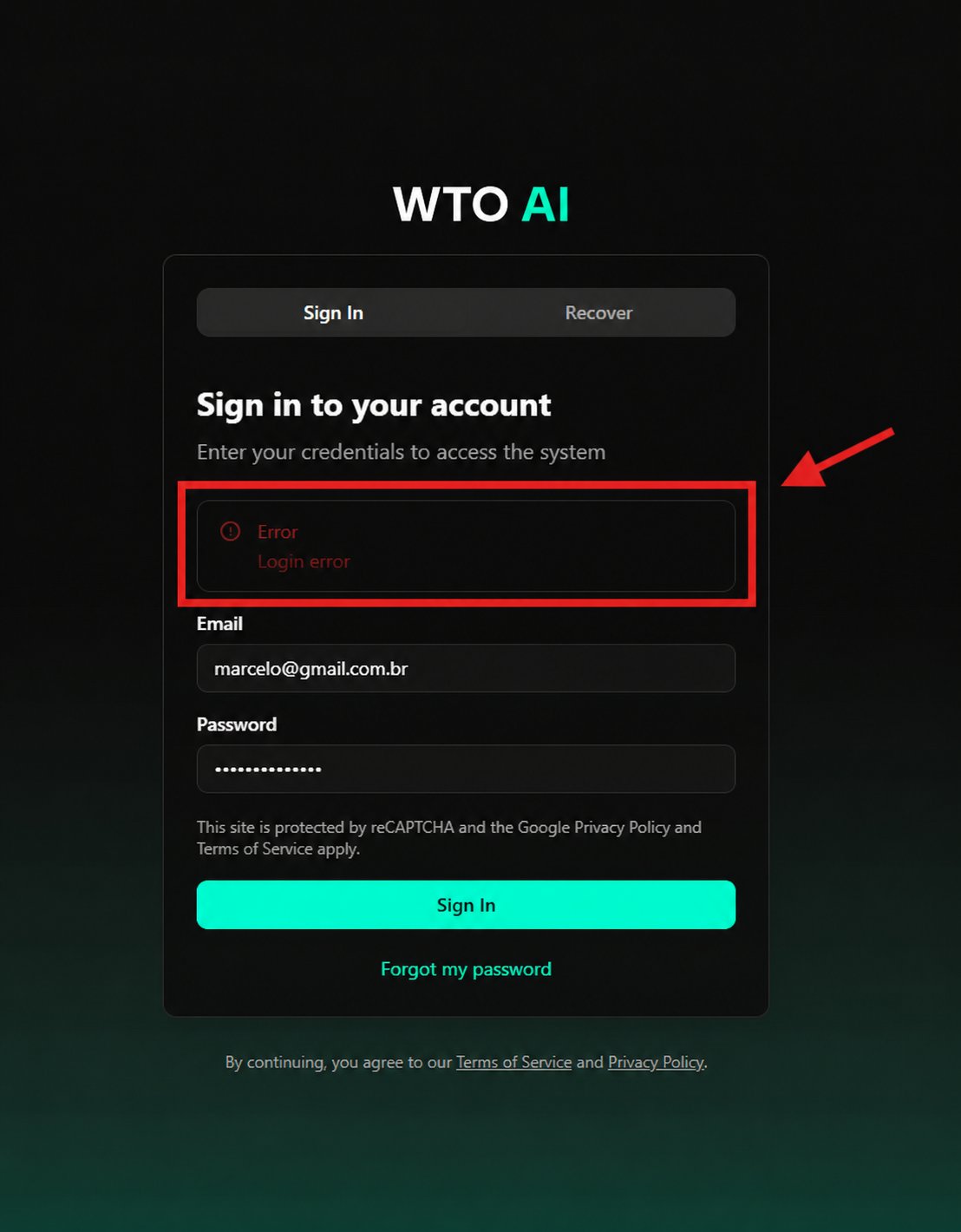
凭据不正确时,页面会显示错误提示:- 错误图标: 红色圆形感叹号。
- 文字:“错误”,后接“登录错误”。
- 提示框带红色边框,显示在说明文字下方。
页脚
页面底部、登录面板之外有一段法律声明:- “继续即表示你同意我们的服务条款和隐私政策。”
- “服务条款”和“隐私政策”链接可点击。
登录操作
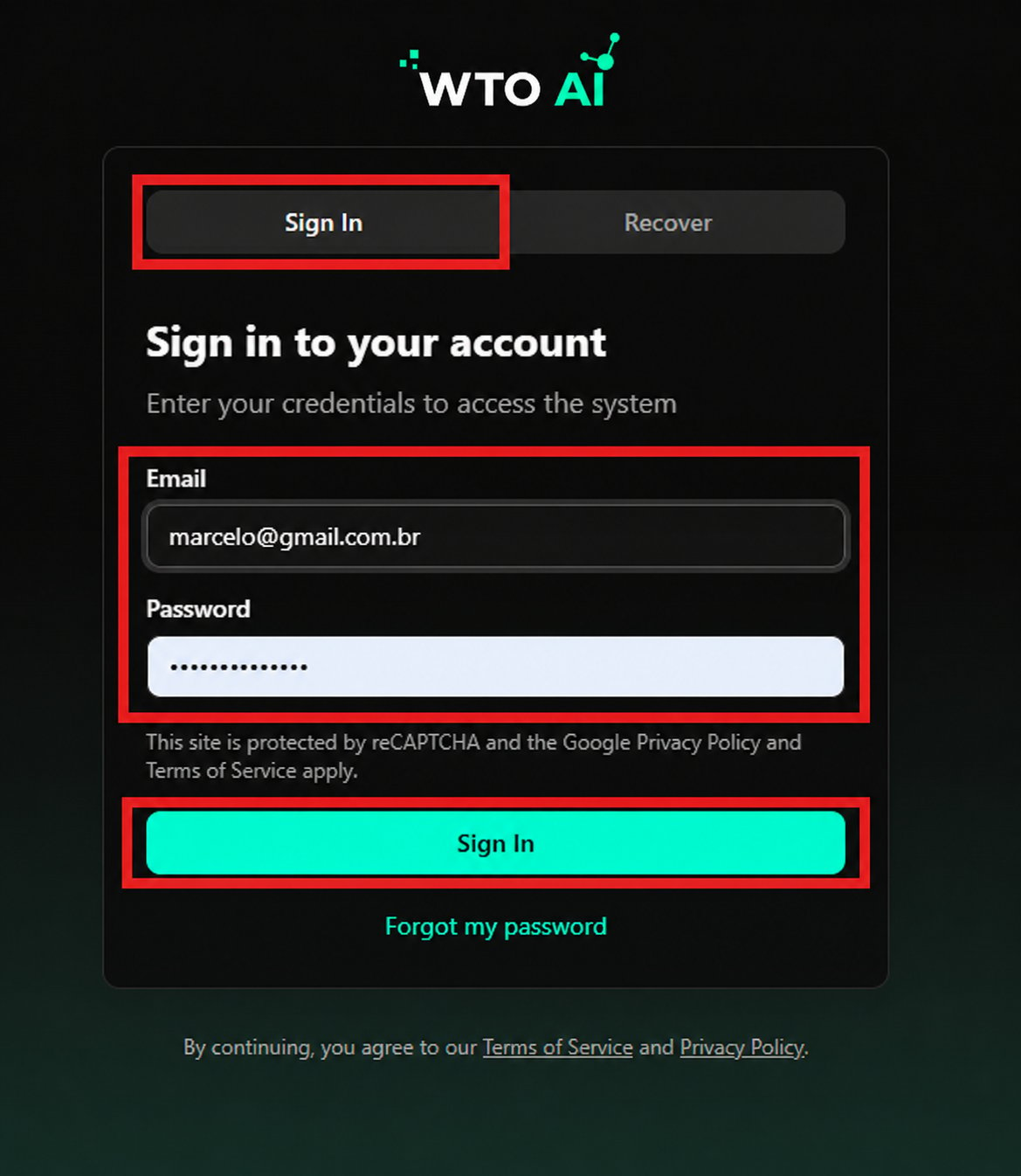
登录平台的步骤:- 选择语言(可选): 如需切换,点击右上角的语言选择器并选择偏好的语言
-
输入邮箱: 在“邮箱”字段中填写与账户关联的邮箱地址
- 确认邮箱完整且正确。
- 检查邮箱前后没有多余空格。
-
输入密码: 在“密码”字段中输入临时密码或当前密码
- 字符会以掩码显示。
- 确认未开启 Caps Lock。
- 核对信息: 提交前确认邮箱和密码无误。
- 点击“登录”: 点击绿色的“登录”按钮进入平台。
- 等待认证: 系统校验凭据后会跳转到相应页面。
密码找回
忘记密码时,有两种找回方式:方法一:使用“找回”标签
- 点击“找回”标签: 在登录面板顶部点击“找回”
-
查看找回页面: 页面会显示:
- 标题:“找回密码”
- 说明:“输入邮箱以接收找回指引”
- 输入邮箱: 在“邮箱”字段中填写与账户关联的邮箱地址
- 点击“发送指引”: 点击该按钮,通过邮件接收找回指引
- 查收邮件: 打开邮箱,按邮件中的指引操作
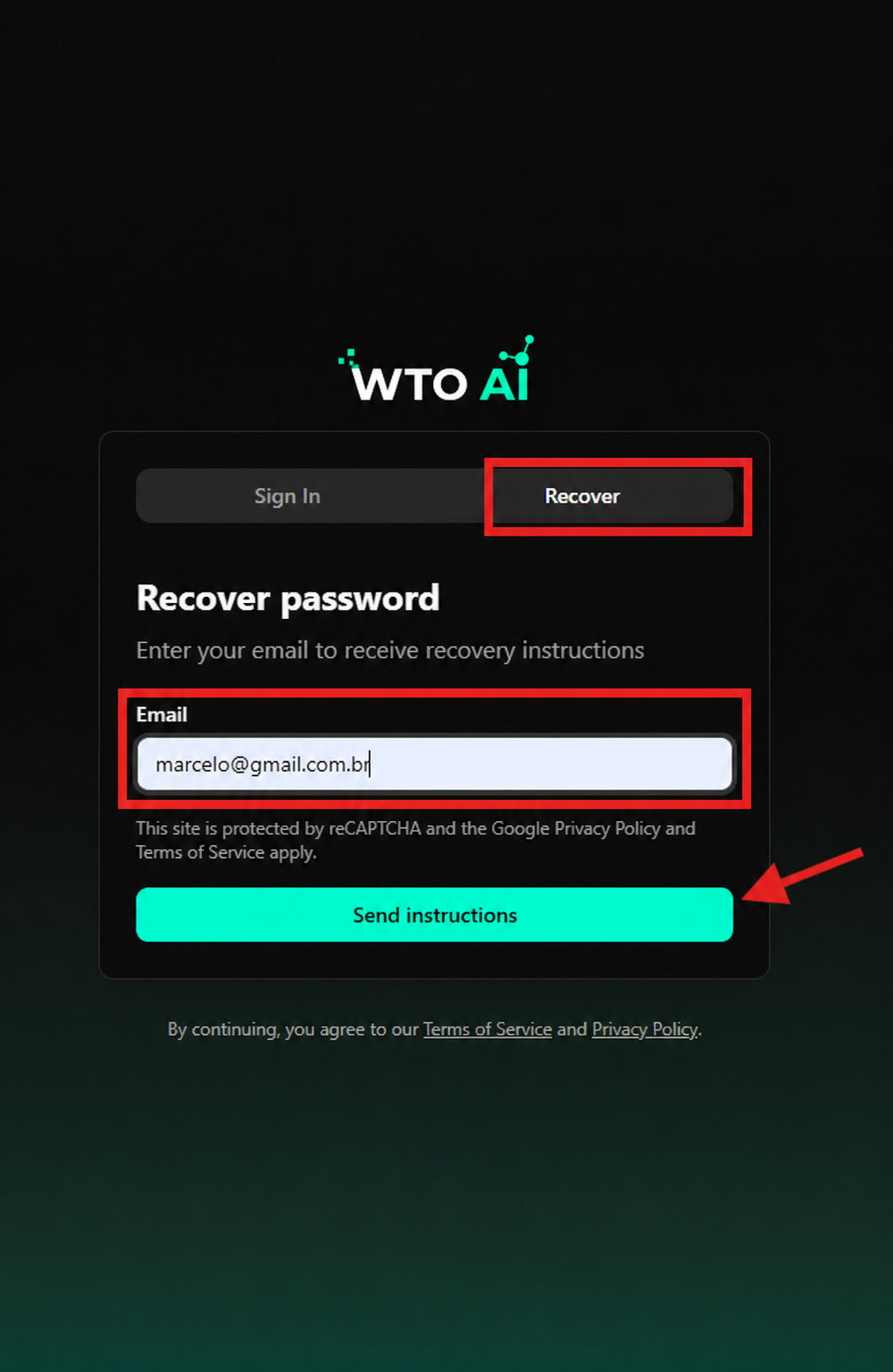
方法二:使用“忘记密码”链接
- 点击“忘记密码”: 在“登录”标签下,点击“登录”按钮下方的“忘记密码”链接
- 按上述步骤操作: 流程与方法一相同
找回指引会发送到账户登记的邮箱。发起找回前,请确认你能访问该邮箱。
首次登录后的密码修改
首次使用临时密码登录时,系统可能要求修改密码:修改密码流程
- 自动提示: 登录成功后,修改密码页面可能自动出现
-
填写字段:
- 当前密码: 输入收到的临时密码。
- 新密码: 按系统要求设置强度足够的密码。
- 确认新密码: 再次输入新密码以确认。
-
密码要求: 确认新密码满足最低要求:
- 至少 8 个字符(或按组织策略执行)
- 至少一个大写字母。
- 至少一个小写字母。
- 至少一个数字。
- 至少一个特殊字符(如系统要求)。
- 保存修改: 点击“更新密码”或“保存”按钮确认修改
常见登录问题
凭据无效
如果收到“登录错误”提示,说明凭据不正确:- 检查邮箱: 确认使用的是正确邮箱(注意是否拼写错误)
- 检查密码: 确认密码正确且没有多余空格
- 检查 Caps Lock: 确认未开启大写锁定
- 检查邮箱格式: 确认邮箱完整且格式正确
- 重试: 逐项核对后再次登录
账户被锁定
多次登录失败后账户被锁定时:- 等待几分钟: 多次失败后系统可能临时锁定
- 使用密码找回: 点击“找回”标签或“忘记密码”链接重置密码
- 联系管理员: 问题持续时联系系统管理员
邮箱不存在
如果提示邮箱未找到:- 检查邮箱: 确认使用的是注册时填写的邮箱
- 检查拼写: 确认邮箱没有拼写错误
- 联系管理员: 确认邮箱无误后,联系管理员核实账户是否创建成功
reCAPTCHA 问题
遇到 reCAPTCHA 相关问题时:- 检查网络: 确认网络连接稳定
- 刷新页面: 重新加载页面后重试
- 关闭广告拦截插件: 部分拦截插件会干扰 reCAPTCHA
- 换一个浏览器: 问题持续时换用其他浏览器
登录成功之后
登录成功后,系统会跳转到:- 主仪表盘: 平台首页,展示你的业务概览
- 引导页面: 首次访问时可能进入引导流程,带你了解主要功能
- 上次访问的页面: 系统可能跳回你上次退出前浏览的页面
后续步骤
完成首次登录后:安全与最佳实践
保持账户安全
- 使用强密码: 设置符合系统要求且唯一的复杂密码
- 不要共享凭据: 不向他人透露邮箱和密码
- 启用双因素认证: 如支持,开启双因素认证以提升安全性
- 退出登录: 使用完毕及时退出,尤其是在共享电脑上
- 保持浏览器更新: 使用最新版浏览器以获得更好的安全性
- 了解 reCAPTCHA 的作用: 系统使用 reCAPTCHA 防止未授权访问
在共享设备上
- 务必退出登录: 结束会话时确认已退出
- 清理缓存: 在共享设备上使用后,建议清除浏览器缓存和 Cookie
- 不要保存凭据: 避免在共享设备的浏览器中保存登录信息
支持
登录过程中遇到问题时:- 查阅本指南: 先看上面的常见问题部分
- 使用密码找回: 忘记密码时,使用登录页的“找回”标签或“忘记密码”链接
- 联系管理员: 问题持续时联系系统管理员或技术支持
- 查阅其他文档: 参考平台文档中的其他指南