

Configuración del agente
Después de crear un agente, puede ajustar su comportamiento, conectar recursos externos y configurar capacidades avanzadas.Esta guía describe todas las opciones disponibles en la pantalla Configuración del agente, a la que se puede acceder al editar un agente existente.
Accediendo a la configuración del agente
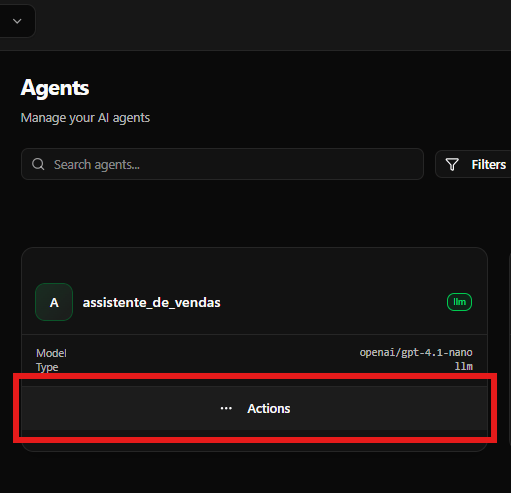
En la pantalla Agentes, puede ver todos los agentes creados en el espacio de trabajo. Elementos principales:- Lista de agentes: tarjetas que contienen el nombre del agente, tipo (LLM), modelo y estado
- Menú de acciones (⋯ Acciones): aparece al pasar el cursor sobre la tarjeta del agente
- Editar: abre la pantalla de configuración para el agente seleccionado
- Eliminar: elimina permanentemente el agente.
- Localice el agente deseado
- Haga clic en ⋯ Acciones
- Haga clic en Editar para configurar
Perfil – Información básica del agente
La sección Perfil se encarga de definir quién es el agente y cómo se comporta.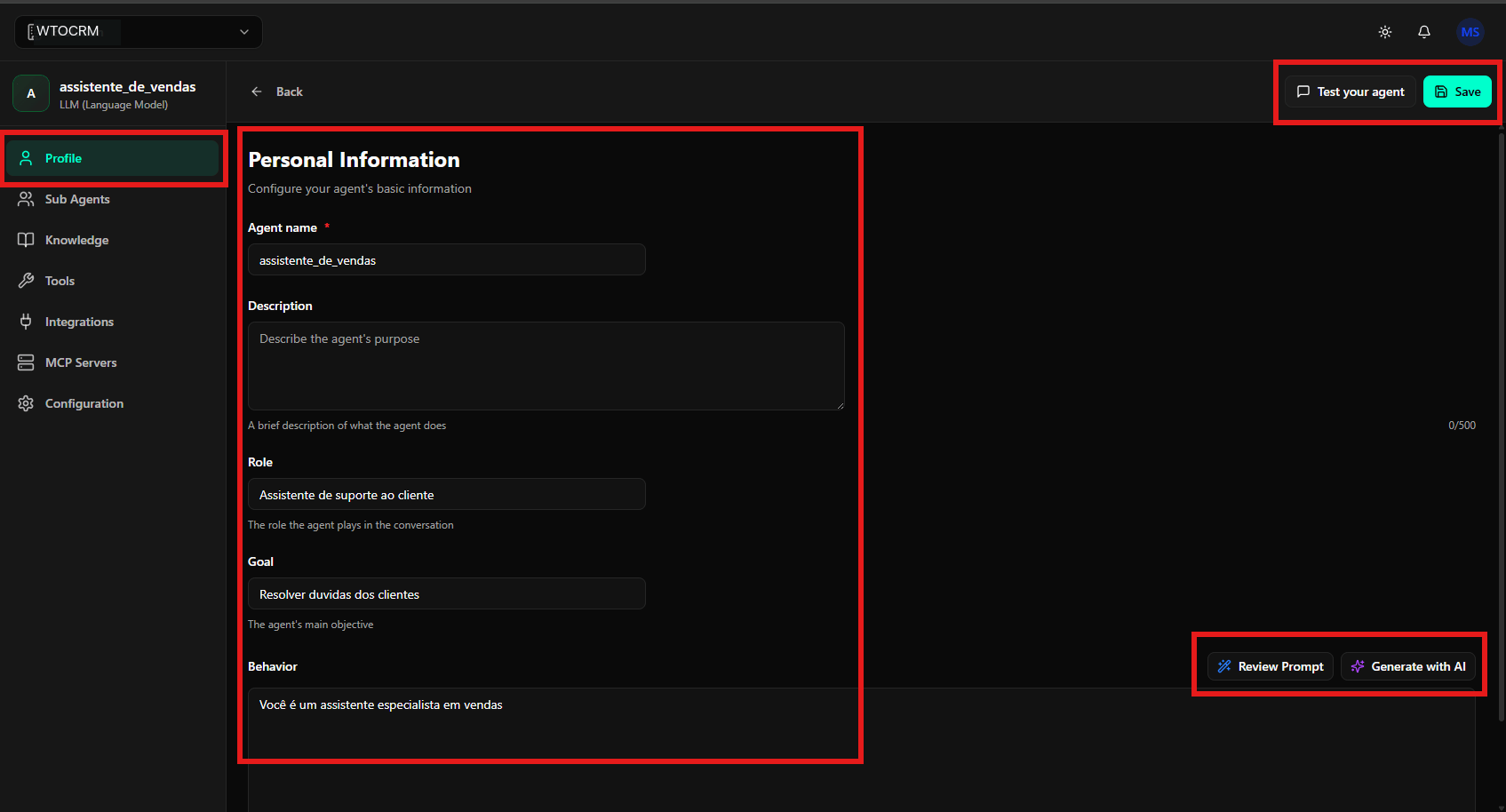
- Nombre del agente: Nombre interno del agente (p. ej., ventas_asistente)
- Descripción: Breve descripción del propósito del agente
- Rol: rol del agente en la conversación (p. ej., asistente de atención al cliente)
- Objetivo: objetivo principal del agente (p. ej., resolver las preguntas de los clientes)
- Comportamiento: Define el tono y la personalidad del agente (p. ej., eres un asistente especialista en ventas)
- Revisar mensaje: permite revisar el mensaje final generado
- Generar con IA: genera automáticamente el comportamiento
- Prueba a tu agente: abre un chat de prueba
- Guardar: guarda todos los cambios
Subagentes – Composición de agentes
La sección Subagentes permite que un agente ejecute otros agentes como parte del flujo.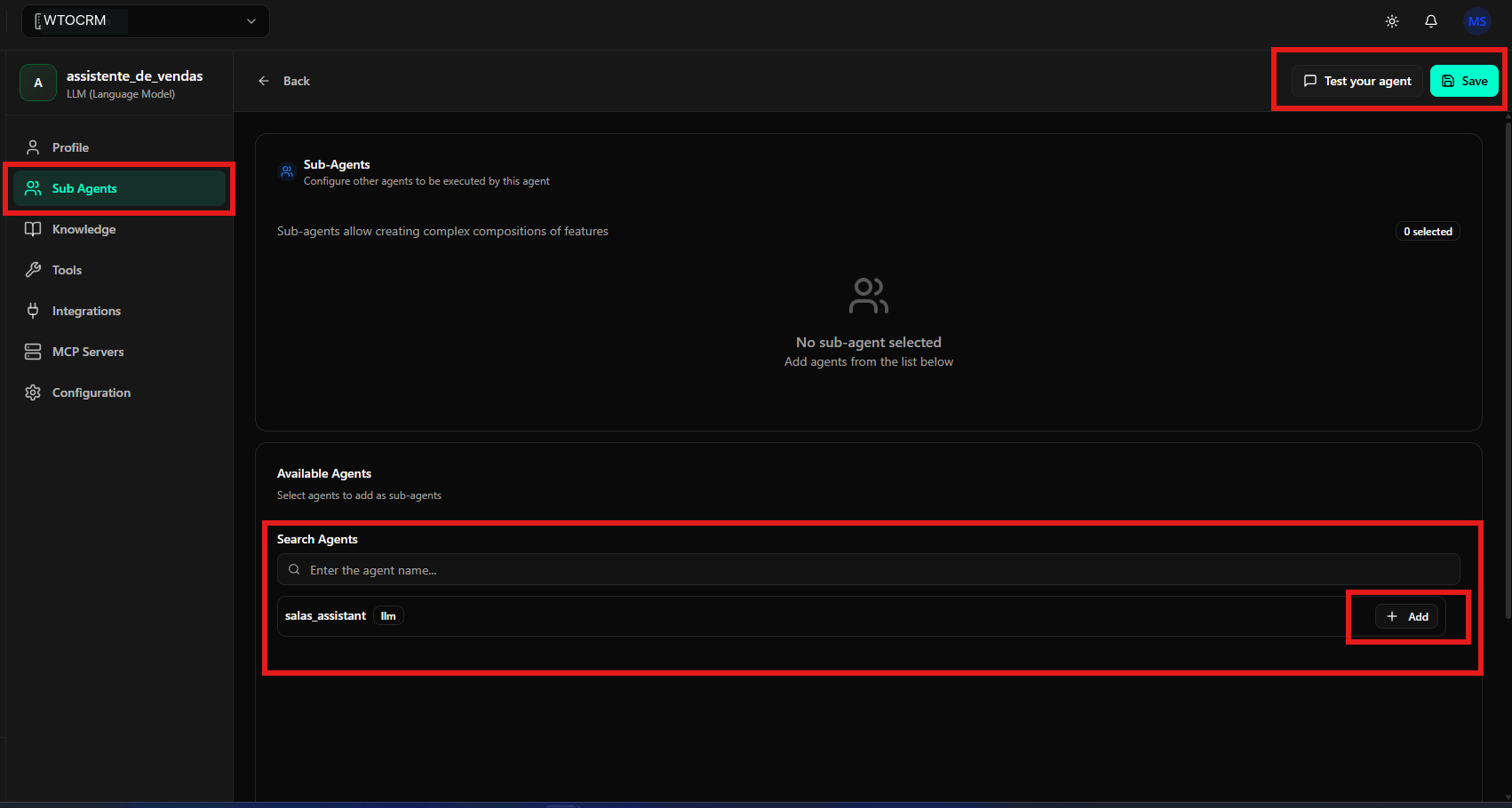
- Ningún subagente seleccionado: indica que no se ha agregado ningún subagente
- Agentes disponibles: lista de agentes disponibles
- Agentes de búsqueda: campo de búsqueda
- Agregar: agrega el agente seleccionado como subagente
- Haga clic en Subagentes en el menú de la barra lateral.
- Busque el agente deseado
- Haga clic en Agregar
- Guardar cambios
Conocimiento – Base de conocimiento y memoria
La sección Conocimiento permite al agente acceder a información almacenada en bases de conocimiento y utilizar la memoria de conversaciones anteriores. Esta funcionalidad es fundamental para que el agente brinde respuestas contextualizadas y personalizadas.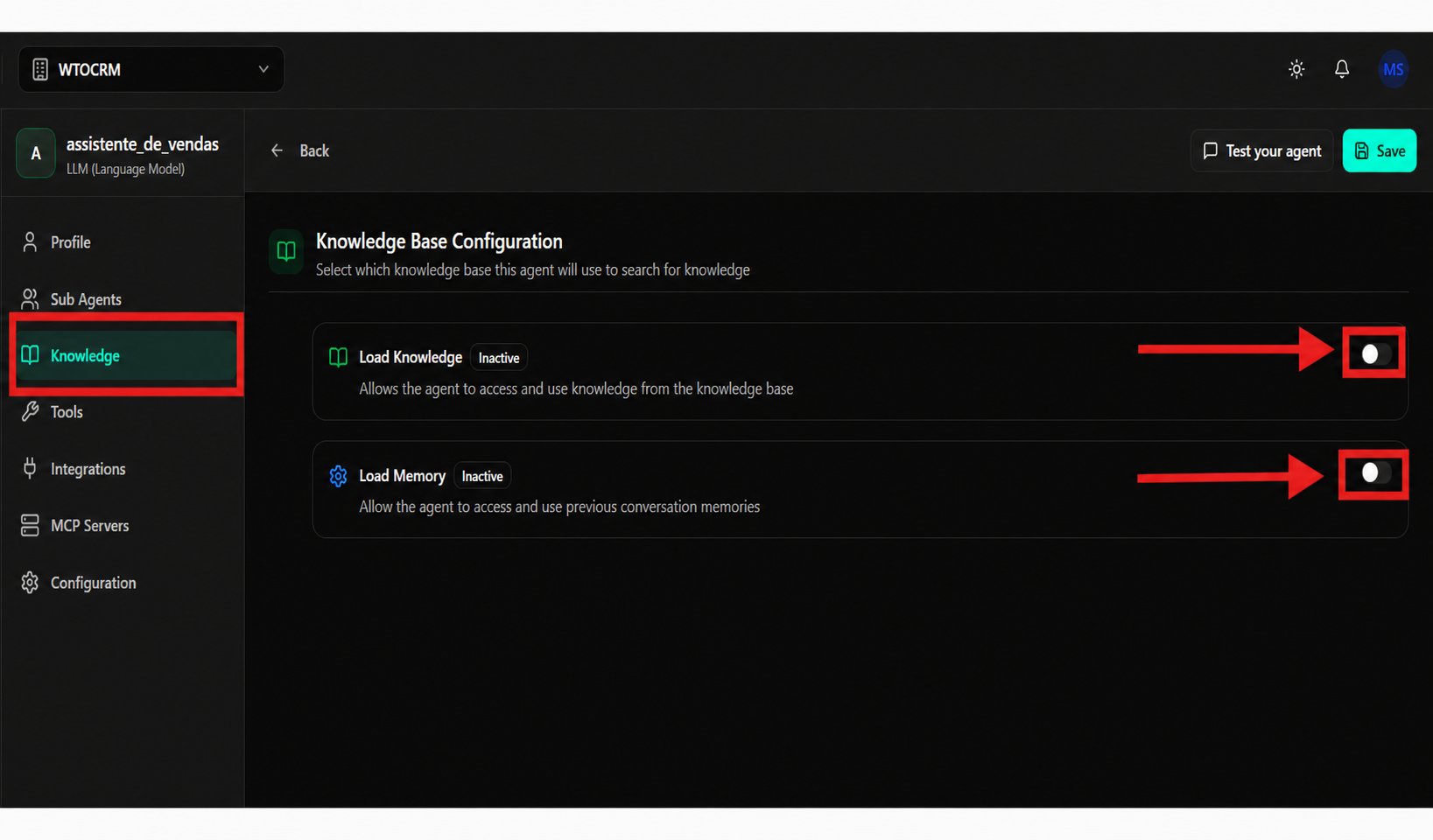
Cargar conocimiento – Cargando base de conocimientos
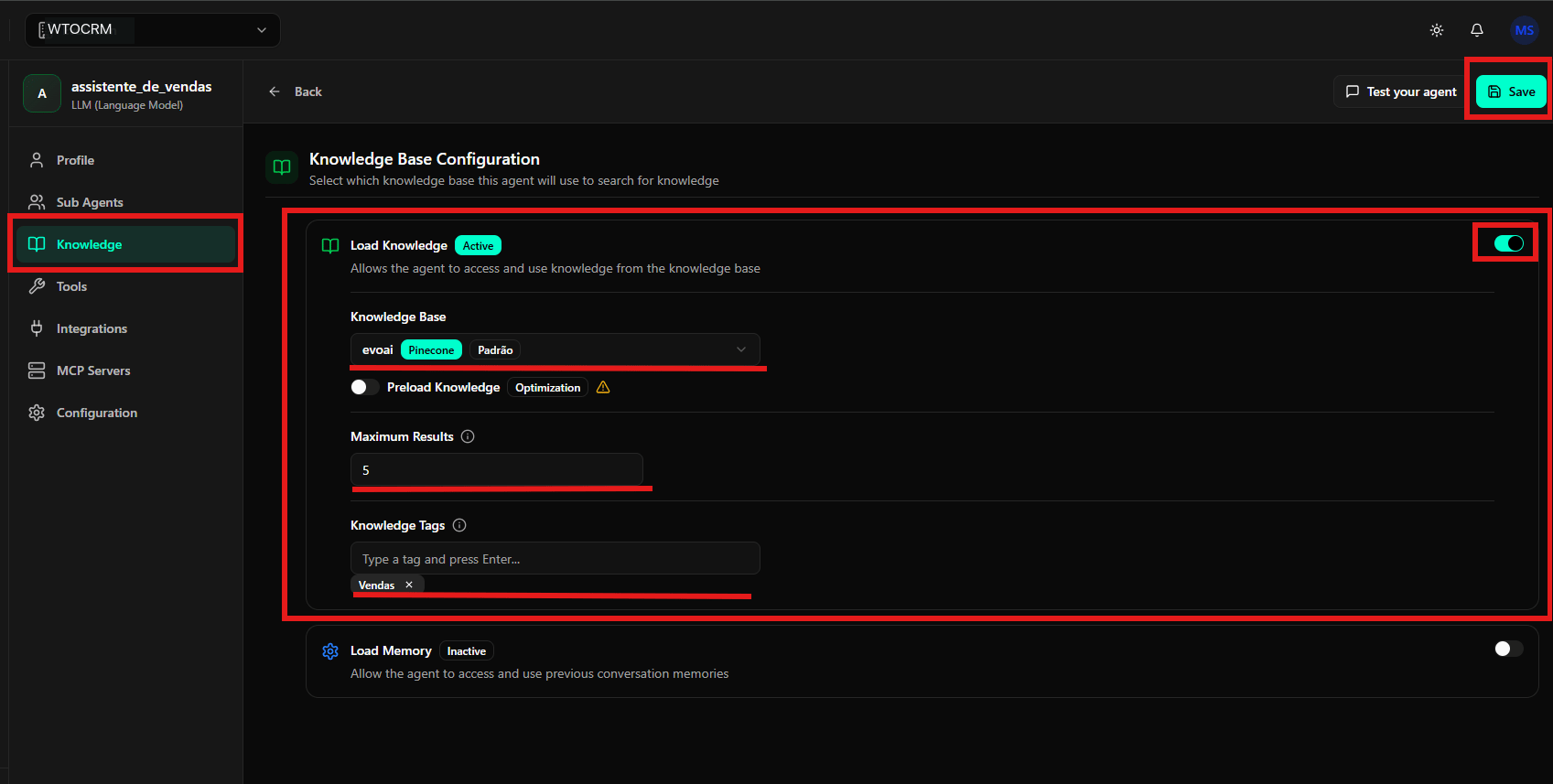
- Toggle Load Knowledge: Activa o desactiva el uso de la base de conocimientos por parte del agente
- Base de conocimientos: selecciona qué base de conocimientos se utilizará (por ejemplo, wtoai a través de Pinecone)
- Precargar conocimiento: Opción de optimización que carga el conocimiento antes de la consulta
- Resultados máximos: Define el número máximo de resultados devueltos por la base de conocimientos.
- Etiquetas de conocimiento: permite filtrar el conocimiento por etiquetas específicas (por ejemplo, Ventas, Soporte, Producto)
Cargar memoria: administrar la memoria de conversación
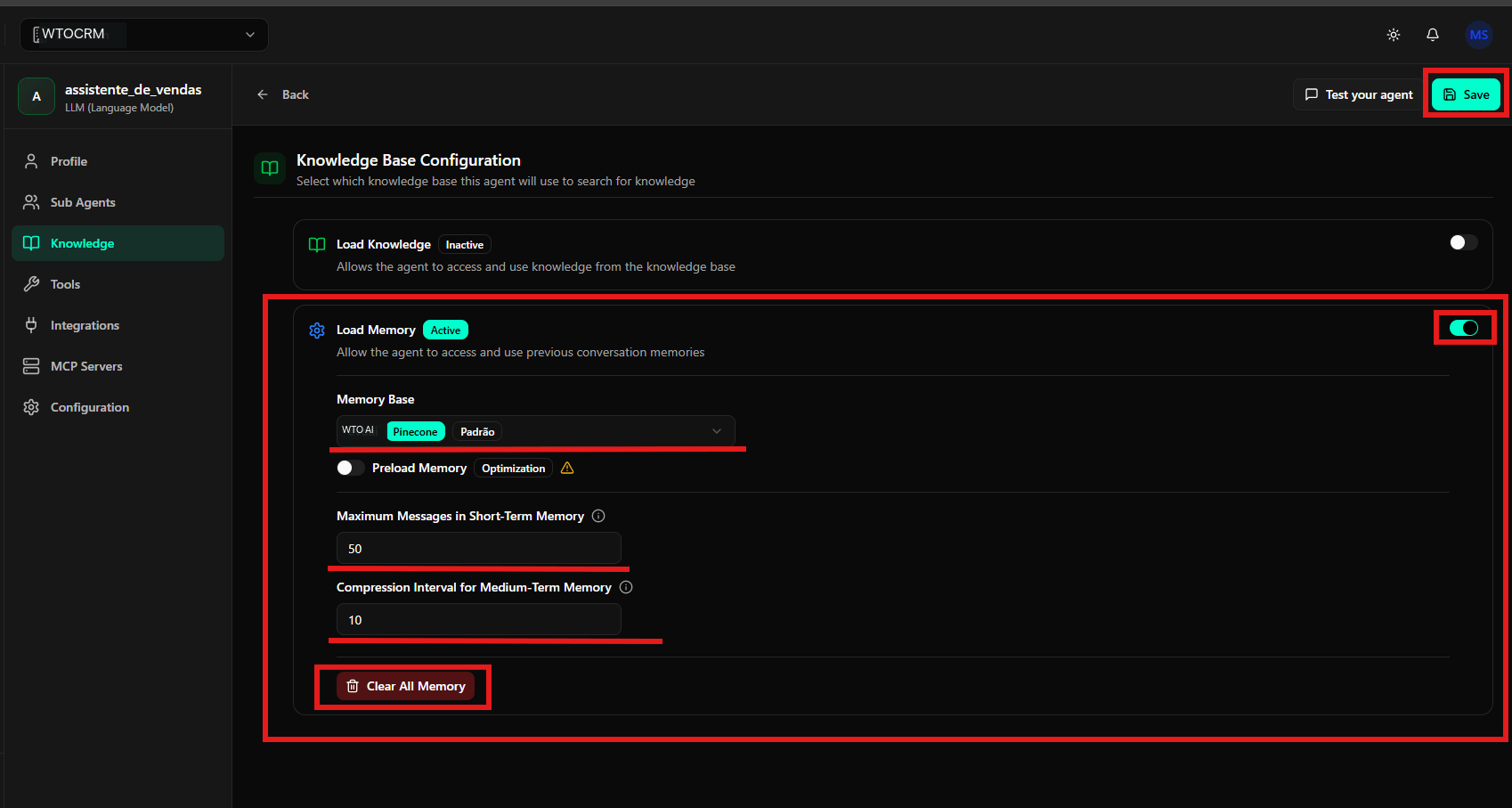
- Alternar cargar memoria: Activa o desactiva el uso de memoria por parte del agente
- Base de memoria: selecciona dónde se almacenará la memoria (por ejemplo, wtoai a través de Pinecone)
- Máximo de mensajes en la memoria a corto plazo: Define cuántos mensajes recientes mantiene el agente en la memoria a corto plazo.
- Intervalo de compresión para la memoria a mediano plazo: Define después de cuántos mensajes se produce la compresión a la memoria a mediano plazo.
- Memoria a corto plazo: Mantiene los mensajes más recientes completos para un contexto inmediato
- Memoria a mediano plazo: comprime mensajes antiguos en resúmenes, manteniendo la información importante sin ocupar mucho espacio.
- Memoria a largo plazo: almacena información relevante que se puede recuperar en futuras conversaciones.
- Borrar toda la memoria: elimina toda la memoria almacenada del agente. Úselo con precaución, ya que esta acción es irreversible.
Herramientas – Herramientas del agente
La sección Herramientas define qué herramientas puede utilizar el agente durante las conversaciones.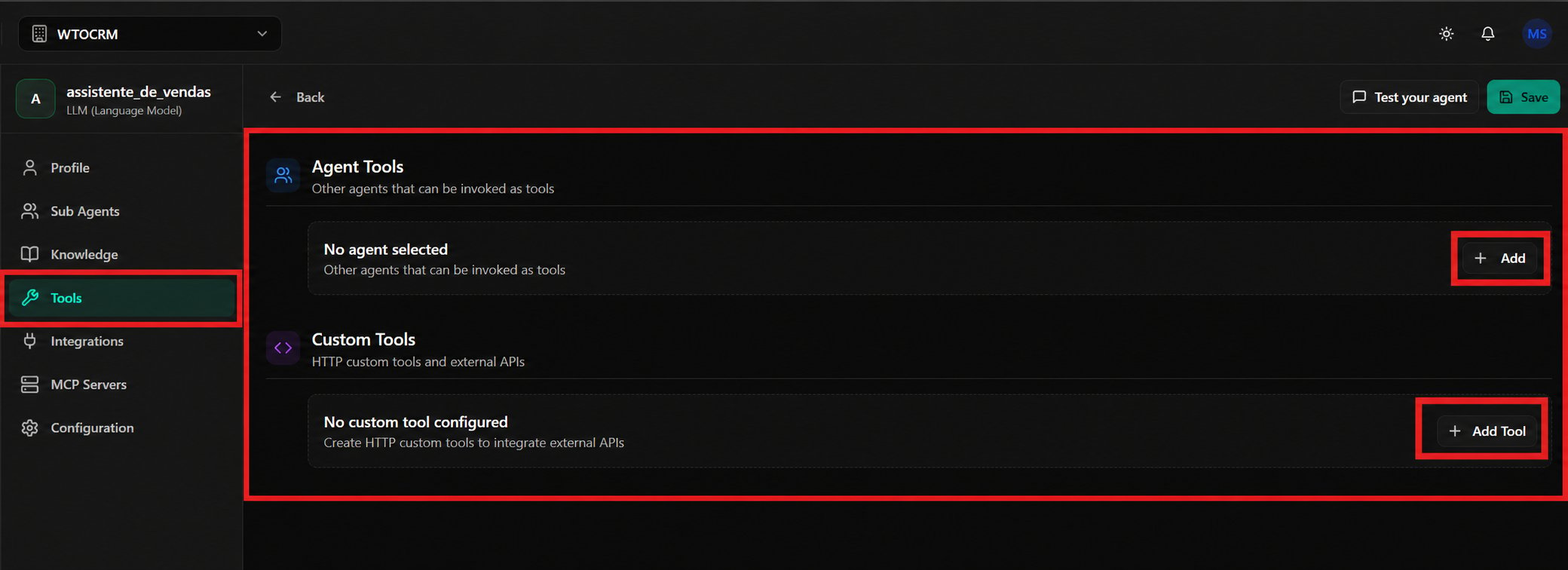
Herramientas del agente
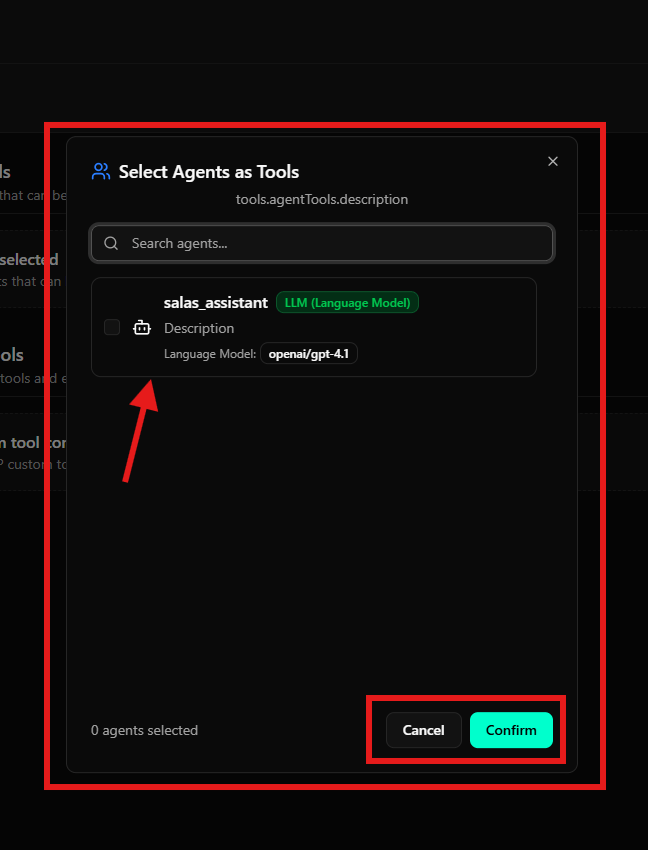
- Haga clic en Agregar en la sección Herramientas del agente.
- Seleccione los agentes deseados de la lista.
- Lista de agentes disponibles con casilla de verificación para selección.
- Confirmar: confirma la selección del agente
- Cancelar: se cierra sin guardar
Herramientas personalizadas
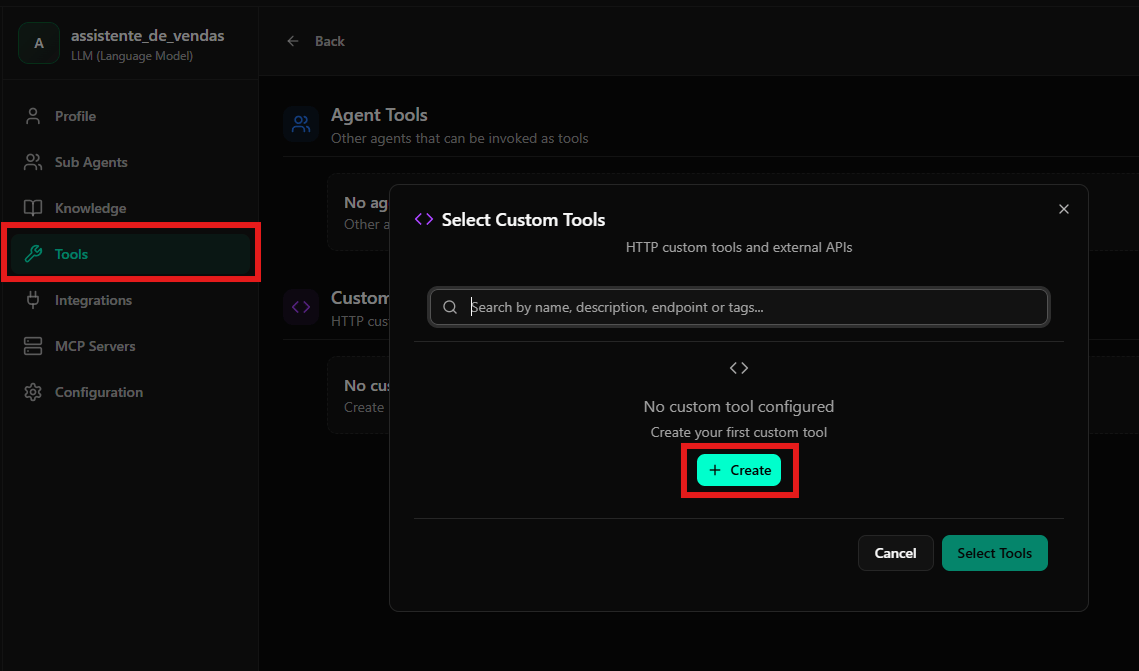
- Agregar herramienta: Crea herramientas HTTP personalizadas.
- Crear: Inicia el proceso de creación de una nueva herramienta.
Herramientas nativas (a partir de v1.0.0-rc3)
Herramientas nativas integradas en el procesador que están disponibles sin configurar HTTP personalizado. Aparecen automáticamente cuando se cumple el requisito previo:
Las sugerencias de uso de manipulación de canalizaciones y administración de etiquetas se inyectan automáticamente en el indicador del sistema cuando estas herramientas están activas, lo que guía al LLM sobre cuándo llamarlas.
Alternar “Permitir administrar etiquetas”
A partir dev1.0.0-rc3, la configuración del agente expone la opción Permitir administrar etiquetas (allow_manage_labels). Cuando está activo:
- El agente recibe la herramienta
manage_conversation_labels. - El agente puede agregar/eliminar etiquetas durante la conversación.
Productos – Catálogo vinculado (a partir de v1.0.0-rc3)
En la pestaña Productos del agente, seleccione qué artículos del catálogo debe conocer el agente. Los productos vinculados se inyectan en el contexto del agente en tiempo de ejecución: los cambios en el catálogo se reflejan en la siguiente conversación sin reconfigurar el mensaje. Solo los productos con estadoactive están disponibles para vincularse. Consulte Catálogo de productos.
Integraciones – Integraciones externas
La sección Integraciones permite conectar el agente a servicios externos.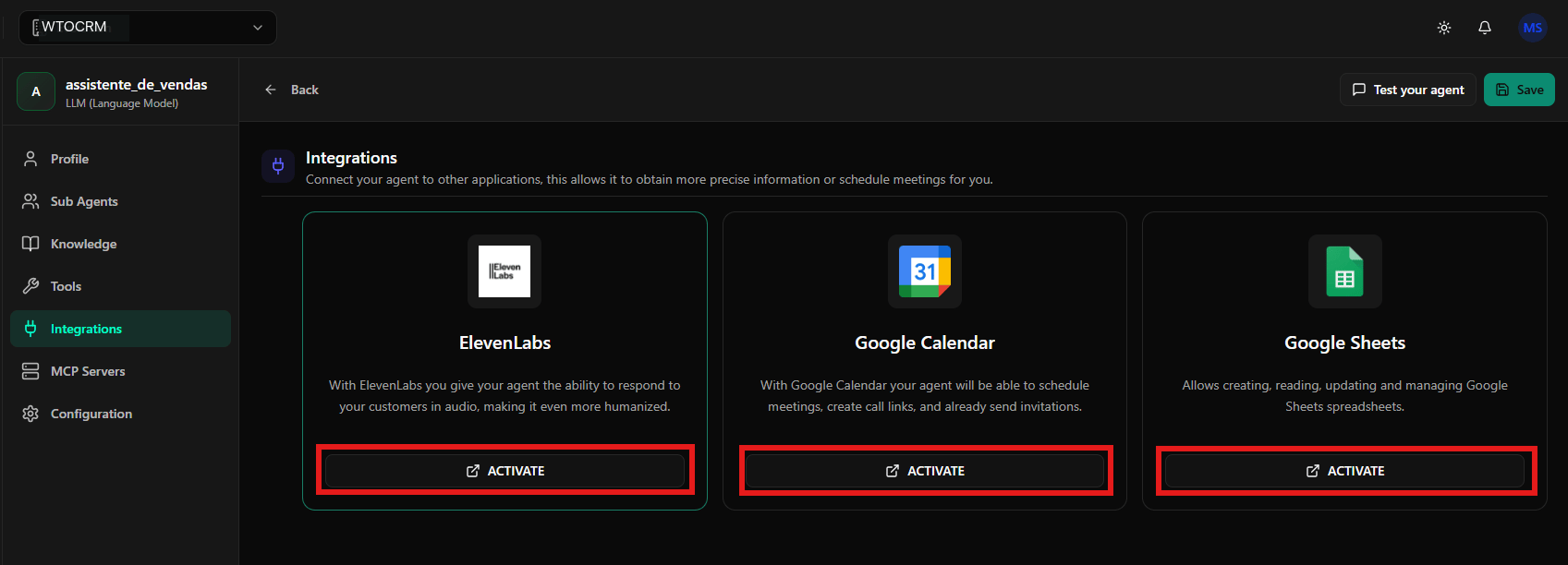
- ElevenLabs: Permite al agente generar respuestas de audio mediante síntesis de voz. Botón: ACTIVAR
- Google Calendar: permite crear, ver y administrar eventos del calendario. Botón: ACTIVAR
- Google Sheets: permite crear, leer y actualizar hojas de cálculo de Google. Botón: ACTIVAR
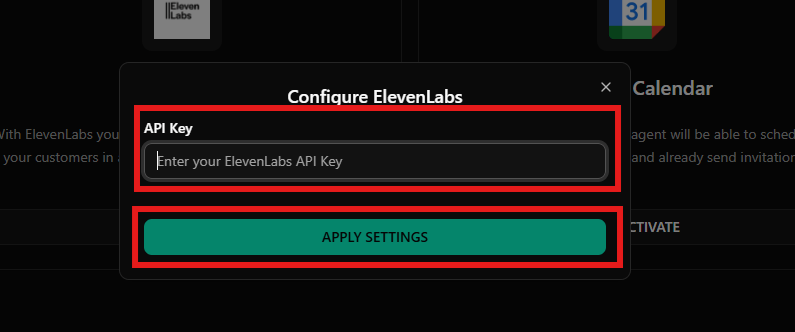
- Clave API: Clave de autenticación para el servicio externo
- Aplicar configuración: guarda la configuración de integración.
Servidores MCP – Servidores MCP
La sección Servidores MCP permite conectar servidores MCP (Protocolo de contexto modelo), que amplían las capacidades del agente.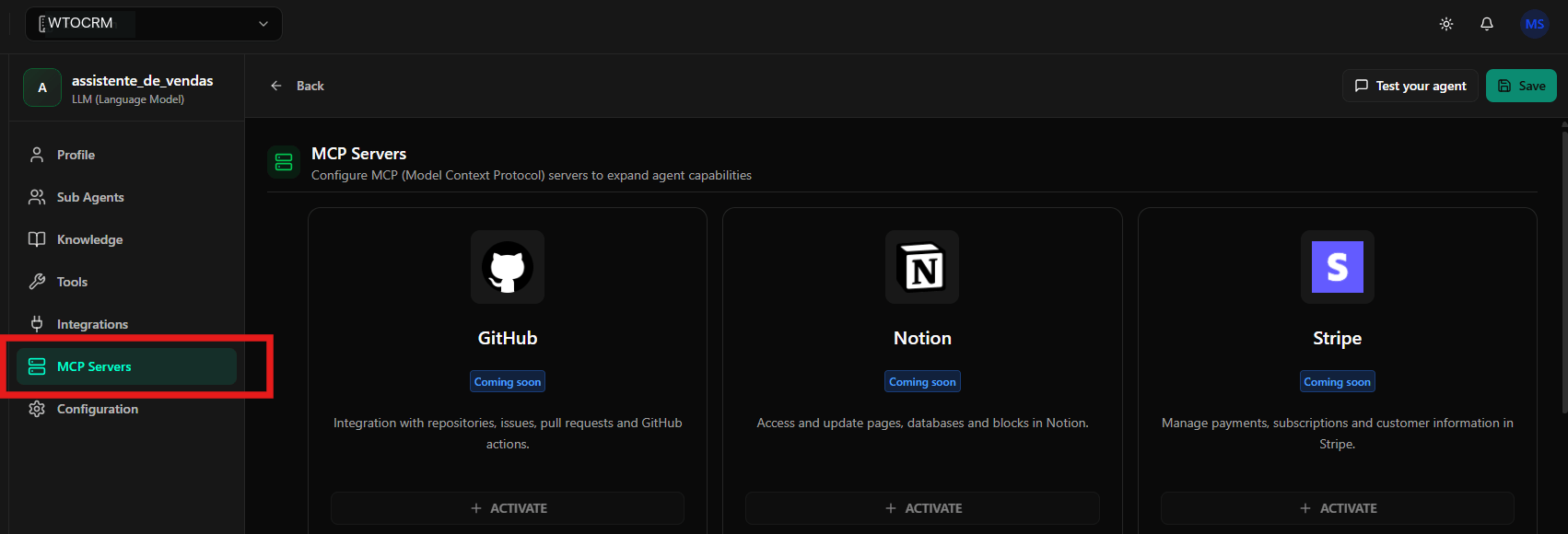
Estado actual: Todo se muestra como Próximamente.
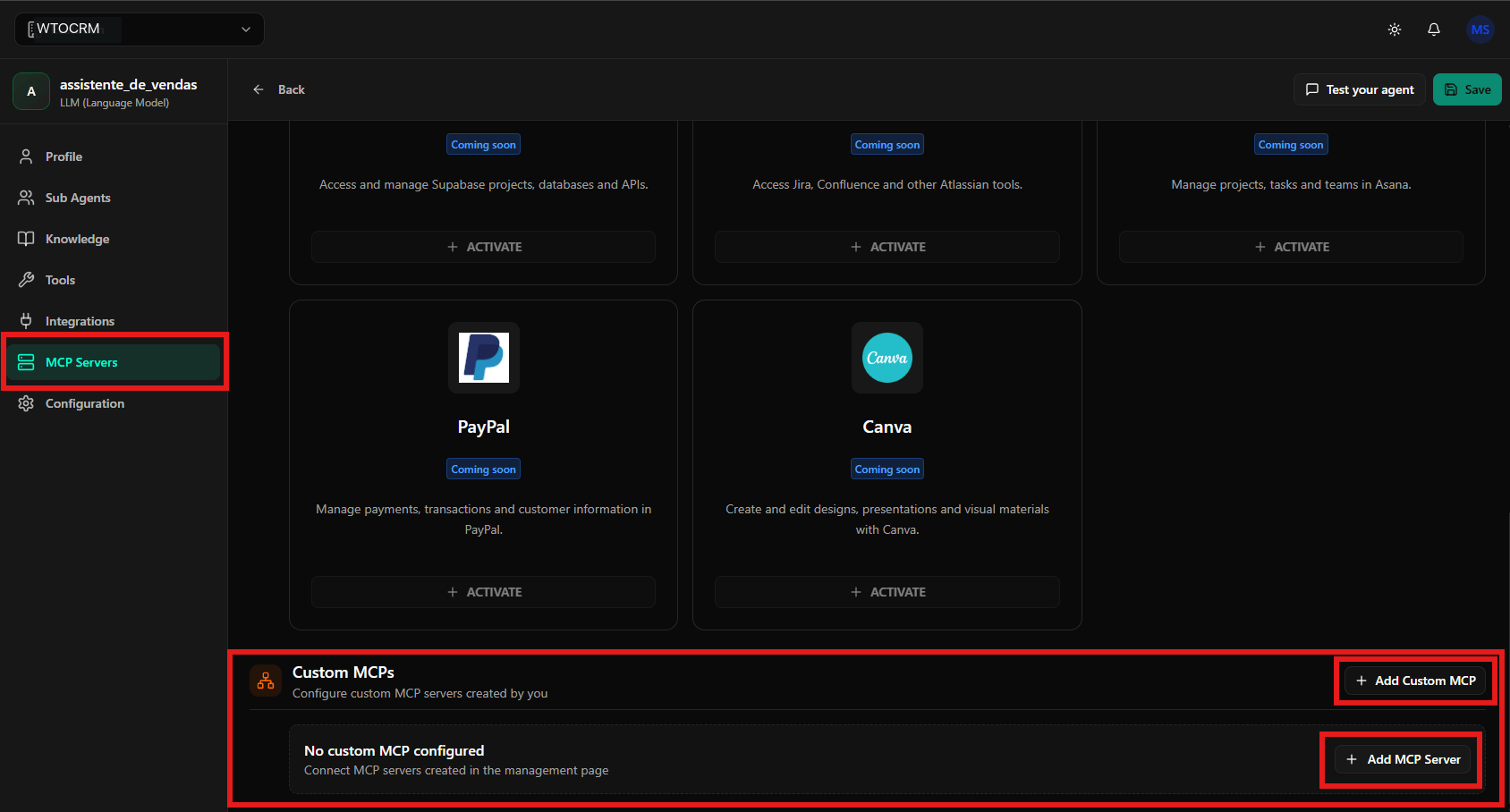
- Agregar MCP personalizado: Agrega un servidor MCP creado previamente.
- Agregar servidor MCP: crea un nuevo servidor MCP personalizado.
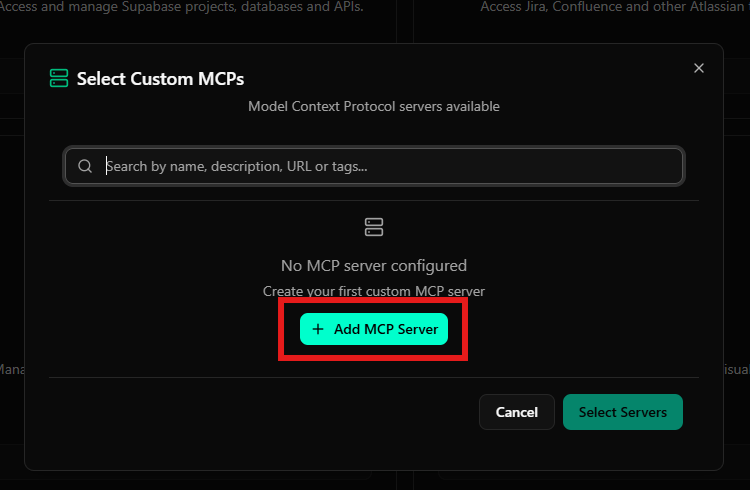
- Campo de búsqueda para filtrar MCP
- Mensaje No hay servidor MCP configurado cuando no hay MCP configurados
- Botón Agregar servidor MCP para agregar un nuevo servidor
Configuración: configuración avanzada del agente
La sección Configuración es donde defines los ajustes técnicos y de comportamiento del agente. Esta sección está dividida en cuatro pestañas principales: General, Sistema, Manejo de mensajes y Acciones de inactividad.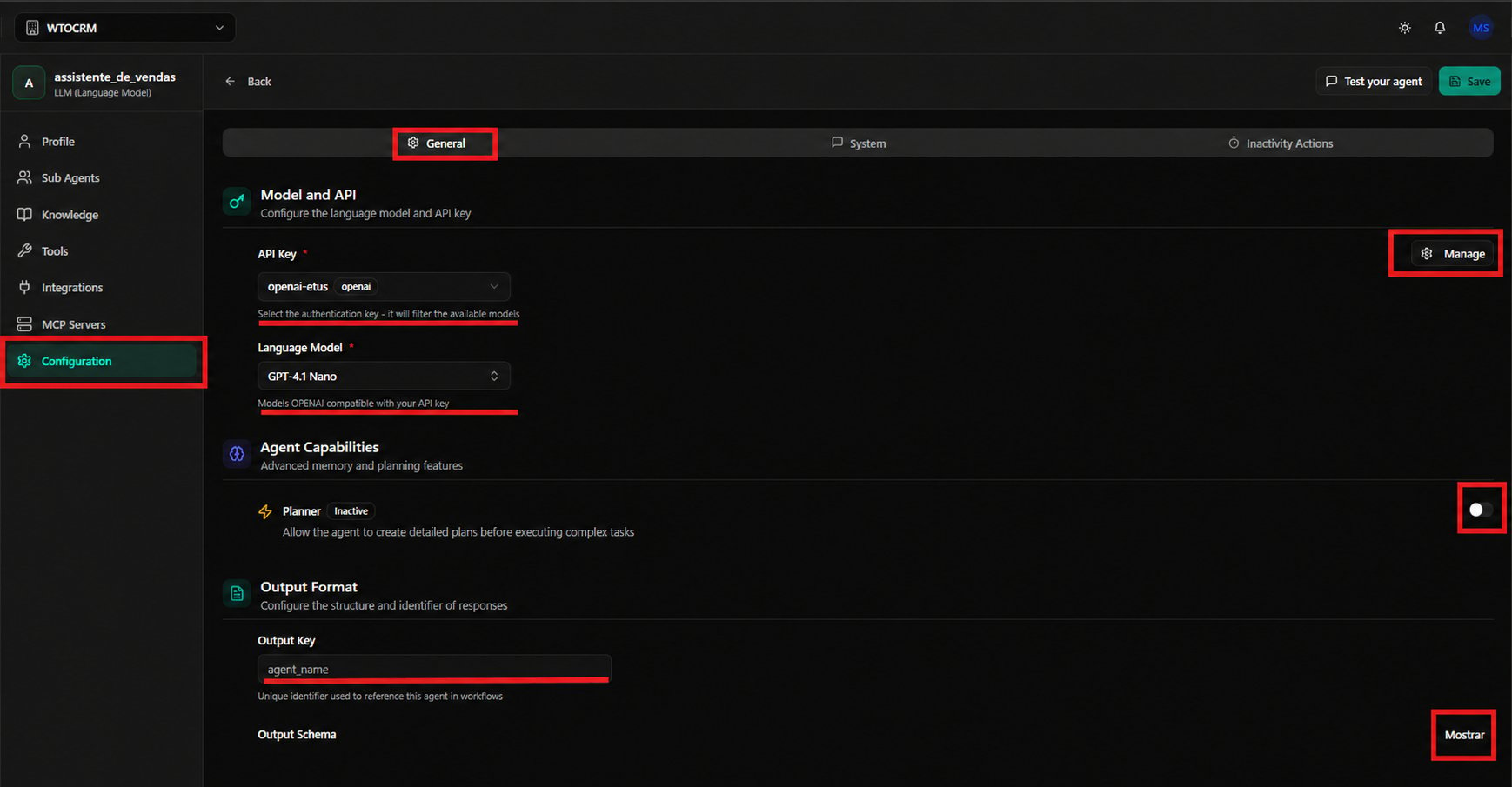
Pestaña General – Configuración general
La pestaña General contiene las configuraciones fundamentales que definen cómo el agente procesa y responde a las solicitudes.Modelo y API – Modelo AI y clave API
- Clave API: seleccione la clave API que el agente utilizará para conectarse al proveedor de IA. La clave seleccionada determina qué modelos estarán disponibles para su selección.
- Modelo de idioma: elija el modelo de idioma específico (ejemplos: GPT-4.1 Nano, GPT-4, Claude 3.5 Sonnet, etc.). Cada modelo tiene diferentes características de velocidad, costo y capacidad.
- Administrar: Botón que abre el administrador de claves API, permitiéndole agregar, editar o eliminar claves.
Capacidades del agente: capacidades avanzadas
- Planificador (alternar): Cuando se activa, el agente ejecuta un proceso de planificación antes de responder. Esto significa que primero analiza la solicitud, crea un plan de acción y luego ejecuta ese plan paso a paso. Esta capacidad mejora significativamente la calidad de la respuesta en tareas complejas que requieren múltiples pasos o razonamiento estructurado.
- Tareas que requieren múltiples pasos.
- Análisis complejos que necesitan estructuración.
- Situaciones en las que es importante que el agente “piense” antes de actuar
Formato de salida: formato de salida estructurado
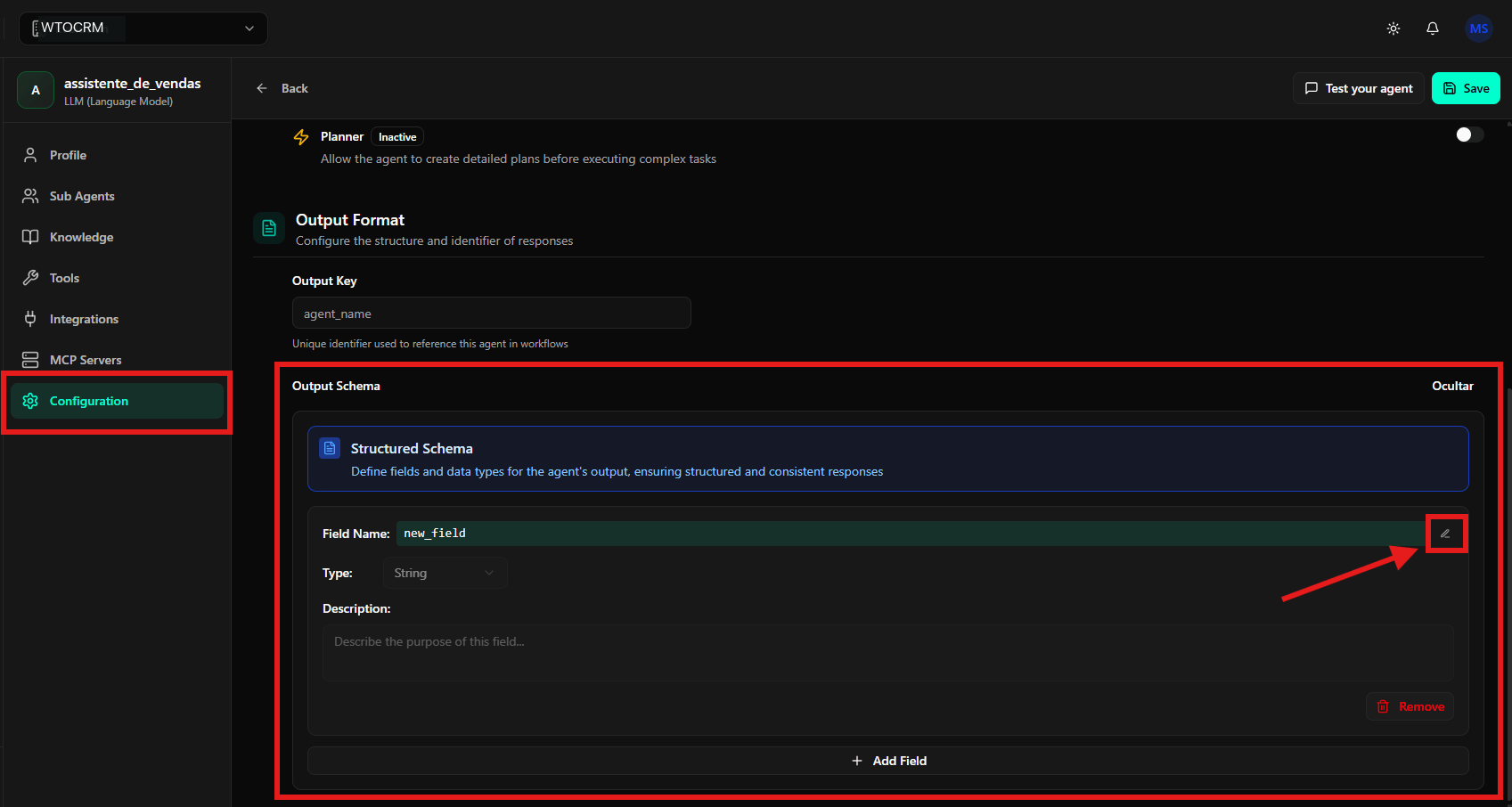
- Clave de salida: Identificador único que se utilizará para hacer referencia a la salida de este agente. Útil cuando tiene varios agentes y necesita identificar cuál devuelve los datos
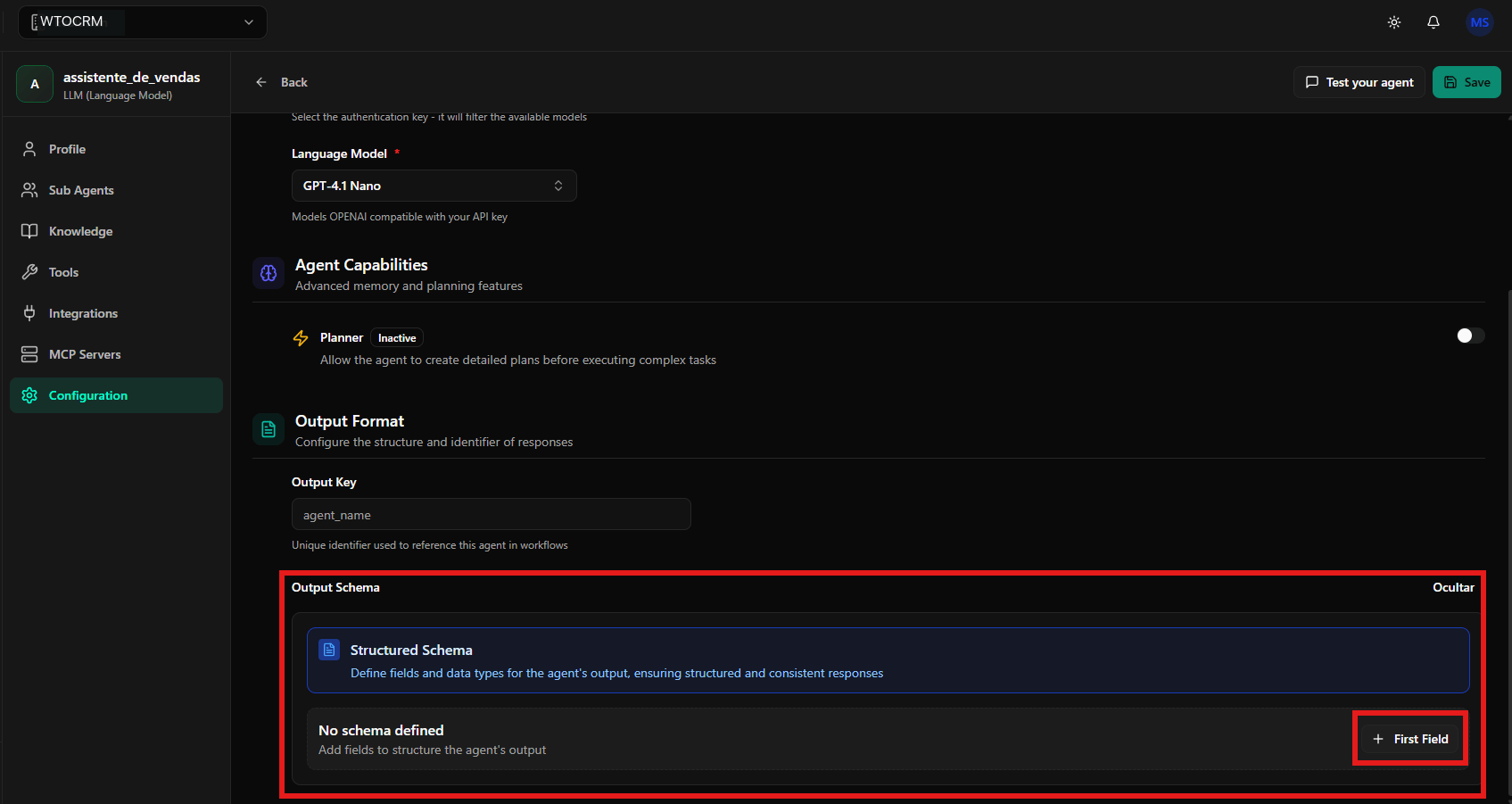
- Esquema de salida: Define la estructura de datos que debe devolver el agente
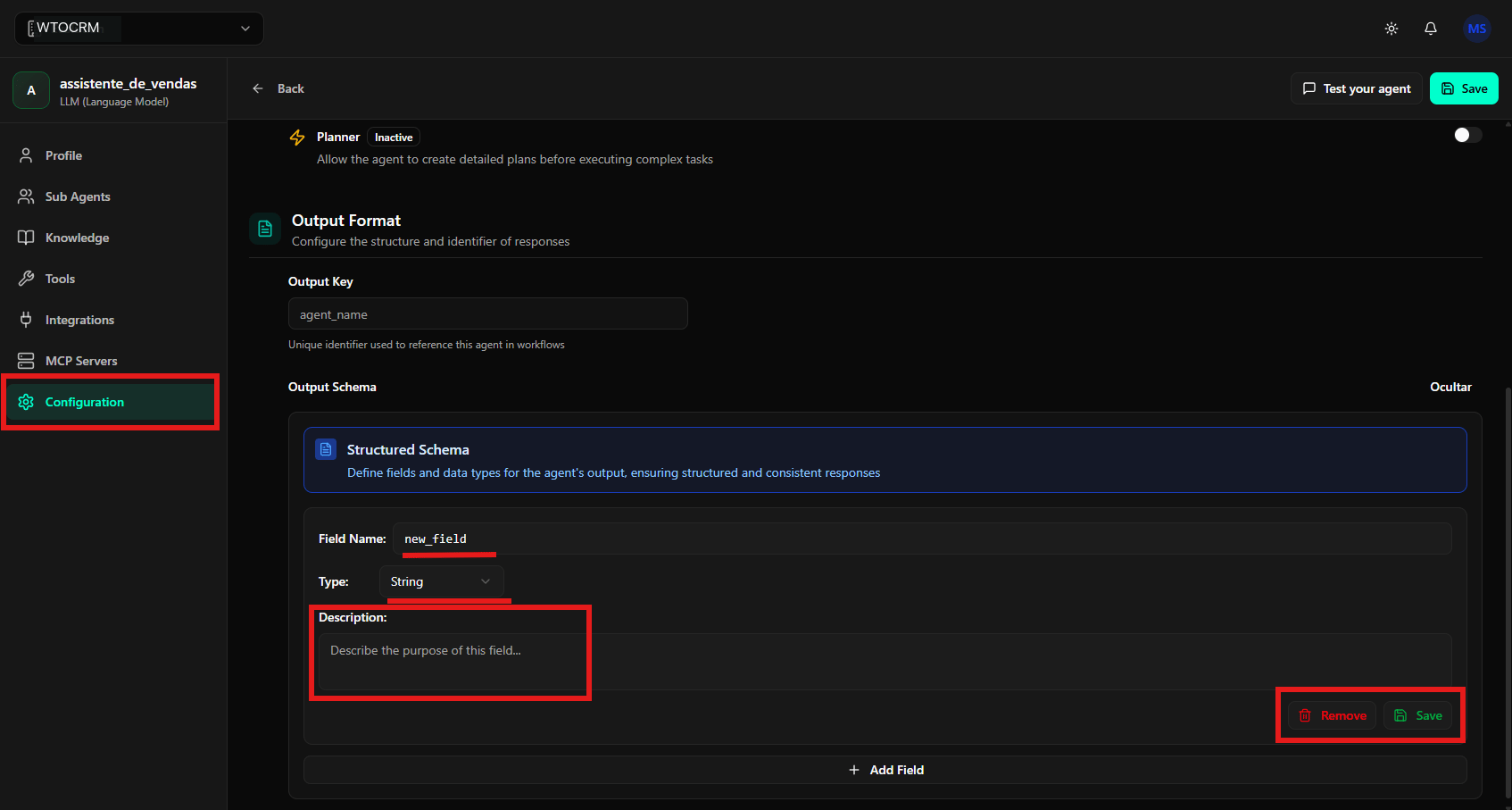
- Haga clic en Primer campo o Agregar campo para agregar un nuevo campo al esquema.
- Para cada campo, defina:
- Nombre de campo: nombre del campo (por ejemplo, “cliente_nombre”, “total_valor”, “estado”)
- Tipo: Tipo de datos de campo:
- Cadena: Texto (por ejemplo, “John Silva”, “Aprobado”)
- Número: Número (p. ej., 150,50, 42)
- Booleano: Verdadero o falso (p. ej., verdadero, falso)
- Matriz: Lista de valores (por ejemplo, [“item1”, “item2”, “item3”])
- Objeto: Estructura compleja con múltiples campos
- Descripción: Describe el propósito del campo para que el agente entienda qué incluir allí.
- Utilice los botones Editar, Eliminar o Guardar para administrar los campos creados.
- cliente_nombre (Cadena): Nombre completo del cliente
- correo electrónico (Cadena): Correo electrónico de contacto
- quote_value (Número): Valor total de la cotización
- products_interest (Matriz): Lista de productos en los que el cliente mostró interés
- negociación_status (Cadena): Estado de negociación actual
- Integración del sistema: facilita la integración de los agentes con CRM, ERP y otros sistemas.
- Coherencia: garantiza que los datos siempre vengan en el mismo formato
- Automatización: Permite automatizar procesos basados en respuestas estructuradas de los agentes.
- Análisis de datos: Facilita el análisis y reportes de interacciones
Pestaña Sistema: comportamiento y permisos
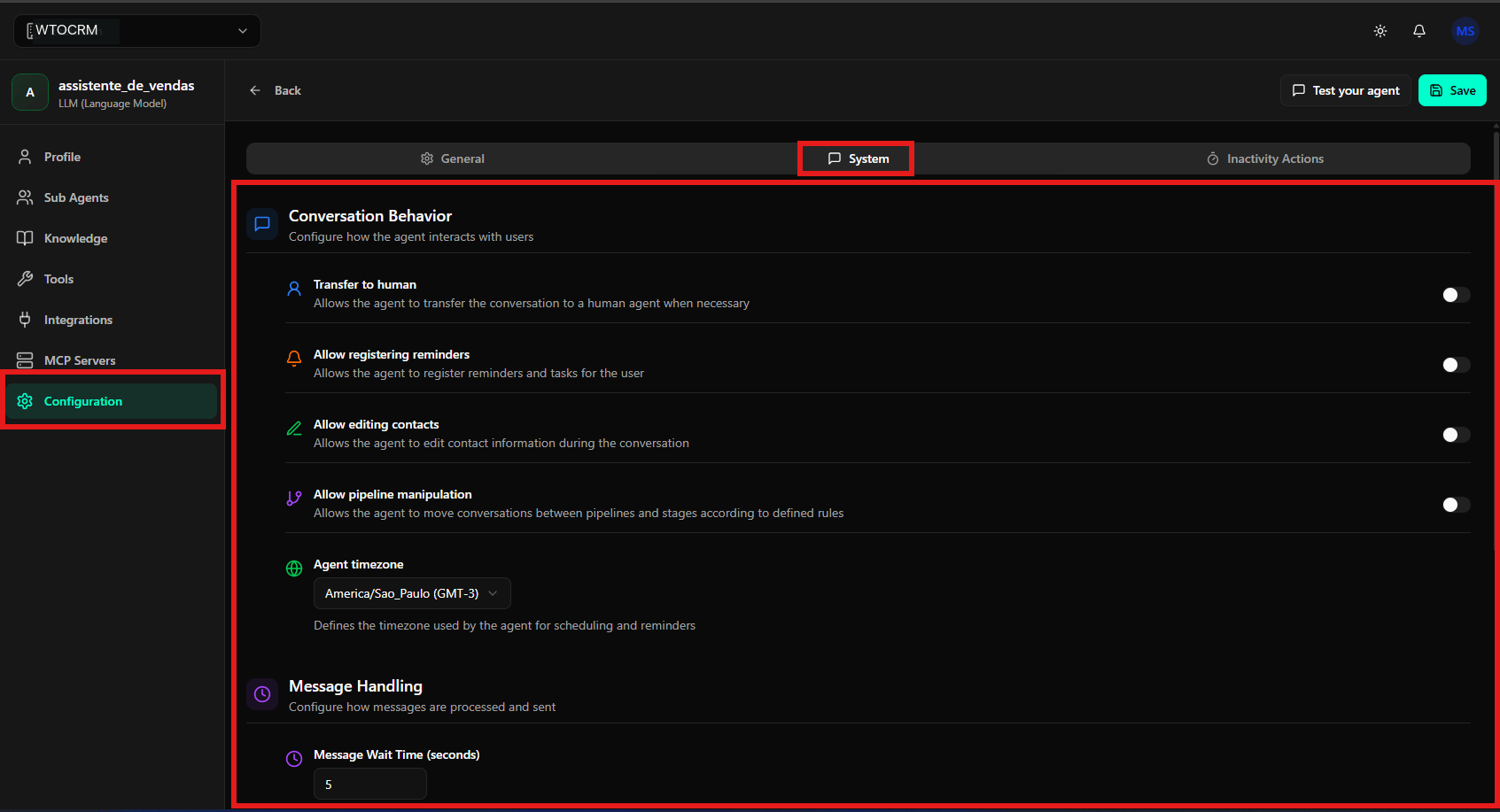
La pestaña Sistema controla los permisos y el comportamiento del agente dentro del sistema durante las conversaciones.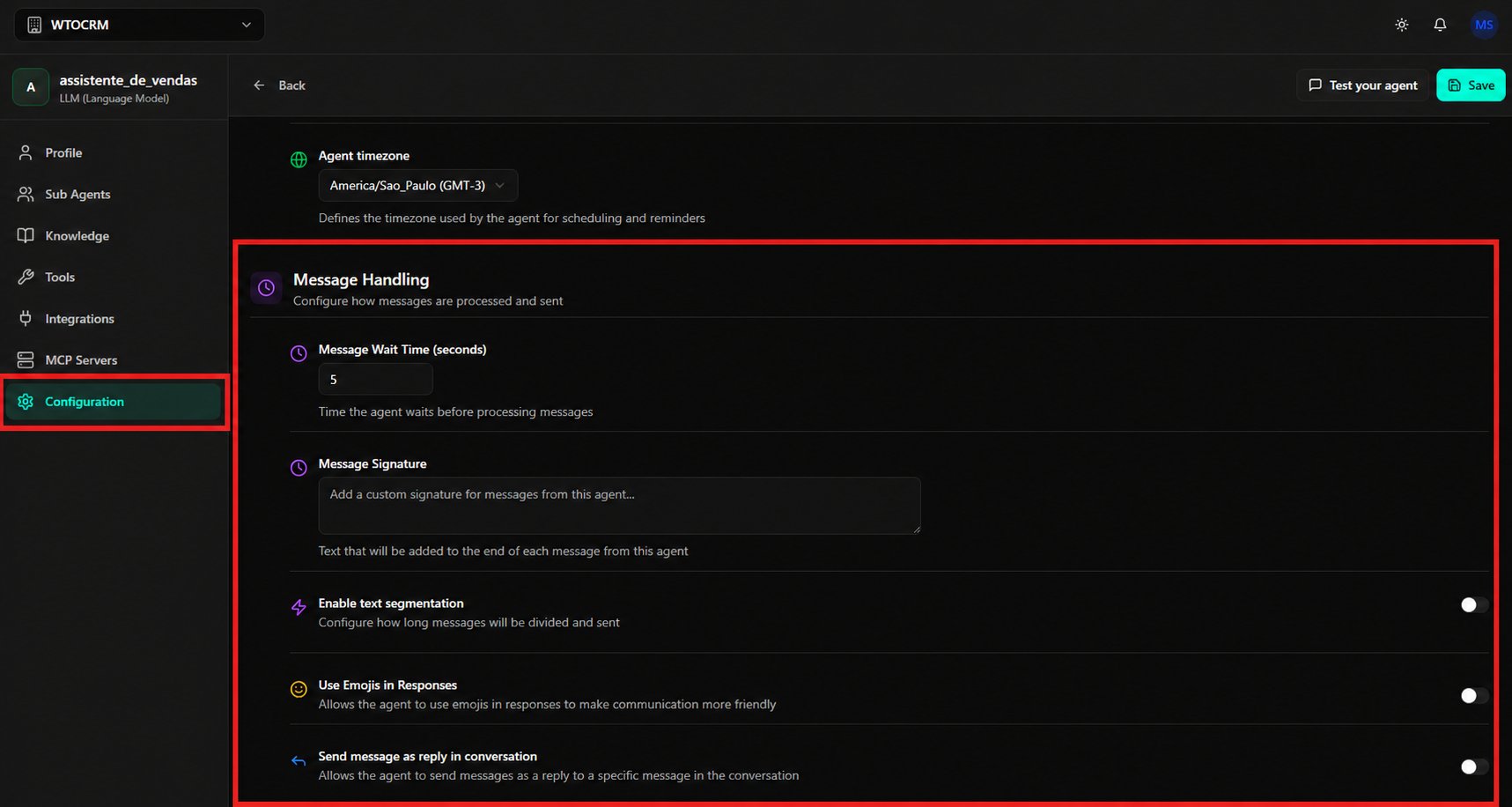
Comportamiento de conversación – Comportamiento de conversación
Define lo que el agente puede o no hacer durante las interacciones con los usuarios. Permisos disponibles:- Transferir a humano: Cuando está activado, permite al agente identificar situaciones en las que es necesario transferir la conversación a un agente humano. El agente puede hacer esto automáticamente cuando detecta la frustración del cliente, solicitudes complejas que no puede resolver o cuando el usuario solicita explícitamente hablar con una persona.
- Permitir registrar recordatorios: Permite al agente crear recordatorios y citas. Por ejemplo, si un cliente solicita que se le recuerde una promoción el próximo mes, el agente puede registrar este recordatorio automáticamente.
- Permitir editar contactos: Otorga permiso al agente para modificar la información de contacto, como actualizar números de teléfono, correos electrónicos, direcciones u otra información de registro cuando el usuario proporciona nuevos datos.
- Permitir manipulación del canal de ventas: permite al agente mover contactos entre diferentes etapas del canal de ventas o servicios. Por ejemplo, mover un cliente potencial de “Primer contacto” a “Negociación” o de “Calificación” a “Propuesta enviada”.
Zona horaria del agente – Zona horaria del agente
Define la zona horaria que el agente utilizará para todos los cálculos de fecha y hora. Configuración:- Seleccione la zona horaria adecuada para su operación
- Ejemplo: América/Sao_Paulo (GMT-3) para hora de Brasilia
- Los recordatorios se envían en el momento adecuado.
- Los informes muestran los tiempos correctamente. *Las citas se realizan considerando la hora local del negocio.
Pestaña Manejo de mensajes – Procesamiento de mensajes
La pestaña Manejo de mensajes define cómo el agente procesa, formatea y envía sus mensajes.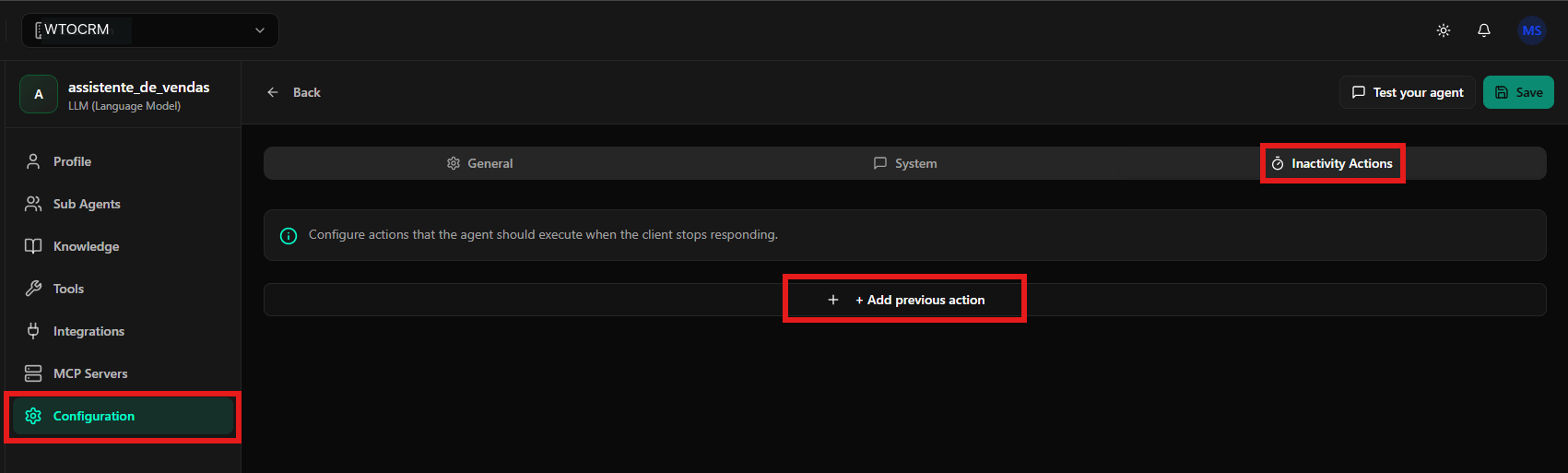
Configuración de procesamiento y envío
Tiempo de espera del mensaje (segundos) – Tiempo de espera: Define cuántos segundos debe esperar el agente antes de procesar y responder a un mensaje.- Cuándo usarlo: útil cuando los usuarios suelen enviar varios mensajes consecutivos. En lugar de responder a cada mensaje individualmente, el agente espera el tiempo configurado y responde considerando todos los mensajes enviados en el período.
- Ejemplo: Si se configura por 3 segundos y el usuario envía “quiero”, “comprar”, “una libreta”, el agente espera 3 segundos y procesa los tres mensajes juntos, entendiendo la solicitud completa.
- Uso común: agregue información de contacto, horarios de servicio o exenciones de responsabilidad
- Ejemplo: “Este es un mensaje automático. Para hablar con un agente, escriba ‘hablar con un humano’”.
- Ventaja: Mejora la legibilidad, especialmente en dispositivos móviles
- Comportamiento: una respuesta larga se divide en párrafos o temas separados.
- Cuándo activar: canales informales como WhatsApp, Instagram
- Cuándo desactivar: comunicaciones corporativas formales, correos electrónicos profesionales
- Ventaja: Mantiene el contexto claro, especialmente en conversaciones con múltiples preguntas.
- Ejemplo: Si el usuario hace tres preguntas diferentes, el agente puede responder a cada una citando la pregunta específica
Pestaña Acciones de inactividad: Acciones de inactividad
La pestaña Acciones de inactividad permite configurar acciones automáticas que el agente ejecutará cuando un usuario queda inactivo (no responde) durante un período determinado.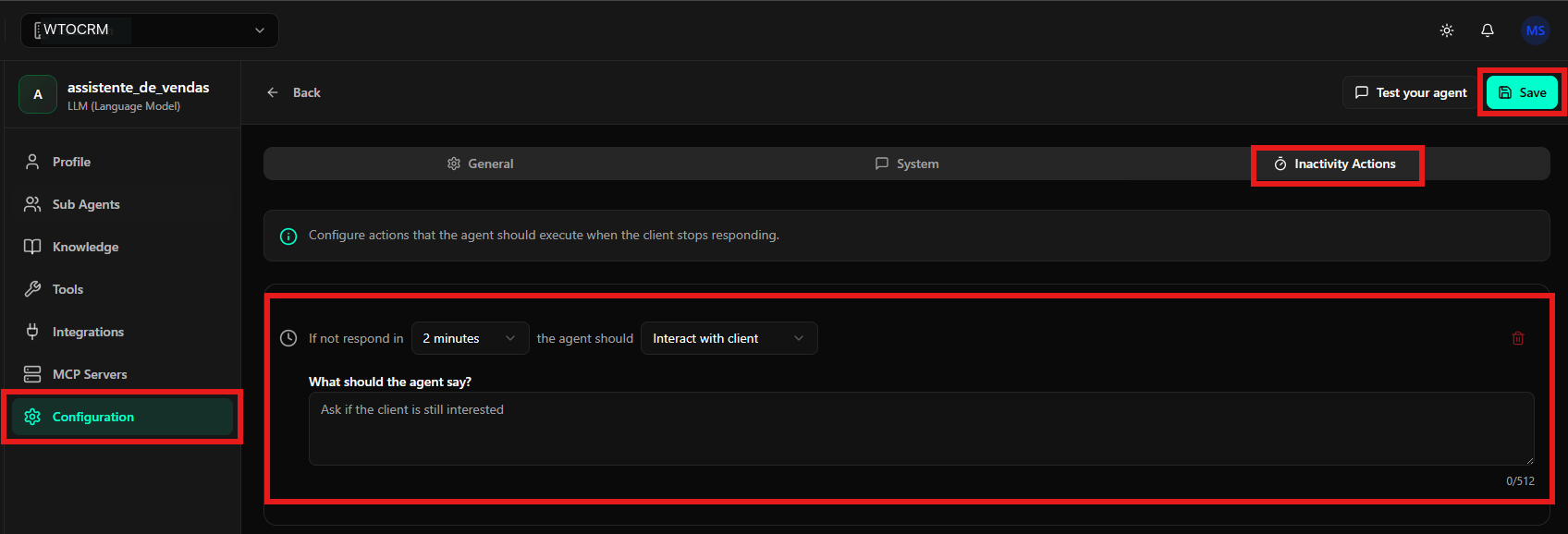
Cómo funciona
Esta funcionalidad es esencial para mantener la participación del usuario y evitar que se olviden conversaciones importantes. Estructura de pantalla:- Vista de todas las reglas de inactividad configuradas
- Botón + Agregar acción anterior para crear nuevas reglas
Creando una acción de inactividad
Paso a paso:- Haga clic en + Agregar acción anterior
- Configure los siguientes campos:
- Opciones: Minutos, horas o días
- Ejemplo: 2 minutos, 1 hora, 1 día, 3 días
- Interactuar con el cliente: enviar un mensaje de reactivación
- Enviar recordatorio: envía un recordatorio sobre algo pendiente
- Cerrar conversación: Cierra automáticamente la conversación.
- Transferencia a humano: Transferencia a agente humano
- Mover en proceso: pasar a otra etapa del embudo
- Para volver a interactuar: “¡Hola! Vi que estabas interesado en nuestros productos. ¿Puedo ayudarte con algo más?”
- Para recordatorios: “¡Hola! Recuerda que nuestra promoción finaliza mañana. ¿Quieres continuar con tu compra?”
- Para calificación: “Noté que no respondió. ¿Aún está interesado en conocer nuestra solución?”
- Haga clic en Guardar para guardar la regla.
Creación de múltiples reglas en cascada
Puede crear varias reglas de inactividad con diferentes momentos para crear una secuencia de reactivación. Ejemplo de estrategia:- 2 minutos de inactividad: “¿Sigues ahí? ¿Puedo aclarar alguna duda?”
- 1 hora de inactividad: “¡Hola! Vi que hablamos antes. Si necesitas ayuda, ¡estoy aquí!”
- 1 día de inactividad: “¡Hola! Noté que mostraste interés en [producto]. ¿Te gustaría reanudar nuestra conversación?”
- 3 días de inactividad: “Este es mi último intento de contacto. Si lo deseas, podemos hablar en el futuro. ¡Hasta pronto!”
Mejores prácticas
- No seas invasivo: Evita enviar muchos mensajes en periodos cortos
- Sea relevante: haga referencia al contexto de la conversación anterior.
- Valor de la oferta: Cada mensaje debe ofrecer algo útil al usuario.
- Respetar límites: Si el usuario no responde después de varios intentos, deja de enviar mensajes
Consideraciones finales
La pantalla Configuración del agente es el centro de control completo para personalizar el comportamiento, conectar recursos externos y definir cómo opera el agente en diferentes escenarios. Recomendaciones importantes:- Siempre haga clic en Guardar en la esquina superior derecha después de realizar cambios.
- Utilice Pruebe su agente para validar el comportamiento antes de poner el agente en producción.
- Configurar la base de conocimientos y la memoria para conversaciones más contextualizadas
- Ajustar los permisos del sistema según el nivel de autonomía deseado para el agente.
- Definir acciones de inactividad para mantener la participación del usuario.