

Primer inicio de sesión
Primer inicio de sesión es el proceso de acceso inicial a la plataforma CRM WTO. Esta guía lo guiará a través de los pasos necesarios para iniciar sesión por primera vez y configurar su cuenta inicial.Recibir sus credenciales
Antes de realizar su primer inicio de sesión, necesita recibir sus credenciales de acceso:- Credenciales enviadas por correo electrónico: Un administrador del sistema creó tu cuenta y recibiste un correo electrónico con tus credenciales de acceso.
- Credenciales proporcionadas directamente: Un administrador proporcionó sus credenciales personalmente o a través de un canal seguro.
- Correo electrónico: Su dirección de correo electrónico registrada en el sistema.
- Contraseña temporal: Una contraseña inicial que deberá cambiar en el primer acceso.
Accediendo a la plataforma
Para realizar su primer inicio de sesión:- Abra su navegador web preferido (Chrome, Firefox, Safari, Edge).
- Navegue hasta la plataforma CRM WTO URL proporcionada por el administrador.
- Serás dirigido a la página de inicio de sesión.
Página de inicio de sesión
La página de inicio de sesión presenta una interfaz moderna con un tema oscuro y los siguientes elementos: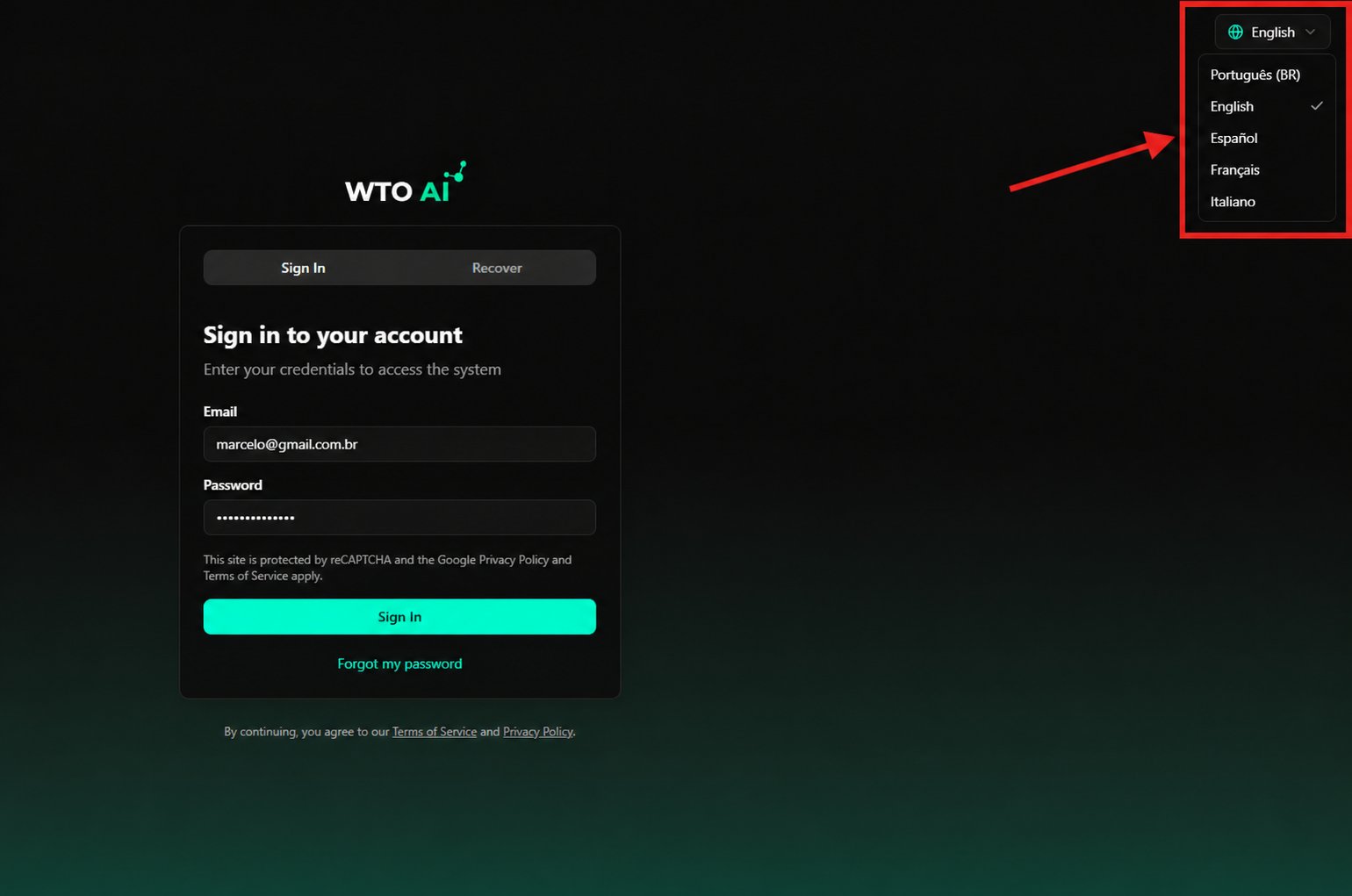
Encabezado de página
- WTO Logotipo de AI: Se muestra en la esquina superior izquierda de la página, mostrando el logotipo de la plataforma con elementos gráficos característicos de color verde.
- Selector de Idioma: Ubicado en la esquina superior derecha, permite cambiar entre los idiomas disponibles:
- Portugués (BR)
- Inglés
- Español
- Francés
- italiano
Pestañas de navegación
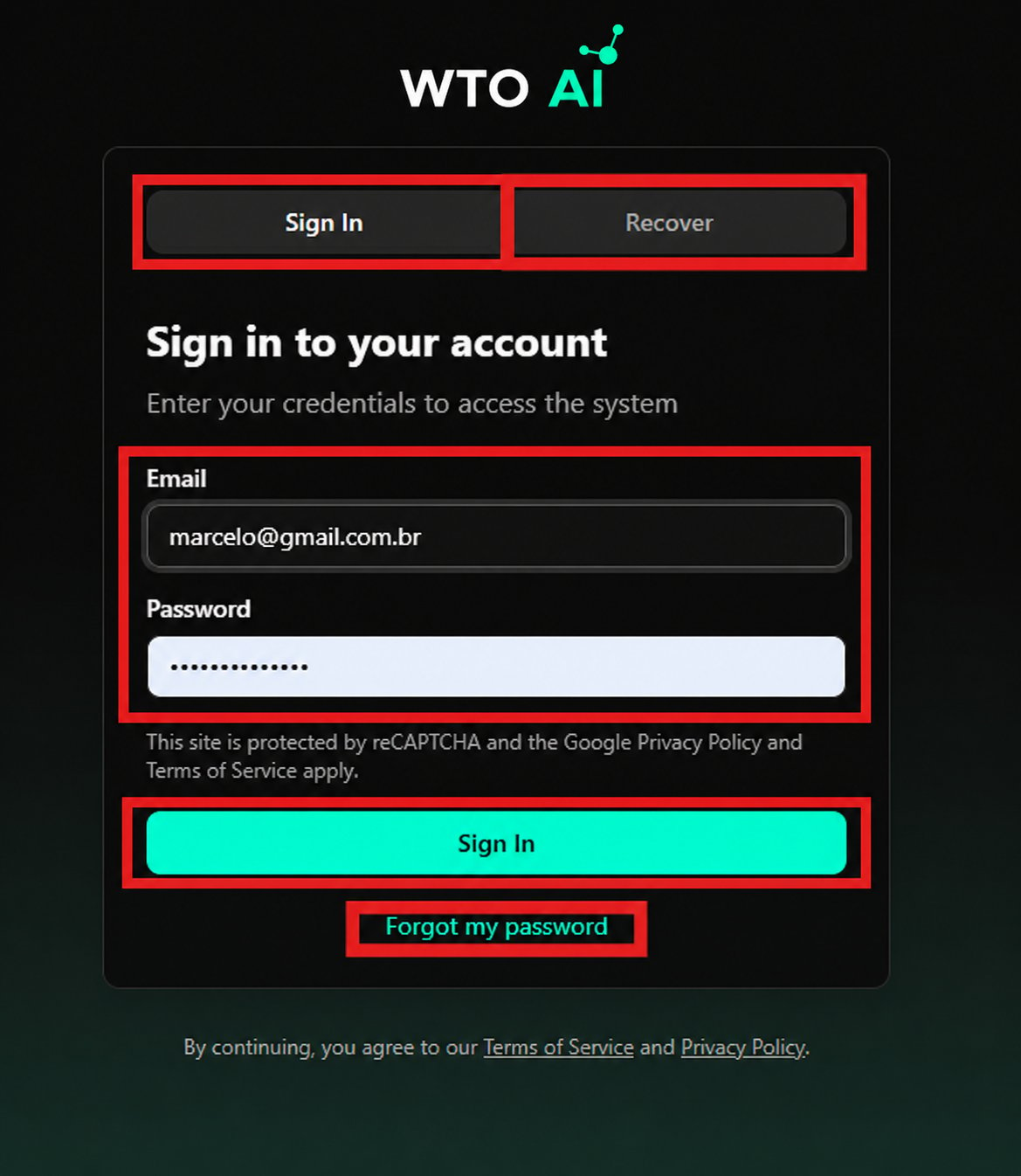
En la parte superior del panel de inicio de sesión central, encontrará dos pestañas:- Iniciar sesión: Pestaña activa para iniciar sesión (predeterminada).
- Recuperar: Pestaña para recuperar contraseña.
Panel de inicio de sesión
El panel de inicio de sesión central contiene los siguientes elementos:Título e instrucciones
- Título: “Inicia sesión en tu cuenta”
- Instrucciones: “Ingresa tus credenciales para acceder al sistema”
Campos de entrada
- Campo de correo electrónico:
- Etiqueta: “Correo electrónico”
- Ingrese la dirección de correo electrónico asociada con su cuenta
- El campo acepta direcciones de correo electrónico válidas
- Campo de contraseña:
- Etiqueta: “Contraseña”
- Ingrese su contraseña (inicialmente la contraseña temporal proporcionada)
- Los personajes están enmascarados por seguridad.
Aviso de seguridad
Debajo de los campos de entrada, hay un aviso que dice:- “Este sitio está protegido por reCAPTCHA y se aplican la Política de privacidad y los Términos de servicio de Google”.
- Se puede hacer clic en los enlaces “Política de privacidad” y “Términos de servicio”.
Botones y acciones
- Botón “Iniciar sesión”:
- Botón principal con fondo verde/verde azulado vibrante y texto blanco.
- Haga clic en este botón para iniciar sesión después de completar sus credenciales.
- Enlace “Olvidé mi contraseña”: *Enlace ubicado debajo del botón “Iniciar sesión”.
- Haz clic aquí si olvidaste tu contraseña y quieres recuperarla.
- Alternativamente, puedes usar la pestaña “Recuperar” en la parte superior del panel.
Mensajes de error
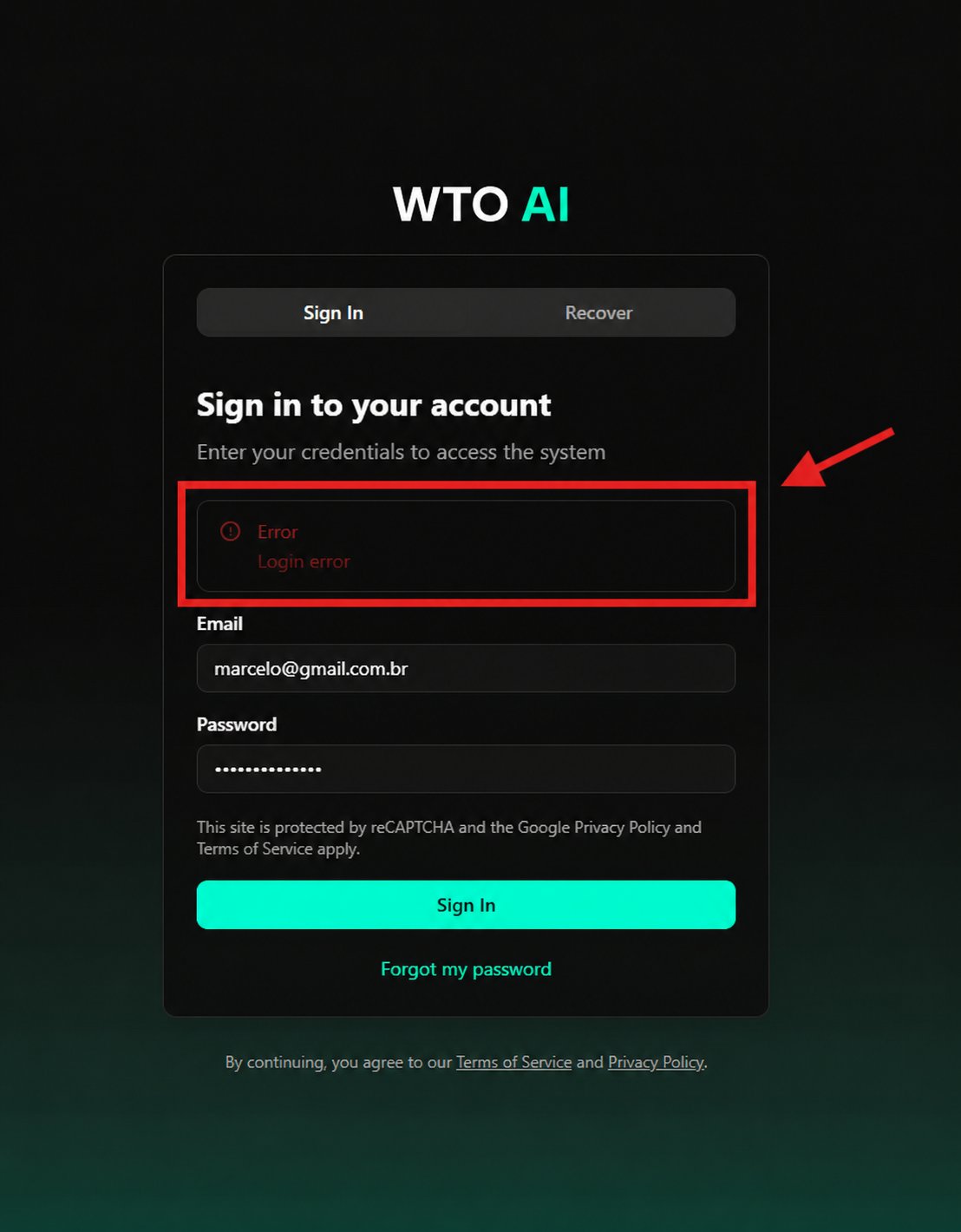
Si las credenciales son incorrectas, se mostrará un mensaje de error:- Icono de error: Un círculo con un signo de exclamación en rojo.
- Texto: “Error” seguido de “Error de inicio de sesión”. *El mensaje aparece en un cuadro con un borde rojo debajo de las instrucciones.
Pie de página
En la parte inferior de la página, fuera del panel de inicio de sesión, hay un aviso legal:- “Al continuar, aceptas nuestros Términos de servicio y Política de privacidad”.
- Se puede hacer clic en los enlaces “Términos de servicio” y “Política de privacidad”.
Iniciar sesión
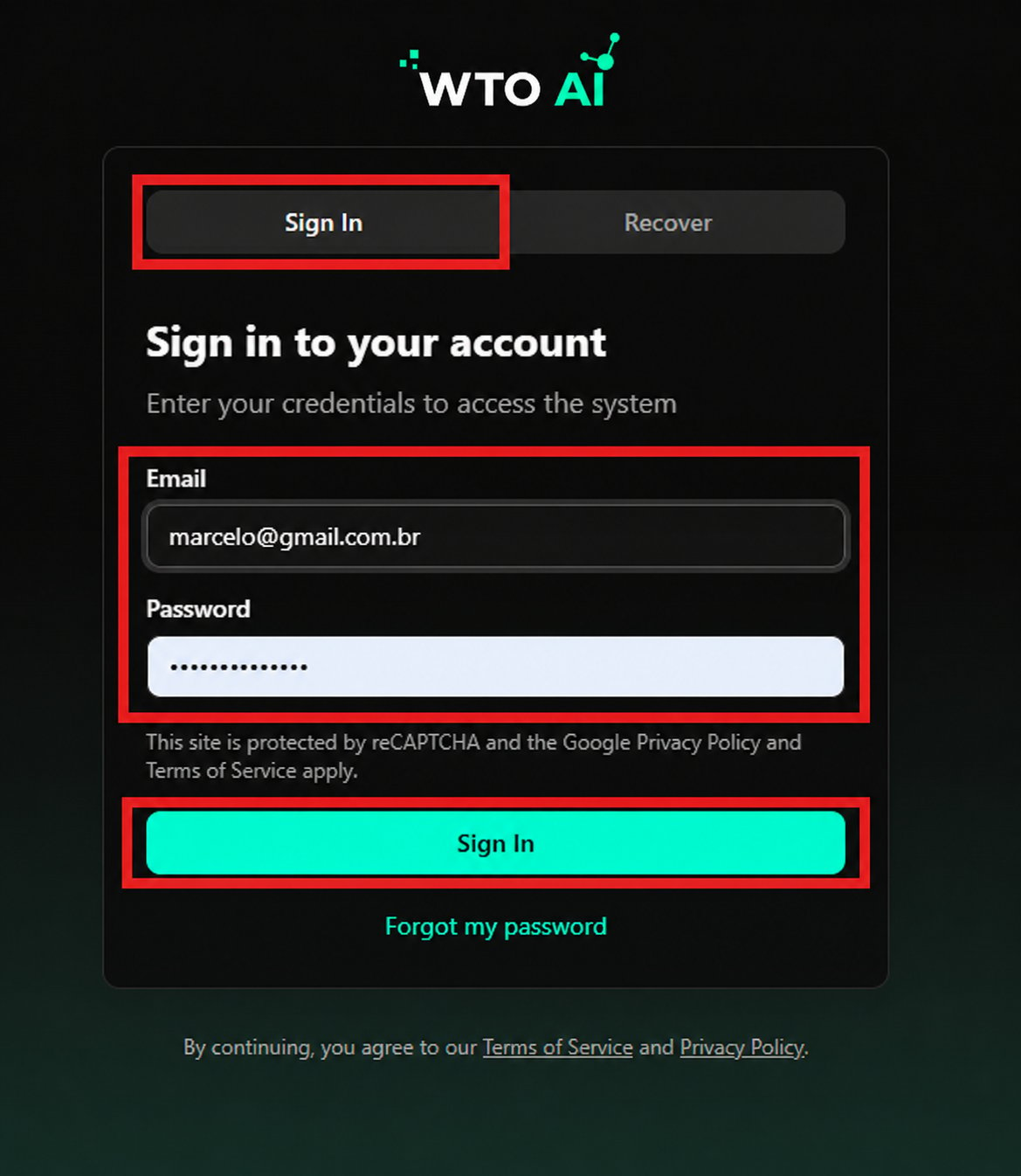
Para iniciar sesión en la plataforma:- Seleccione idioma (opcional): Si lo desea, haga clic en el selector de idioma en la esquina superior derecha y elija su idioma preferido.
- Ingrese su correo electrónico: En el campo “Correo electrónico”, ingrese la dirección de correo electrónico asociada con su cuenta *Asegúrate de ingresar el correo electrónico completo y correcto. *Comprueba que no haya espacios extra antes o después del email.
- Ingrese su contraseña: En el campo “Contraseña”, ingrese su contraseña temporal o contraseña actual *Los personajes estarán enmascarados por seguridad. *Asegúrese de que la tecla Bloq Mayús no esté activada.
- Verifica los datos: Confirma que el correo electrónico y la contraseña son correctos antes de continuar.
- Haga clic en “Iniciar sesión”: Haga clic en el botón verde “Iniciar sesión” para acceder a la plataforma.
- Espera la autenticación: El sistema validará tus credenciales y serás redirigido.
Recuperación de contraseña
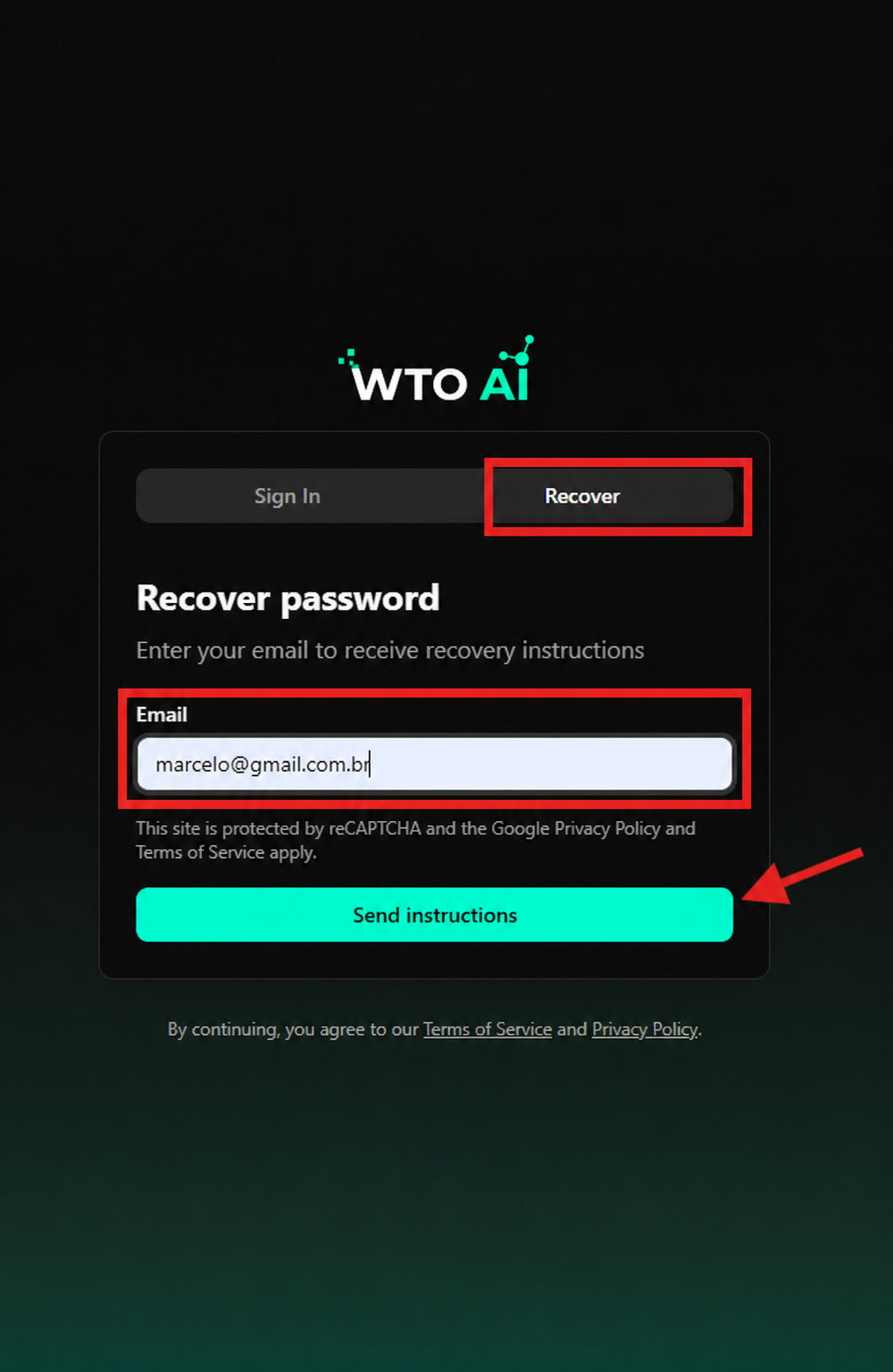
Si olvidaste tu contraseña, puedes recuperarla de dos maneras:Método 1: uso de la pestaña “Recuperar”
- Haga clic en la pestaña “Recuperar”: En la parte superior del panel de inicio de sesión, haga clic en la pestaña “Recuperar”
- Ver la pantalla de recuperación: La pantalla mostrará:
- Título: “Recuperar contraseña” *Instrucciones: “Ingrese su correo electrónico para recibir instrucciones de recuperación”
- Ingrese su correo electrónico: En el campo “Correo electrónico”, ingrese la dirección de correo electrónico asociada con su cuenta
- Haga clic en “Enviar instrucciones”: Haga clic en el botón “Enviar instrucciones” para recibir instrucciones de recuperación por correo electrónico
- Revisa tu correo electrónico: Accede a tu bandeja de entrada y sigue las instrucciones recibidas
Método 2: Usar el enlace “Olvidé mi contraseña”
- Haga clic en “Olvidé mi contraseña”: En la pestaña “Iniciar sesión”, haga clic en el enlace “Olvidé mi contraseña” debajo del botón “Iniciar sesión”
- Siga los pasos anteriores: El proceso es el mismo que se describe en el Método 1.
Las instrucciones para recuperar la contraseña se enviarán al correo electrónico registrado en su cuenta. Asegúrese de tener acceso a este correo electrónico antes de solicitar la recuperación.
Primer acceso: cambio de contraseña
La primera vez que inicie sesión con una contraseña temporal, el sistema puede solicitarle que cambie su contraseña:Proceso de cambio de contraseña
- Solicitud automática: Después de iniciar sesión correctamente, puede aparecer automáticamente una pantalla de cambio de contraseña
- Rellene los campos:
- Contraseña actual: Ingrese la contraseña temporal proporcionada.
- Nueva contraseña: Cree una contraseña segura siguiendo los requisitos del sistema.
- Confirmar nueva contraseña: Ingrese la nueva contraseña nuevamente para confirmarla.
- Requisitos de contraseña: Asegúrese de que su nueva contraseña cumpla con los requisitos mínimos:
- Mínimo de 8 caracteres (o según política de la organización)
- Al menos una letra mayúscula.
- Al menos una letra minúscula.
- Al menos un número.
- Al menos un carácter especial (si es necesario).
- Guarde el cambio: Haga clic en el botón “Actualizar contraseña” o “Guardar” para confirmar el cambio.
Problemas comunes de inicio de sesión
Credenciales no válidas
Si recibe un mensaje de “Error de inicio de sesión” que indica que las credenciales son incorrectas:- Revise el correo electrónico: Confirme que está utilizando el correo electrónico correcto (verifique que no haya errores tipográficos)
- Comprueba la contraseña: Asegúrate de que la contraseña sea correcta y que no haya espacios adicionales.
- Verifique Bloq Mayús: Confirme que la tecla Bloq Mayús no esté activada
- Verifique el formato del correo electrónico: Asegúrese de que el correo electrónico esté completo y en el formato correcto.
- Inténtalo de nuevo: Después de verificar, intenta iniciar sesión nuevamente.
Cuenta bloqueada
Si su cuenta está bloqueada después de varios intentos de inicio de sesión:- Espere unos minutos: El sistema puede bloquearse temporalmente después de varios intentos fallidos.
- Utilice la recuperación de contraseña: Haga clic en la pestaña “Recuperar” o en el enlace “Olvidé mi contraseña” para restablecer su contraseña.
- Comuníquese con el administrador: Si el problema persiste, comuníquese con el administrador del sistema.
Correo electrónico no encontrado
Si recibe un mensaje indicando que no se encontró el correo electrónico:- Revise el correo electrónico: Confirme que está utilizando el correo electrónico correcto que se registró
- Compruebe si hay errores tipográficos: Asegúrese de que no haya errores tipográficos en el correo electrónico.
- Comuníquese con el administrador: Si está seguro de que el correo electrónico es correcto, comuníquese con el administrador para verificar que su cuenta se creó correctamente.
Problemas con reCAPTCHA
Si encuentra problemas relacionados con reCAPTCHA:- Comprueba tu conexión: Asegúrate de que tu conexión a Internet sea estable
- Intenta actualizar la página: Vuelve a cargar la página e inténtalo de nuevo.
- Desactivar bloqueadores de publicidad: Algunos bloqueadores pueden interferir con reCAPTCHA
- Pruebe con otro navegador: Si el problema persiste, intente usar otro navegador
Después de iniciar sesión correctamente
Después de iniciar sesión exitosamente, serás redirigido a:- Panel de control principal: La pantalla inicial de la plataforma con una descripción general de sus actividades.
- Pantalla de incorporación: Si este es su primer acceso, es posible que se le dirija a un proceso de incorporación que le guiará a través de las funciones principales.
- Última página visitada: El sistema puede redirigirlo a la última página que estaba viendo antes de cerrar sesión.
Próximos pasos
Después de realizar con éxito su primer inicio de sesión:- Descripción general del panel: explore el panel principal y sus funciones
- Descripción general del panel - Conozca las principales áreas de la plataforma
- Configuración de cuenta: configure sus preferencias personales y de cuenta
Seguridad y mejores prácticas
Mantener su cuenta segura
- Utilice contraseñas seguras: Cree contraseñas únicas y complejas que cumplan con los requisitos del sistema.
- No compartas credenciales: Nunca compartas tu correo electrónico y contraseña con otras personas.
- Utilice la autenticación de dos factores: Si está disponible, habilite la autenticación de dos factores para mayor seguridad
- Cerrar sesión: Cierra siempre la sesión cuando termines de usar la plataforma, especialmente en computadoras compartidas.
- Mantén tu navegador actualizado: Utiliza versiones actualizadas de tu navegador para mayor seguridad
- Verificar reCAPTCHA: El sistema utiliza reCAPTCHA para proteger contra el acceso no autorizado
En dispositivos compartidos
- Cerrar sesión siempre: Asegúrate de cerrar sesión cuando termines tu sesión
- Borrar caché: Considere borrar el caché del navegador y las cookies después de usar la plataforma en dispositivos compartidos.
- No guardar credenciales: Evite guardar sus credenciales en el navegador en dispositivos compartidos
Soporte
Si encuentra problemas durante el proceso de inicio de sesión:- Consulte esta guía: Revise las secciones anteriores sobre problemas comunes
- Utilice la recuperación de contraseña: Si olvidó su contraseña, utilice la pestaña “Recuperar” o el enlace “Olvidé mi contraseña” disponible en la página de inicio de sesión.
- Comuníquese con el administrador: Si el problema persiste, comuníquese con el administrador del sistema o con el soporte técnico.
- Consulta la documentación: Consulta otras guías disponibles en la documentación de la plataforma