

Gestión de tuberías
Este documento explica cómo crear, configurar y administrar canalizaciones, incluida la definición de información básica, etapas y acciones disponibles.Creando una nueva canalización
Para comenzar a crear una tubería, use el botón resaltado en la interfaz.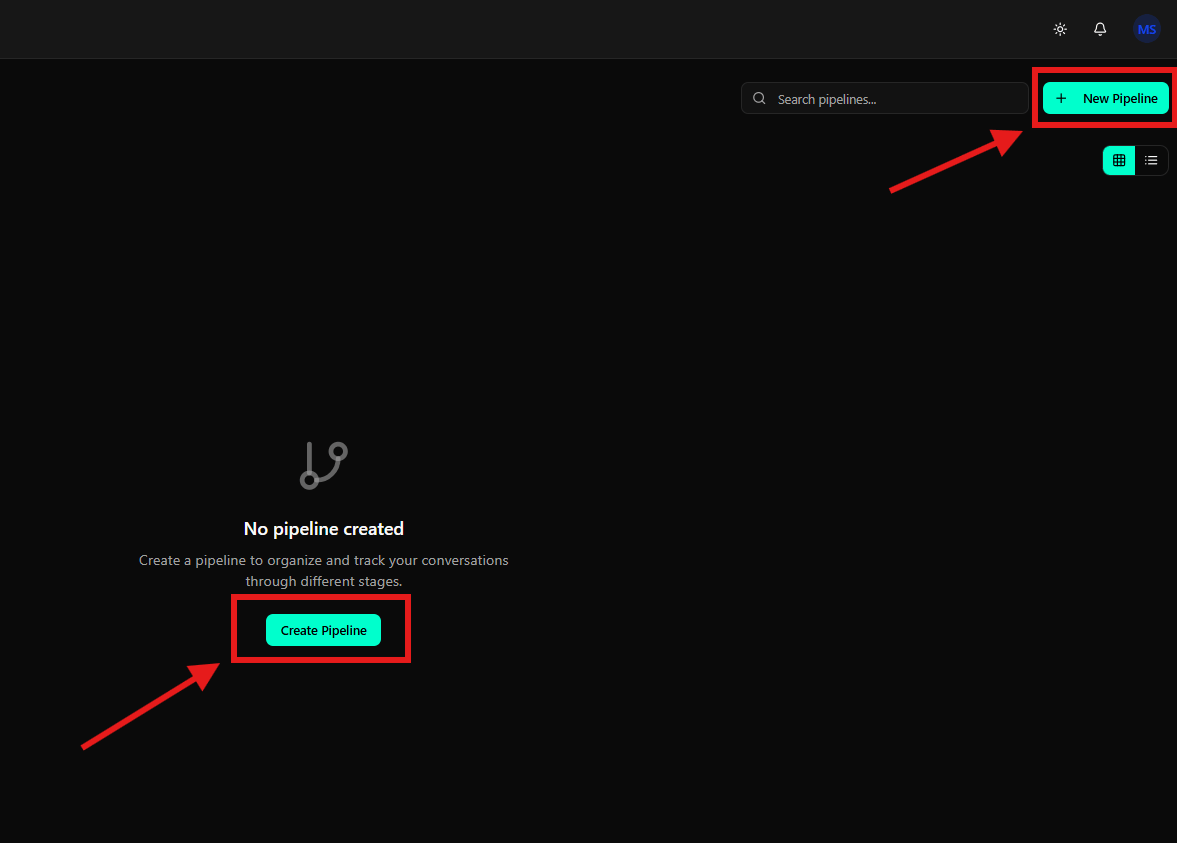
Cuando no se haya creado ninguna canalización, el botón Crear canalización también se mostrará en el centro de la pantalla.
Configuración de información de canalización
Después de iniciar la creación, se mostrará la pantalla de configuración de la tubería.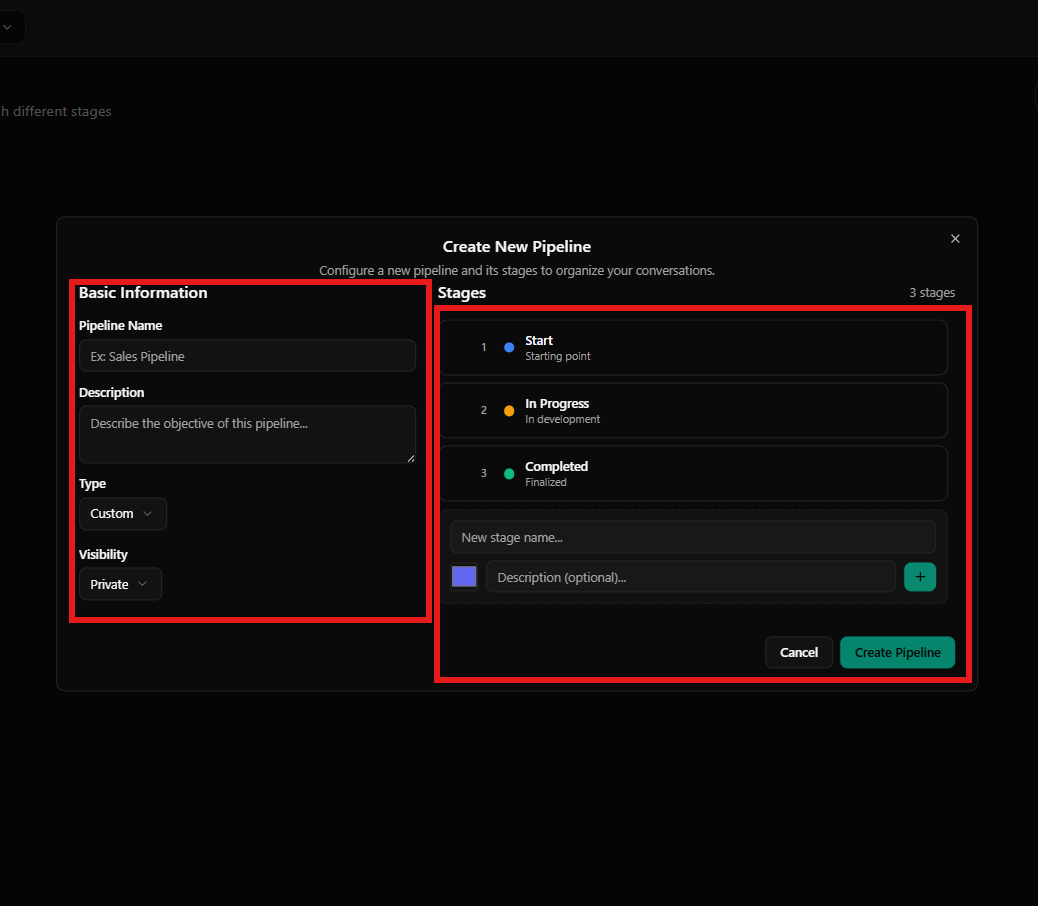
-
Nombre de la canalización
Nombre de la tubería que se mostrará en el listado. -
Descripción
Descripción opcional para identificar el propósito de la tubería. -
Tipo
Tipo de canalización, utilizado para la categorización interna. -
Visibilidad
Define si el gasoducto será público o privado.
Configurando etapas
Aún en la pantalla de creación, puede configurar las etapas del pipeline.- Las etapas representan las fases del flujo.
- Puedes agregar nuevas etapas proporcionando:
- Nombre artístico
- Descripción (opcional)
- El orden de las etapas define el flujo de la conversación.
Canalización creada
Después de la creación, la tubería se mostrará en la lista.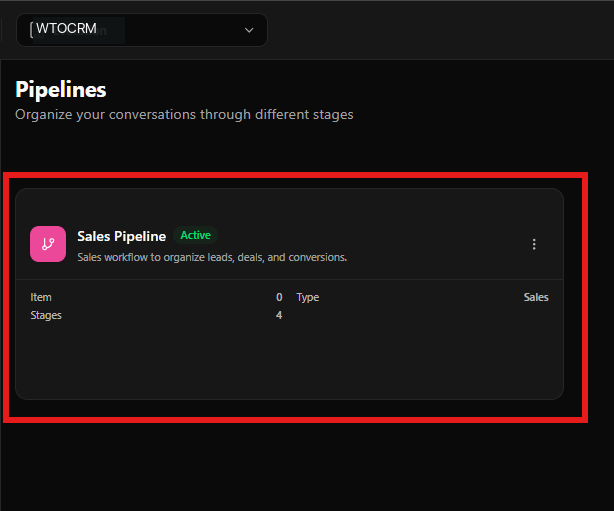
- Nombre del oleoducto
- Estado (Activo o Inactivo)
- Artículos
Número de conversaciones asociadas con la canalización. - Etapas
Número total de etapas configuradas. - Tipo
Tipo definido durante la creación.
Acciones en tramitación
Cada canalización tiene un menú de acciones al que se puede acceder a través del icono de tres puntos.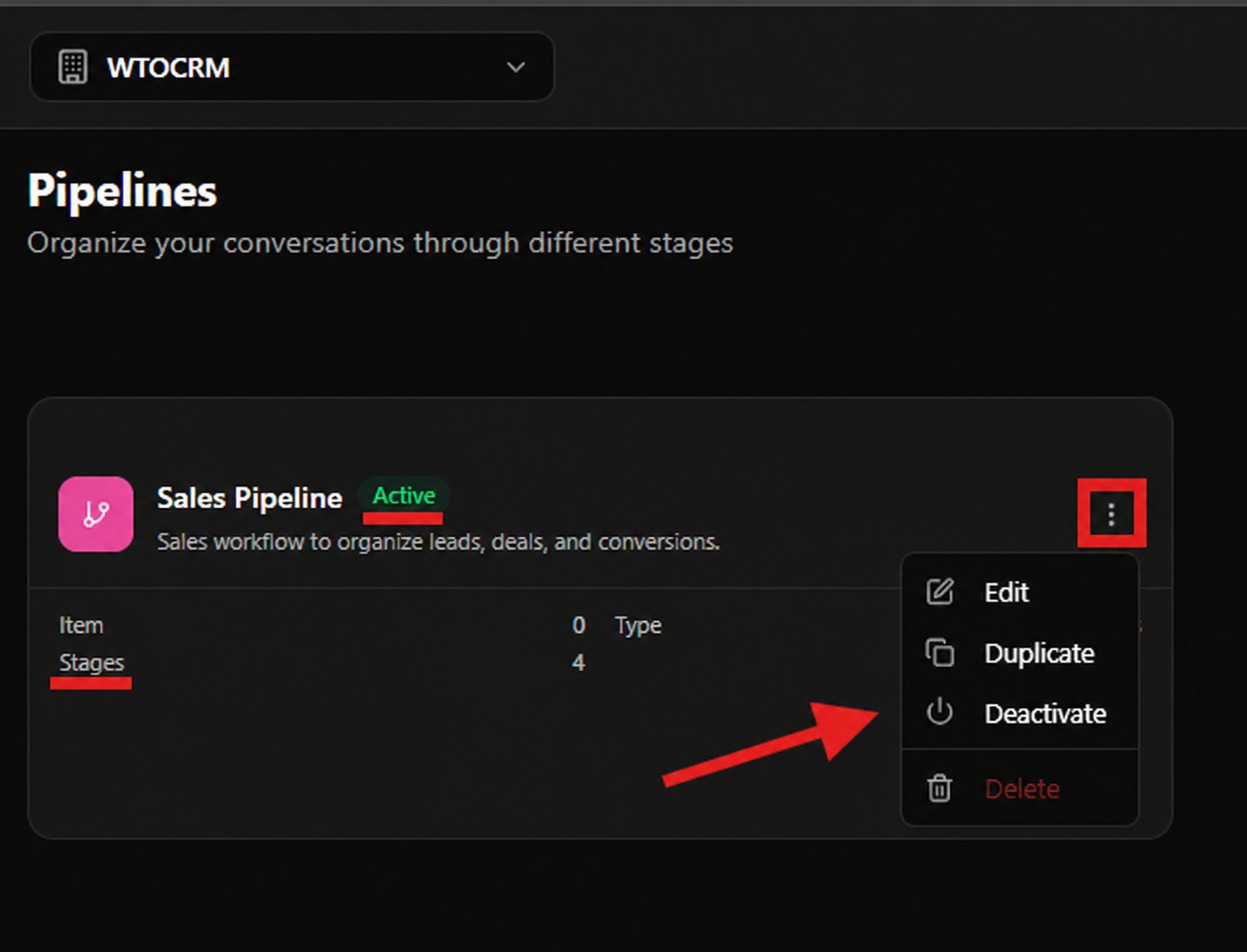
-
Editar
Permite editar todas las configuraciones de la canalización, incluido el nombre, la descripción, el tipo, la visibilidad y las etapas. -
Duplicado
Crea una copia de la canalización con la misma estructura de etapas. -
Desactivar
Desactiva la tubería impidiendo su uso sin retirarla del sistema. -
Eliminar
Elimina permanentemente la tubería.
Accediendo al oleoducto
Cuando haces clic en un pipeline, accedes a su vista completa en formato Kanban.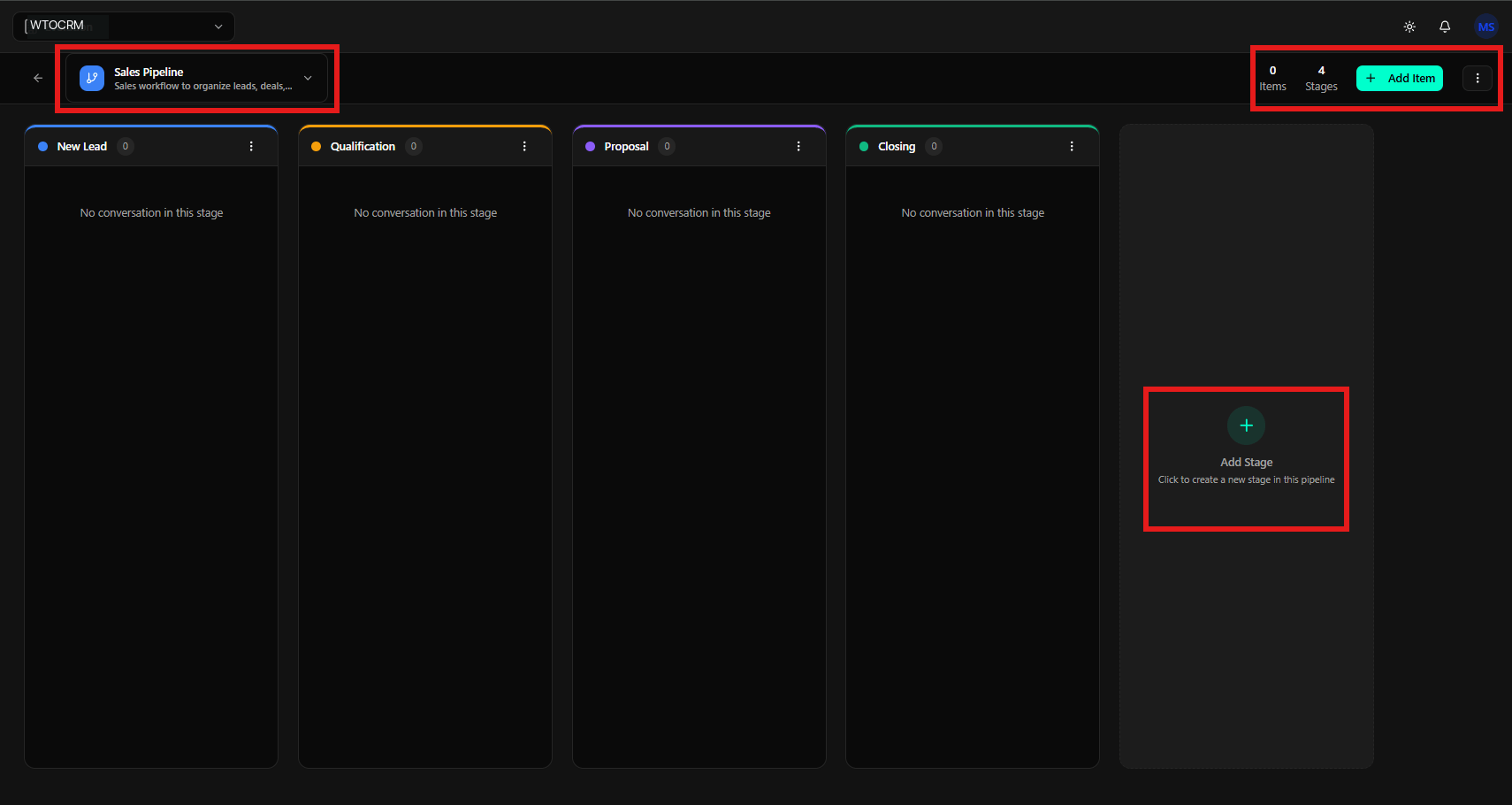
Vista Kanban
La vista Kanban presenta el proceso como un tablero de columnas, donde cada columna representa una etapa del proceso. Esta interfaz le permite visualizar y gestionar el flujo de la conversación de forma visual e intuitiva.Encabezado de canalización
En la parte superior de la vista, encontrará:- Nombre de la tubería: Se muestra en un menú desplegable en la esquina superior izquierda, junto con la descripción de la tubería.
- Métricas: En la esquina superior derecha se muestra lo siguiente:
- Elementos: Número total de conversaciones asociadas con el canal
- Etapas: Número total de etapas configuradas
- Botón ”+ Agregar elemento”: Permite agregar nuevas conversaciones directamente al canal
Columnas de etapa
Cada etapa está representada por una columna vertical en el tablero Kanban:- Nombre artístico: Se muestra en la parte superior de cada columna.
- Indicador de color: Un punto de color identifica visualmente cada etapa
- Contador: Muestra cuántas conversaciones hay en cada etapa
- Área de contenido: Muestra conversaciones asociadas con la etapa o el mensaje “No hay conversación en esta etapa” cuando está vacío.
Agregar nuevas etapas
A la derecha de la última etapa, hay un botón resaltado “Agregar etapa”:- Icono: Círculo verde con signo de suma (+)
- Función: Permite crear nuevas etapas directamente en la vista Kanban
- Uso: Haga clic en el botón para agregar una nueva fase al proceso sin salir de la vista.
Funciones disponibles
En esta vista, puede:- Ver todas las etapas una al lado de la otra: Realice un seguimiento del progreso completo del flujo
- Mover conversaciones entre etapas: Arrastre y suelte conversaciones para moverlas entre columnas
- Agregar nuevas etapas: Utilice el botón “Agregar etapa” para expandir el proceso
- Agregar nuevos elementos: Utilice el botón ”+ Agregar elemento” para incluir conversaciones en proceso
- Seguimiento de métricas: Vea cuántas conversaciones hay en cada etapa
Consideraciones finales
La gestión de pipelines permite estructurar los flujos de apoyo de forma visual y organizada. Con canalizaciones bien definidas, es posible:- Seguimiento del progreso: Visualice dónde se encuentra cada conversación en el proceso a través del tablero Kanban
- Estandarizar procesos: Defina etapas claras que reflejen su flujo de trabajo real
- Mejorar la eficiencia: Identifique cuellos de botella y oportunidades de optimización observando la distribución de las conversaciones entre etapas.
- Organizar equipos: Asigna responsabilidades por etapa y realiza un seguimiento del desempeño de cada fase.
- Automatizar movimientos: Configure reglas para mover automáticamente conversaciones entre etapas según condiciones específicas
Automatización de escenarios
Cada etapa de la canalización puede tener reglas de automatización configuradas en la pestaña Automatización del modo de edición de etapa. Las reglas siguen el modelotrigger → action:
- Activadores:
label_added,conversation_status_changed,custom_attribute_updated. - Acciones:
move_to_stage,assign_agent,apply_labely (a partir dev1.0.0-rc3)move_to_pipeline.
Acción move_to_pipeline (rc3)
Le permite mover el elemento de la canalización a una canalización diferente, conservando el id del elemento. Útil para flujos como “si se agregó la etiqueta qualified en el canal de Clientes potenciales, pase al canal de Ventas”.
La acción omite automáticamente la validación same-pipeline (que normalmente impediría el movimiento entre distintas tuberías).
Garantías
- Ventana de desduplicación de 5 segundos para
pipeline_stage_updatedsegún(rule, pipeline_item, stage): evita el disparo en ráfaga. - Prevención de bucle: una regla
move_to_stageno activa de forma recursiva otra regla del mismo tipo. - Registros centralizados en
Settings → Automation → Logs: vea ejecuciones, condiciones evaluadas y errores.
Vincular productos a artículos (a partir de v1.0.0-rc3)
Cada artículo del pipeline tiene un panel de Venta donde puede registrar qué producto del catálogo se está negociando. Útil para informes de conversión por producto. El agente de IA también puede realizar esta vinculación automáticamente durante una conversación, utilizando la herramienta nativalink_product_to_pipeline_item. Cuando el cliente confirma interés, el agente registra el enlace sin intervención manual.
Consulte Catálogo de productos.
Acciones de canalización en menús de tarjetas (a partir de v1.0.0-rc3)
Las tarjetas Kanban ahora exponen acciones de canalización a través del menú de tres puntos (⋮) en la tarjeta y mediante clic derecho (menú contextual). Las acciones disponibles incluyen moverse entre etapas, asignar agente, aplicar etiqueta y abrir el detalle del artículo.
Recuerde revisar y ajustar sus canales periódicamente a medida que evoluciona su operación, asegurándose de que sigan reflejando sus procesos comerciales de manera eficiente.