

Macros
La sección Macros le permite crear y administrar macros para automatizar tareas repetitivas en el sistema. Con las macros, puedes definir secuencias de acciones que se ejecutarán automáticamente en un orden específico, ahorrando tiempo y asegurando coherencia en las operaciones realizadas por el equipo. Cada macro puede tener un nombre descriptivo, configuración de visibilidad (privada o pública) y una secuencia de acciones que se ejecutarán en el orden definido. Las macros son especialmente útiles para estandarizar procesos comunes, como asignar conversaciones a equipos específicos, aplicar etiquetas o realizar otras acciones recurrentes.Accediendo a macros
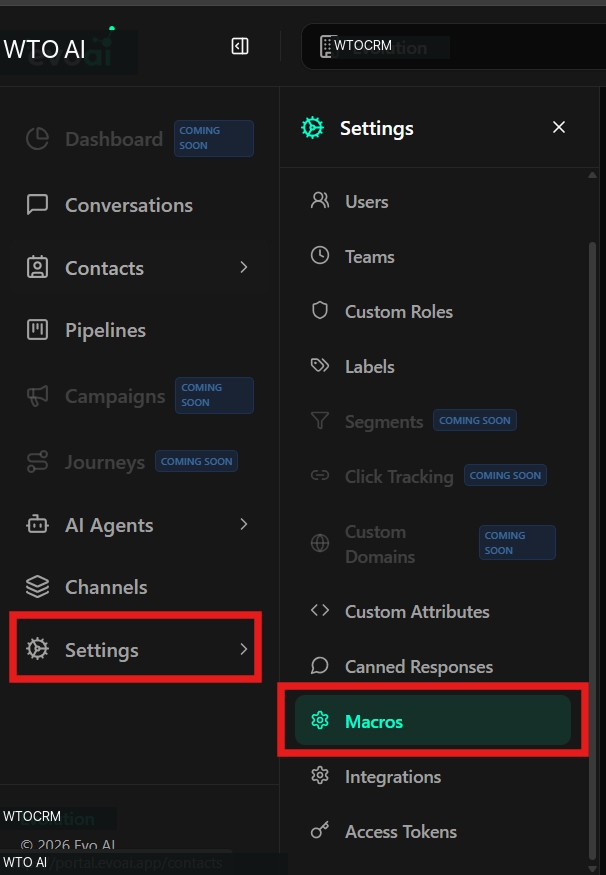
Para acceder al área de gestión de macros:- En el menú de la barra lateral izquierda, haga clic en Configuración.
- En la lista de opciones de configuración, seleccione Macros.
Búsqueda de macros
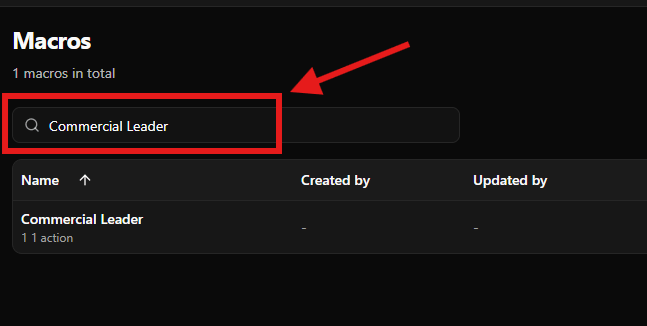
La barra de búsqueda le permite localizar rápidamente macros por nombre.Cómo buscar
- En la parte superior de la pantalla, ubique el campo “Buscar macros…” con el ícono de búsqueda
- Escriba el nombre o parte del nombre de la macro deseada.
- La tabla de macros se actualizará automáticamente a medida que escriba, mostrando solo las macros que coincidan con la búsqueda.
Creando una nueva macro
Hay dos formas de empezar a crear una nueva macro:Opción 1: Botón de encabezado
- Haga clic en el botón verde ”+ Nueva Macro” ubicado en la esquina superior derecha de la pantalla.
Opción 2: Botón de estado vacío
Cuando no se hayan creado macros, haga clic en el botón verde “Nueva macro” en el centro de la pantalla.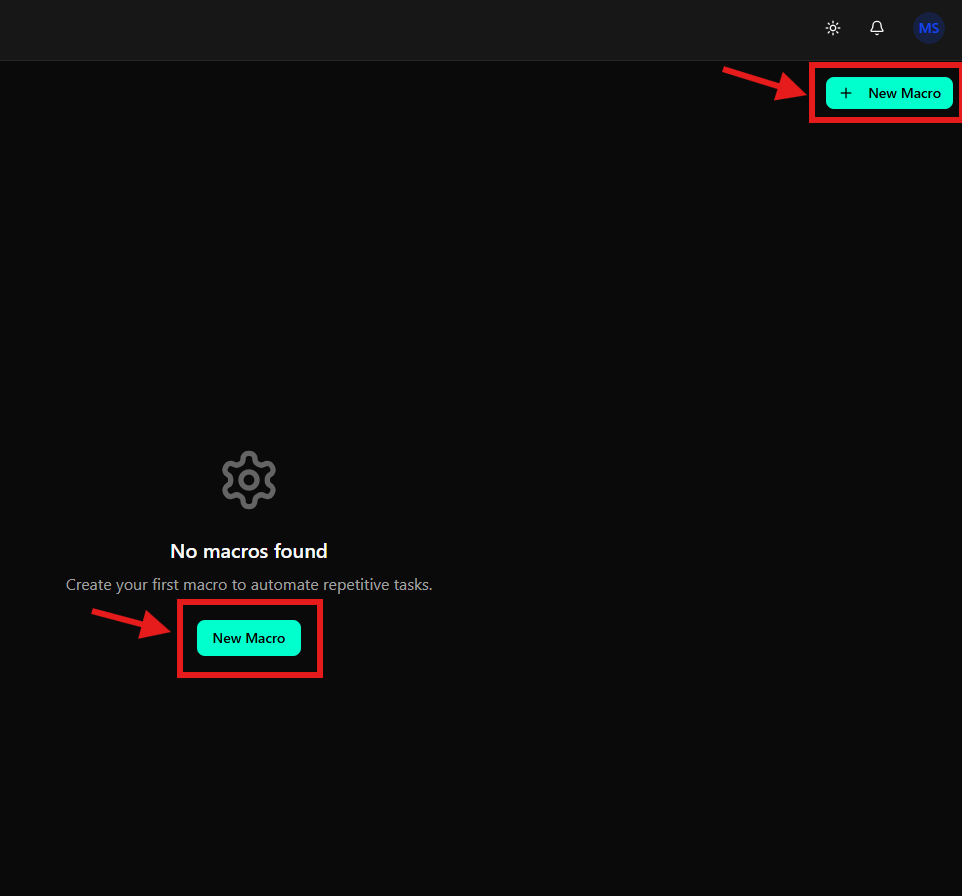
Completando el formulario de creación
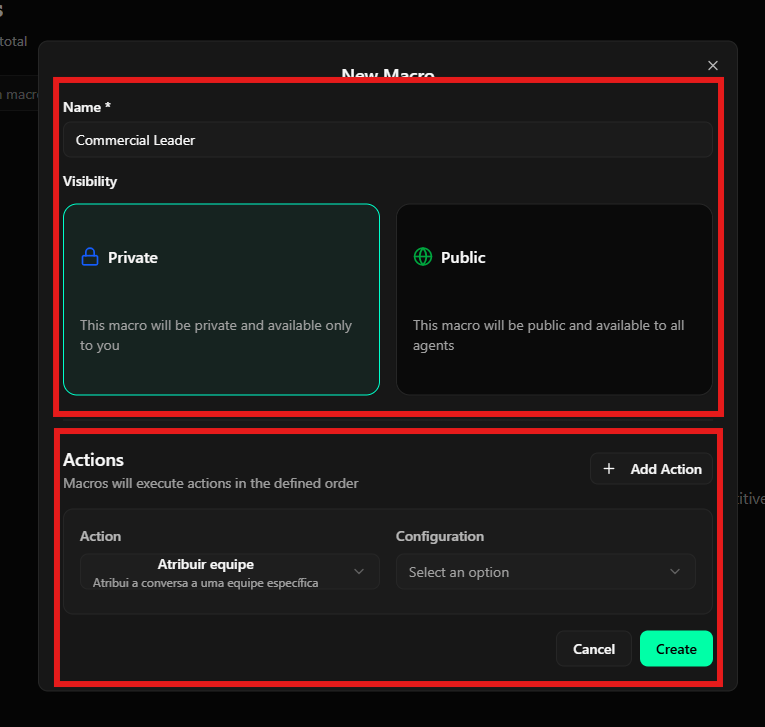
Después de hacer clic en cualquiera de los botones, se mostrará un modal con un fondo oscuro que contiene:- Título: “Nueva Macro” en la parte superior del modal
- Botón Cerrar: Un ícono “X” en la esquina superior derecha para cerrar el modal sin guardar
1. Nombre (Obligatorio)
- Campo: Nombre (marcado con un asterisco
*que indica el campo obligatorio) - Tipo: Campo de texto simple
- Descripción: Nombre identificador de la macro
- Ejemplo: “Líder Comercial”, “Asignar Equipo de Ventas”, “Respuesta Estándar”
- Recomendación: Utilice nombres descriptivos que indiquen claramente el propósito de la macro.
- Ubicación: Primer campo del formulario
2. Visibilidad
- Campo: Visibilidad
- Tipo: Selección de opción (botones de radio)
- Descripción: Define quién puede usar esta macro.
- Opciones disponibles:
- Icono: Icono de candado
- Descripción: “Esta macro será privada y estará disponible sólo para usted”
- Comportamiento: La macro será visible y utilizable sólo por usted
- Recomendación: Úselo para macros personales o específicas para su trabajo
- Icono: Icono de globo terráqueo
- Descripción: “Esta macro será pública y estará disponible para todos los agentes”
- Comportamiento: La macro será visible y utilizable por todos los agentes del sistema.
- Recomendación: Úselo para macros que estandaricen los procesos del equipo
- Selección: La opción seleccionada se resalta con un borde verde
- Predeterminado: Privado está seleccionado de forma predeterminada
- Ubicación: Segundo campo del formulario, debajo del campo Nombre
3. Acciones
- Campo: Acciones
- Tipo: Lista de acciones configurables
- Descripción: Define la secuencia de acciones que ejecutará la macro.
- Texto explicativo: “Las macros ejecutarán acciones en el orden definido”: indica que las acciones se ejecutarán en el orden en que están definidas.
- Botón Agregar: ”+ Agregar Acción” ubicado en la esquina derecha del encabezado de la sección, permite agregar nuevas acciones a la macro
- Acción:
- Tipo: Desplegable/Seleccionar
- Descripción: Tipo de acción a ejecutar
- Ejemplo: “Asignar equipo”
- Texto de ayuda: Debajo de la selección, aparece una descripción explicativa de la acción seleccionada (p. ej., “Asigna la conversación a un equipo específico”)
- Ubicación: Primer campo de cada acción
- Configuración:
- Tipo: Desplegable/Seleccionar
- Descripción: Parámetros específicos de la acción seleccionada
- Marcador de posición: “Seleccione una opción” cuando no se ha seleccionado ninguna opción
- Comportamiento: Las opciones disponibles dependen de la acción seleccionada
- Ejemplo: Si la acción es “Asignar equipo”, la configuración permitirá seleccionar qué equipo será asignado
- Ubicación: Segundo campo de cada acción, al lado del campo Acción
- Asignar equipo: Asigna la conversación a un equipo específico.
- Otras acciones pueden estar disponibles dependiendo de las funcionalidades del sistema.
- Haga clic en el botón ”+ Agregar acción” para agregar una nueva acción a la secuencia.
- Configurar la acción y su configuración
- Repita el proceso para agregar tantas acciones como sea necesario.
- Las acciones se ejecutarán en el orden en que aparecen en la lista (de arriba a abajo)
- Ubicación: Tercer campo del formulario, debajo de la sección Visibilidad
Finalizando la creación
En la parte inferior del modal, hay dos botones de acción:- Cancelar: Botón gris oscuro con texto blanco, ubicado a la izquierda
- Crear: Botón verde brillante/turquesa con texto blanco, ubicado a la derecha
- Revisar la información ingresada, especialmente el nombre, visibilidad y secuencia de acción.
- Asegúrese de que todas las acciones tengan sus configuraciones completadas correctamente.
- Haga clic en el botón verde “Crear” para crear la macro.
- O haga clic en “Cancelar” para cerrar el modal sin guardar
- Alternativamente, haga clic en el ícono “X” en la esquina superior derecha para cerrar sin guardar.
Ver macros en la tabla
Después de crear las macros, se mostrarán en una tabla con las siguientes columnas:Columnas de tabla
- Nombre: Nombre de macro (ordenable - indicado por flecha arriba/abajo)
- Muestra el nombre descriptivo de la macro (p. ej., “Líder comercial”)
- Debajo del nombre, muestra el número de acciones configuradas (por ejemplo, “1 acción”)
- Creado por: Creador de macros
- Muestra el nombre del usuario que creó la macro o un guión (”-”) si no hay información disponible
- Actualizado por: Último usuario que actualizó la macro
- Muestra el nombre del usuario que actualizó la macro o un guión (”-”) si no hay información disponible
- Visibilidad: Visibilidad macro
- Muestra un ícono de candado seguido de “Privado” en texto azul para macros privadas
- Muestra un ícono de globo seguido de “Público” para macros públicas
- ID: Identificador de macro único (ordenable, indicado por una flecha arriba/abajo)
- Muestra el UUID de la macro (por ejemplo, “5d83859d-3d52-4a26-a14f-27c63c868be5”)
- Acciones: Menú de acciones para gestionar la macro.
- Icono de tres puntos verticales (
...) que abre un menú desplegable con opciones
Características de la mesa
- Clasificación: Haga clic en los encabezados de columna “Nombre” o “ID” para ordenar la tabla en orden ascendente o descendente.
- Búsqueda integrada: La barra de búsqueda situada encima de la tabla filtra los resultados en tiempo real.
- Vista de acciones: El número de acciones configuradas se muestra debajo del nombre de la macro, lo que facilita la identificación rápida de la complejidad de la macro.
Ver una macro
Para ver los detalles completos de una macro:- En la tabla de macros, ubique la macro que desea ver
- En la columna Acciones, haga clic en el icono de tres puntos (
...) correspondiente a la macro - Se mostrará un menú desplegable con las opciones disponibles.
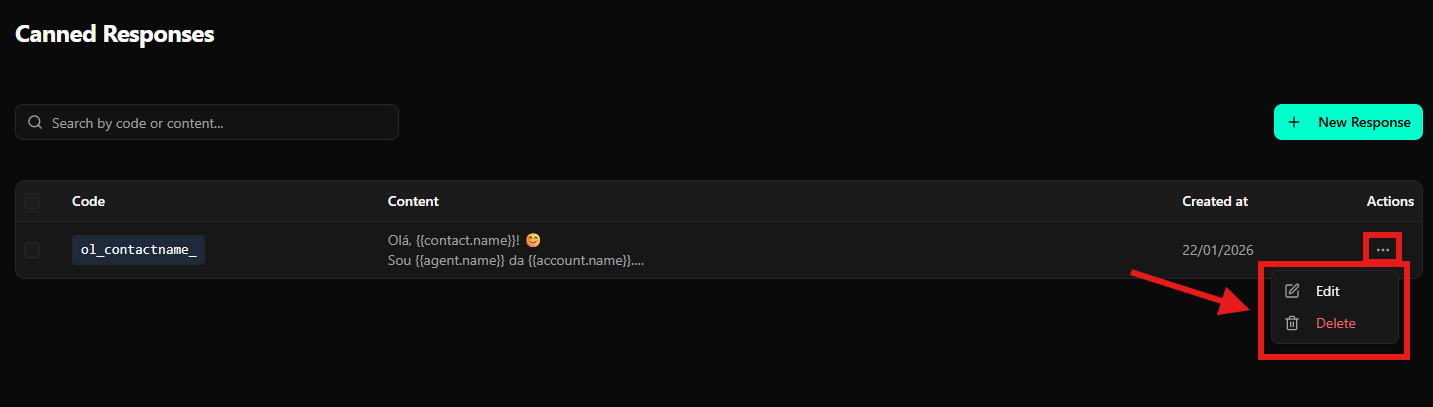
- En el menú desplegable, haga clic en Ver (acompañado de un icono de ojo)
Ejecutando una macro
Para ejecutar una macro manualmente:- En la tabla de macros, ubique la macro que desea ejecutar
- En la columna Acciones, haga clic en el icono de tres puntos (
...) correspondiente a la macro - Se mostrará un menú desplegable con las opciones disponibles.
- En el menú desplegable, haga clic en Ejecutar (acompañado de un ícono de reproducción/triángulo)
Editar una macro
Para modificar una macro existente:- En la tabla de macros, ubique la macro que desea editar.
- En la columna Acciones, haga clic en el icono de tres puntos (
...) correspondiente a la macro - Se mostrará un menú desplegable con las opciones disponibles.
- En el menú desplegable, haga clic en Editar (acompañado de un icono de lápiz)
- Se abrirá un modal similar al de creación, pero con el título “Editar Macro” y los campos ya llenos con los valores actuales de la macro.
- Modifique los campos deseados:
- Nombre
- Visibilidad (Privada/Pública)
- Acciones (agregar, eliminar o reordenar acciones según sea necesario)
- Configuraciones de cada acción.
- Revisa los cambios
- Haga clic en el botón verde “Actualizar” o “Guardar” para guardar los cambios.
- O haga clic en “Cancelar” para descartar los cambios.
Eliminar una macro
Para eliminar una macro:- En la tabla de macros, ubique la macro que desea eliminar
- En la columna Acciones, haga clic en el icono de tres puntos (
...) correspondiente a la macro - Se mostrará un menú desplegable con las opciones disponibles.
- En el menú desplegable, haga clic en Eliminar (acompañado de un icono de papelera, que se muestra en texto rojo para indicar una acción destructiva).
- Se mostrará un cuadro de diálogo de confirmación.
- Confirme la eliminación en el cuadro de diálogo que aparece.
- Eliminar una macro es permanente y no se puede deshacer
- Si la macro es pública, todos los agentes perderán el acceso a ella después de la eliminación.
- Verificar que no haya procesos o usuarios dependientes de esta macro antes de eliminarla
- Considere desactivar o hacer la macro privada en lugar de eliminarla si hay dudas sobre su uso futuro
Consideraciones finales
- Nomenclatura clara: Utilice nombres descriptivos y claros para que todos los miembros del equipo comprendan el propósito de cada macro.
- Orden de Acción: Recuerde que las acciones se ejecutan en el orden en que están definidas. Planifique la secuencia cuidadosamente para garantizar el resultado deseado.
- Visibilidad: Utilice macros privadas para procesos personales y macros públicas para estandarizar procesos de equipo.
- Pruebe antes de compartir: Pruebe las macros públicas antes de ponerlas a disposición de todo el equipo, asegurándose de que funcionen correctamente.
- Documentación: Considere usar nombres descriptivos que funcionen como documentación del proceso automatizado.
- Revisión periódica: Revise periódicamente las macros existentes para asegurarse de que sigan siendo relevantes y funcionen correctamente.
- Reutilizar: Cree macros para tareas que se realizan con frecuencia, maximizando las ganancias de eficiencia.
- Configuraciones correctas: Asegúrese de que todas las acciones tengan sus configuraciones completadas correctamente antes de crear o actualizar una macro.