

Roles personalizados
La sección Roles personalizados le permite crear y administrar roles personalizados con permisos granulares para controlar el acceso de los usuarios a diferentes recursos y funcionalidades del sistema. Con roles personalizados, puede definir exactamente qué acciones puede realizar cada rol en cada recurso, proporcionando un control preciso sobre lo que cada miembro del equipo puede ver, crear, editar o eliminar. Cada rol personalizado puede tener un nombre, descripción, estado (activo/inactivo) y un conjunto detallado de permisos organizados en categorías: Funciones principales, Agentes de IA y Configuración.Acceso a roles personalizados
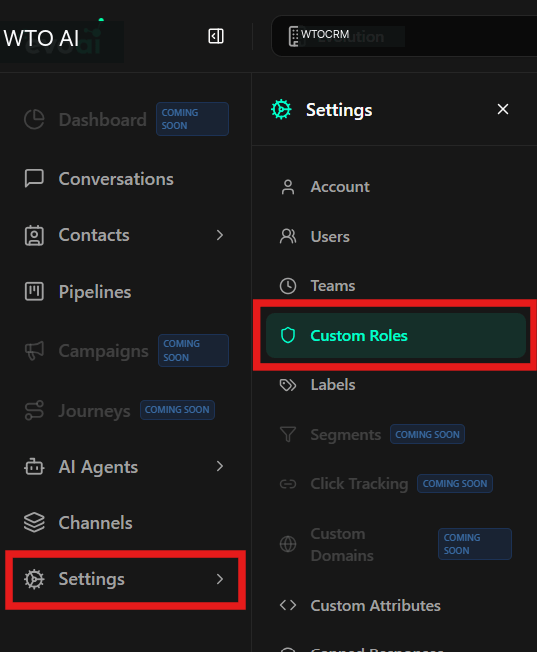
Para acceder al área de gestión de roles personalizados:- En el menú de la barra lateral izquierda, haga clic en Configuración.
- En la lista de opciones de configuración, seleccione Funciones personalizadas.
Ver la lista de roles personalizados
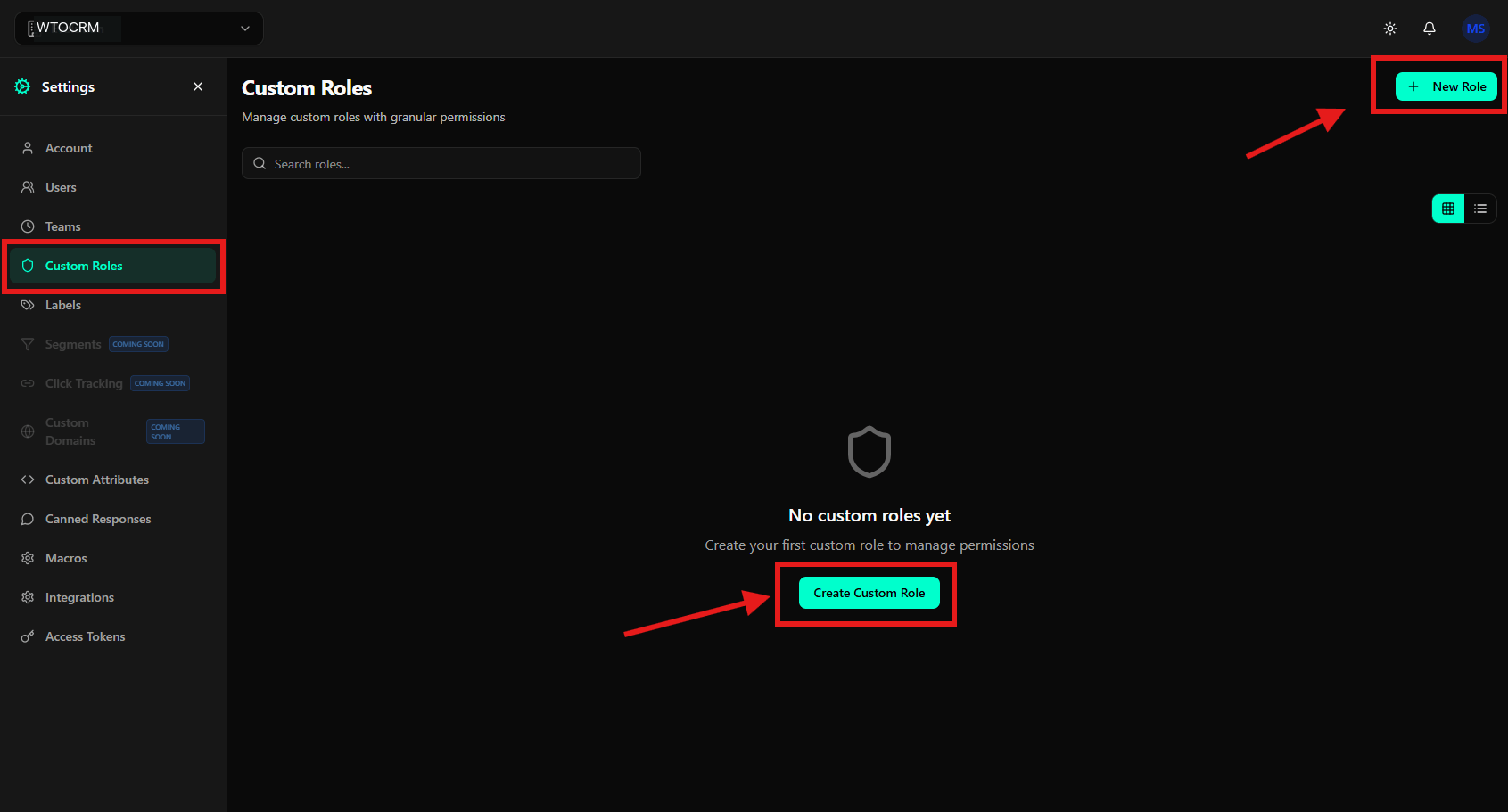
Se muestra la pantalla principal de roles personalizados:- Título: “Funciones personalizadas” en la parte superior izquierda en letra grande y negrita
- Subtítulo: “Administrar roles personalizados con permisos granulares” debajo del título
- Barra de búsqueda: Campo para filtrar roles por nombre, ubicado debajo del subtítulo con marcador de posición “Buscar roles…”
- Botón Crear: Botón verde ”+ Nuevo rol” en la esquina superior derecha de la pantalla
- Alternar vista: Iconos de cuadrícula y lista debajo del botón ”+ Nuevo rol” para alternar entre vistas
- Estado vacío: Cuando no se han creado roles, aparece un mensaje central “Aún no hay roles personalizados” con el botón “Crear rol personalizado”.
Búsqueda de roles personalizados
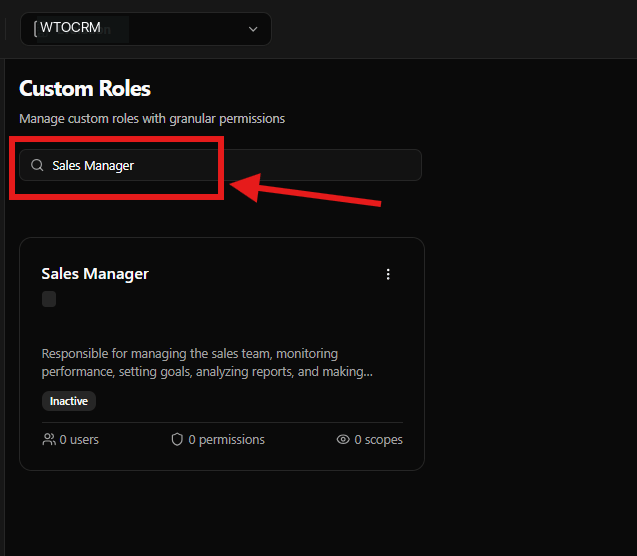
La barra de búsqueda le permite localizar rápidamente roles por nombre.Cómo buscar
- En la parte superior de la pantalla, ubique el campo “Buscar roles…” con el ícono de búsqueda.
- Escriba el nombre o parte del nombre del rol deseado.
- La lista de roles se actualizará automáticamente a medida que escriba, mostrando solo los roles que coincidan con la búsqueda.
Creando un nuevo rol personalizado
Hay dos formas de empezar a crear un nuevo rol personalizado:Opción 1: Botón de encabezado
- Haga clic en el botón verde ”+ Nuevo rol” ubicado en la esquina superior derecha de la pantalla.
Opción 2: Botón de estado vacío
Cuando no se hayan creado roles, haga clic en el botón verde “Crear rol personalizado” en el centro de la pantalla.Completando el formulario de creación
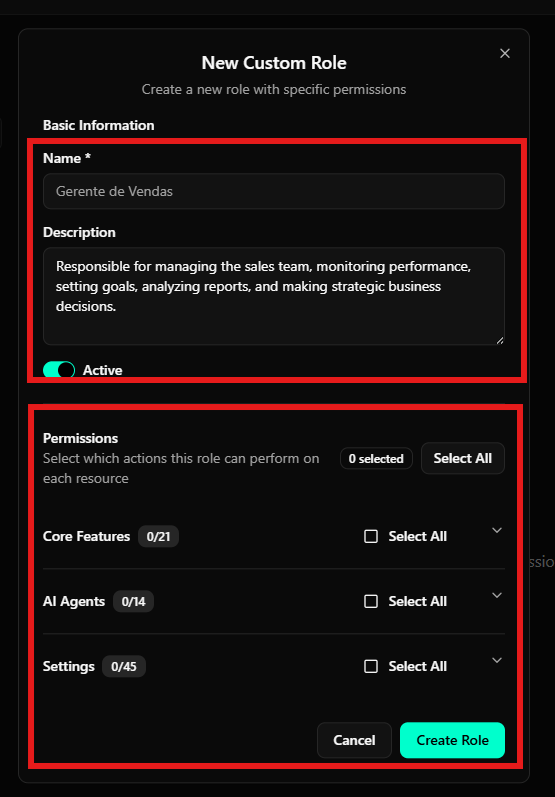
Después de hacer clic en cualquiera de los botones, se mostrará un modal con un fondo oscuro que contiene:- Título: “Nuevo rol personalizado” en la parte superior del modal
- Descripción: “Crear un nuevo rol con permisos específicos”. justo debajo del título
1. Información básica
Nombre (Obligatorio)
- Campo: Nombre (marcado con un asterisco rojo
*que indica el campo obligatorio) - Tipo: Campo de texto simple
- Descripción: Nombre identificador del rol personalizado
- Ejemplo: “Gerente de ventas”, “Analista de soporte”, “Administrador de IA”
- Recomendación: Utilice nombres claros y descriptivos que indiquen el propósito del rol.
- Ubicación: Primer campo del formulario, en la sección “Información Básica”
Descripción (opcional)
- Campo: Descripción (sin asterisco, indica campo opcional)
- Tipo: Área de texto (textarea) más grande que el campo de nombre
- Descripción: Texto explicativo sobre el propósito y las responsabilidades del rol.
- Ejemplo: “Responsable de administrar el equipo de ventas, monitorear el desempeño, establecer objetivos, analizar informes y tomar decisiones comerciales estratégicas”.
- Uso: Ayuda a otros miembros del equipo a comprender cuándo asignar este rol.
- Ubicación: Segundo campo del formulario, debajo del campo Nombre
Estado activo
- Campo: Activo
- Tipo: Interruptor de palanca
- Descripción: Define si el rol está activo y se puede asignar a los usuarios.
- Estado visual:
- Cuando está activado: El interruptor está en la posición “encendido” con un fondo verde/turquesa
- Cuando está desactivado: El interruptor está en la posición “apagado” con fondo gris
- Comportamiento:
- Cuando está activado: El rol se puede asignar a los usuarios y está disponible para su uso.
- Cuando está desactivado: El rol existe pero no se puede asignar a nuevos usuarios
- Ubicación: Tercer campo del formulario, debajo del campo Descripción
2. Permisos
La sección Permisos le permite definir qué acciones puede realizar el rol en cada recurso del sistema. Los permisos se organizan en tres categorías principales:Descripción general de permisos
- Texto explicativo: “Seleccione qué acciones puede realizar este rol en cada recurso”
- Contador de selección: Muestra “0 seleccionado” o “X seleccionado” indicando cuántos permisos se han seleccionado en total
- Botón Seleccionar Todo: Permite seleccionar todos los permisos disponibles a la vez
Funciones principales
Esta categoría contiene permisos relacionados con las principales funcionalidades del sistema:- Contador: Muestra “0/21” o “X/21” indicando cuántos permisos se han seleccionado de un total de 21
- Seleccionar todo: Casilla de verificación para seleccionar todos los permisos en esta categoría
- Icono de expandir: Flecha para expandir/contraer la sección
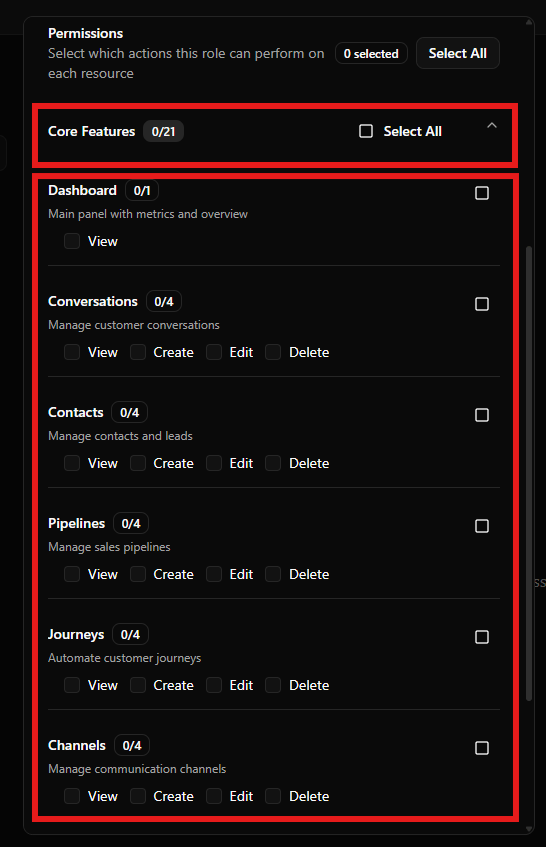
- Panel de control (0/1)
- Descripción: “Panel principal con métricas y descripción general”
- Permisos: Ver
- Conversaciones (0/4)
- Descripción: “Administrar conversaciones con clientes”
- Permisos: Ver, Crear, Editar, Eliminar
- Contactos (0/4)
- Descripción: “Administrar contactos y clientes potenciales”
- Permisos: Ver, Crear, Editar, Eliminar
- Tuberías (0/4)
- Descripción: “Administrar canales de ventas”
- Permisos: Ver, Crear, Editar, Eliminar
- Viajes (0/4)
- Descripción: “Automatizar los viajes de los clientes”
- Permisos: Ver, Crear, Editar, Eliminar
- Canales (0/4) *Descripción: “Gestionar canales de comunicación”
- Permisos: Ver, Crear, Editar, Eliminar
- Productos (0/4) (a partir de v1.0.0-rc3) *Descripción: “Gestionar catálogo de productos y variantes”
- Permisos: Ver, Crear, Editar, Eliminar
- De forma predeterminada,
account_ownerobtiene todo;agentobtiene Ver. Consulte Productos.
- Paquetes de plantillas (0/2) (a partir de v1.0.0-rc3)
- Descripción: “Exportar e importar paquetes de configuración”
- Permisos: Ver, Administrar
- De forma predeterminada, solo
account_ownerobtiene Administrar. Otorgar a otros roles con cautela: Administrar permite sobrescribir la configuración crítica. Véase Paquetes.
- Una casilla de verificación principal a la derecha para seleccionar todos los permisos en la subcategoría
- Casillas de verificación individuales para cada acción (Ver, Crear, Editar, Eliminar)
Agentes de IA
Esta categoría contiene permisos relacionados con la gestión de agentes de inteligencia artificial:- Contador: Muestra “0/14” o “X/14” indicando cuántos permisos se han seleccionado de un total de 14
- Seleccionar todo: Casilla de verificación para seleccionar todos los permisos en esta categoría
- Icono de expandir: Flecha para expandir/contraer la sección
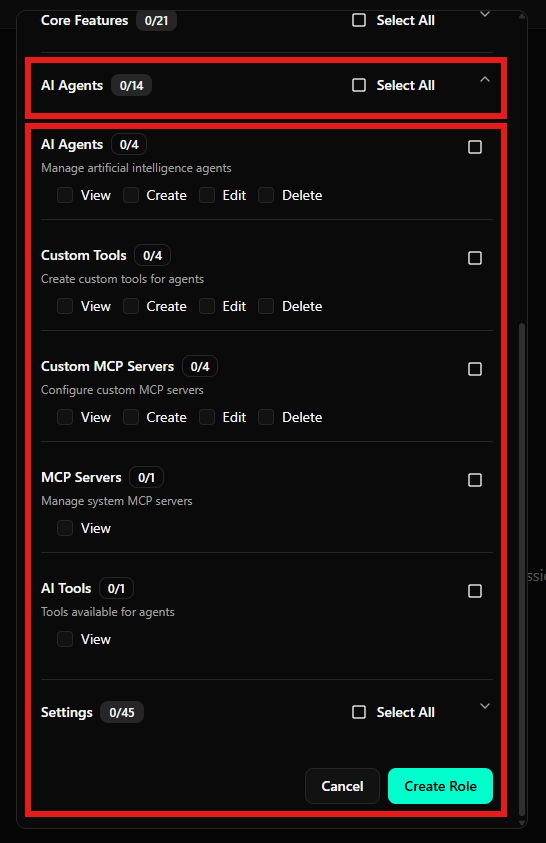
- Agentes de IA (0/4) *Descripción: “Gestionar agentes de inteligencia artificial”
- Permisos: Ver, Crear, Editar, Eliminar
- Herramientas personalizadas (0/4)
- Descripción: “Crear herramientas personalizadas para agentes”
- Permisos: Ver, Crear, Editar, Eliminar
- Servidores MCP personalizados (0/4)
- Descripción: “Configurar servidores MCP personalizados”
- Permisos: Ver, Crear, Editar, Eliminar
- Servidores MCP (0/1)
- Descripción: “Administrar servidores del sistema MCP”
- Permisos: Ver
- Herramientas de IA (0/1)
- Descripción: “Herramientas disponibles para agentes”
- Permisos: Ver
- Una casilla de verificación principal a la derecha para seleccionar todos los permisos en la subcategoría
- Casillas de verificación individuales para cada acción disponible
Configuración
Esta categoría contiene permisos relacionados con la configuración del sistema:- Contador: Muestra “0/45” o “X/45” indicando cuántos permisos se han seleccionado de un total de 45
- Seleccionar todo: Casilla de verificación para seleccionar todos los permisos en esta categoría
- Icono de expandir: Flecha para expandir/contraer la sección
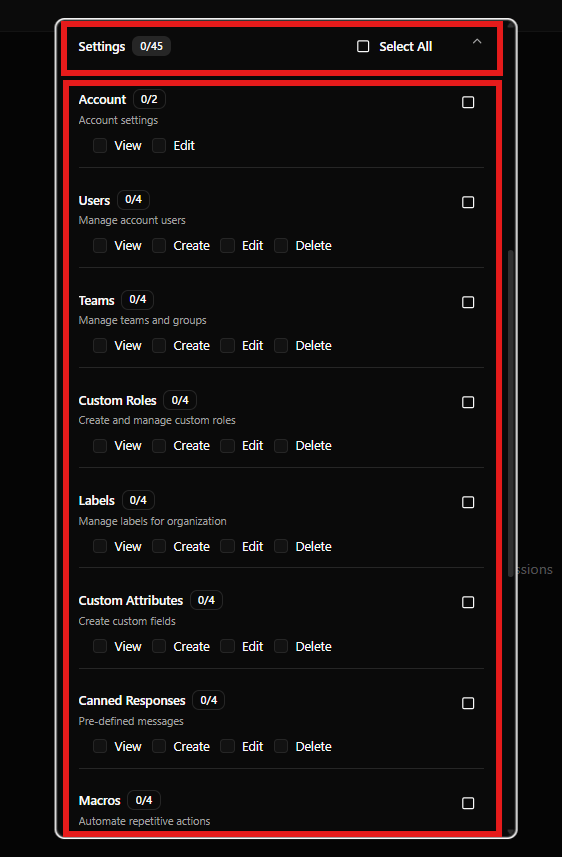
- Cuenta (0/2)
- Descripción: “Configuración de la cuenta”
- Permisos: Ver, Editar
- Usuarios (0/4)
- Descripción: “Administrar usuarios de cuentas”
- Permisos: Ver, Crear, Editar, Eliminar
- Equipos (0/4)
- Descripción: “Administrar equipos y grupos”
- Permisos: Ver, Crear, Editar, Eliminar
- Roles personalizados (0/4)
- Descripción: “Crear y administrar roles personalizados”
- Permisos: Ver, Crear, Editar, Eliminar
- Etiquetas (0/4)
- Descripción: “Administrar etiquetas para la organización”
- Permisos: Ver, Crear, Editar, Eliminar
- Atributos personalizados (0/4)
- Descripción: “Crear campos personalizados”
- Permisos: Ver, Crear, Editar, Eliminar
- Respuestas preparadas (0/4)
- Descripción: “Mensajes predefinidos”
- Permisos: Ver, Crear, Editar, Eliminar
- Macros (0/4)
- Descripción: “Automatizar acciones repetitivas”
- Permisos: Ver, Crear, Editar, Eliminar
- Una casilla de verificación principal a la derecha para seleccionar todos los permisos en la subcategoría
- Casillas de verificación individuales para cada acción disponible
Cómo seleccionar permisos
- Selección individual: Haga clic en las casillas de verificación individuales para cada acción (Ver, Crear, Editar, Eliminar) para otorgar permisos específicos.
- Selección de subcategoría: Haga clic en la casilla de verificación principal a la derecha de cada subcategoría para seleccionar todos los permisos en esa subcategoría.
- Selección de categoría: Haga clic en la casilla de verificación “Seleccionar todo” en el encabezado de cada categoría (Funciones principales, Agentes de IA, Configuración) para seleccionar todos los permisos en la categoría.
- Selección total: Haga clic en el botón “Seleccionar todo” en la parte superior de la sección de permisos para seleccionar todos los permisos disponibles.
Finalizando la creación
En la parte inferior del modal, hay dos botones de acción:- Cancelar: Botón gris oscuro con texto blanco, ubicado a la izquierda
- Crear rol: Botón verde brillante/turquesa con texto blanco, ubicado a la derecha
- Revisar la información ingresada, especialmente los permisos seleccionados.
- Haga clic en el botón verde “Crear rol” para crear el rol personalizado.
- O haga clic en “Cancelar” para cerrar el modal sin guardar
Visualización de roles personalizados en la lista
Después de crear roles personalizados, se mostrarán en tarjetas con la siguiente información:Información de la tarjeta
- Nombre del rol: Título en negrita en la parte superior de la tarjeta
- Descripción: Texto descriptivo del rol (puede estar truncado con ”…”)
- Estado: Insignia que indica si el rol está “Activo” o “Inactivo”
- Estadísticas: Tres métricas que se muestran en la parte inferior de la tarjeta:
- Usuarios: Número de usuarios asignados a este rol (p. ej., “0 usuarios”)
- Permisos: Número de permisos otorgados al rol (por ejemplo, “0 permisos”)
- Ámbitos: Número de ámbitos configurados (p. ej., “0 ámbitos”)
- Menú de Acción: Icono de tres puntos (
...) en la esquina superior derecha de la tarjeta para acceder a las opciones
Lista de características
- Búsqueda integrada: La barra de búsqueda situada encima de la lista filtra los resultados en tiempo real.
- Alternar vista: Use íconos de cuadrícula y lista para alternar entre diferentes vistas
Editar un rol personalizado
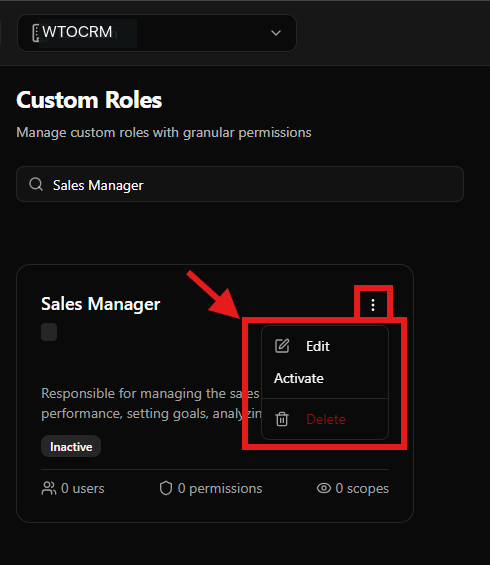
Para modificar una función personalizada existente:- En la lista de roles personalizados, busque el rol que desea editar.
- En la tarjeta de rol, haga clic en el ícono de tres puntos (
...) en la esquina superior derecha. - Se mostrará un menú desplegable con las opciones disponibles.
- En el menú desplegable, haga clic en Editar (acompañado de un icono de lápiz)
- Se abrirá un modal similar al de creación, pero con el título “Editar rol personalizado” y los campos ya llenos con los valores actuales del rol.
- Modifique los campos deseados:
- Nombre
- Descripción
- Estado activo (alternar)
- Permisos (agregue o elimine permisos según sea necesario)
- Revisa los cambios
- Haga clic en el botón verde “Actualizar función” o “Guardar” para guardar los cambios.
- O haga clic en “Cancelar” para descartar los cambios.
Activar/Desactivar un rol personalizado
Para cambiar el estado de un rol personalizado:- En la lista de roles personalizados, ubique el rol que desea activar o desactivar.
- En la tarjeta de rol, haga clic en el ícono de tres puntos (
...) en la esquina superior derecha. - En el menú desplegable que aparece:
- Si el rol es Inactivo, haz clic en “Activar” para activarlo.
- Si el rol está Activo, haz clic en “Desactivar” para desactivarlo.
Eliminar un rol personalizado
Para eliminar una función personalizada:- En la lista de roles personalizados, busque el rol que desea eliminar.
- En la tarjeta de rol, haga clic en el ícono de tres puntos (
...) en la esquina superior derecha. - En el menú desplegable que aparece, haga clic en Eliminar (acompañado de un icono de papelera, que se muestra en texto rojo para indicar una acción destructiva).
- Se mostrará un cuadro de diálogo de confirmación.
- Confirme la eliminación en el cuadro de diálogo que aparece.
Consideraciones finales
- Principio de Privilegio Mínimo: Otorga sólo los permisos necesarios para que cada rol realice su trabajo, evitando el acceso excesivo
- Nomenclatura clara: Utilice nombres claros y descriptivos para que todos los miembros del equipo comprendan el propósito de cada función.
- Descripciones detalladas: Complete las descripciones de funciones para documentar las responsabilidades y cuándo usarlas.
- Revisión periódica: Revise periódicamente los permisos de las funciones para asegurarse de que sigan satisfaciendo las necesidades del equipo.
- Estado Activo: Mantenga solo los roles activos que estén en uso, desactivando los roles obsoletos en lugar de eliminarlos inmediatamente
- Permisos granulares: Utilice permisos granulares para crear roles específicos que satisfagan exactamente las necesidades de cada equipo o departamento.
- Prueba de permisos: Después de crear un rol, pruébelo asignándolo a un usuario de prueba para garantizar que los permisos funcionen como se esperaba.
Guardia de escalada de privilegios (a partir de v1.0.0-rc3)
A partir dev1.0.0-rc3, el rol de creación/actualización de punto final aplica una protección contra escalamiento de privilegios mediante delegación (WTO-1061):
- Un
account_ownersolo puede delegar permisos que él mismo posee. - Al intentar crear una función con un permiso fuera del conjunto del solicitante se devuelve
403 Forbiddencon un motivo explícito. - El alcance
super_admin(permisosinstallation_configs.manage) sigue siendo exclusivo; otras funciones no pueden delegar esos permisos.
account_owner cree una función de “Super Ayudante” que le dé a un agente regular acceso al panel de instalación. El comportamiento es estricto por diseño.