

Configuración del canal
Configuración del canal le permite personalizar el comportamiento y la funcionalidad de cada canal de comunicación en WTO CRM. A través de esta sección podrás gestionar agentes, horarios comerciales, encuestas de satisfacción, plantillas de mensajes y mucho más.Accediendo a la configuración del canal
Para acceder a la configuración de un canal, vaya a la lista de canales y haga clic en el botón Configurar para el canal deseado.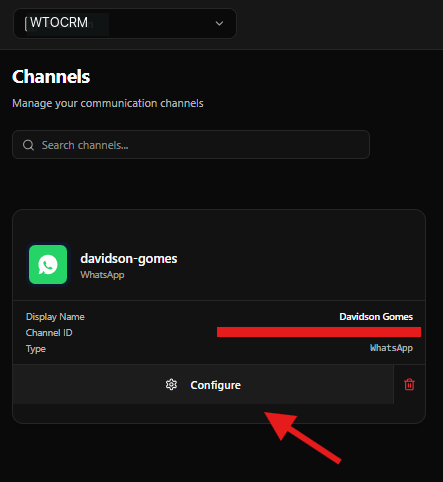
Estructura de la pantalla de configuración
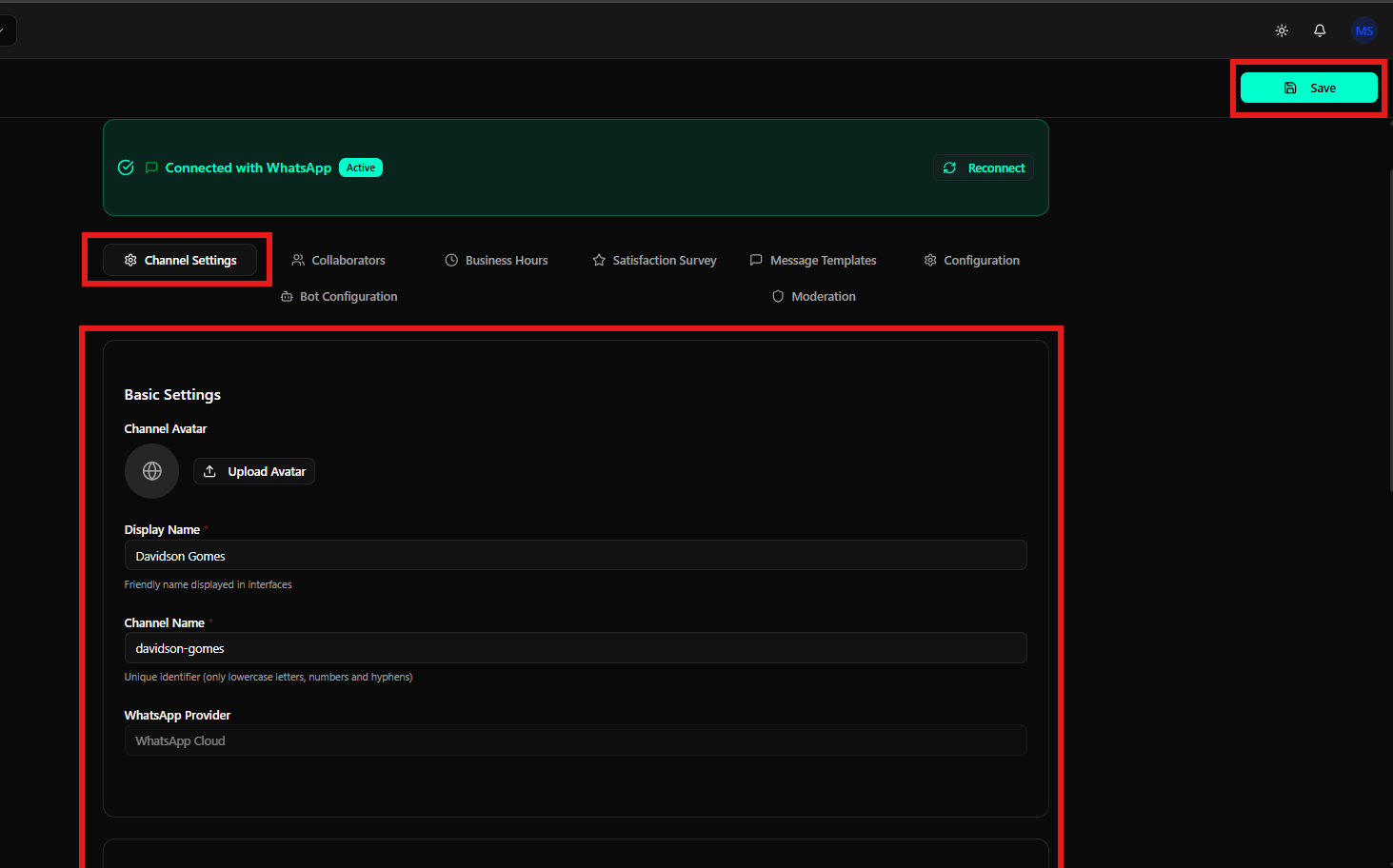
La pantalla de configuración está dividida en varias pestañas, cada una enfocada en un aspecto específico del canal:- Configuración del canal - Configuración general del canal
- Colaboradores - Gestión de agentes
- Horario comercial - Horario comercial
- Encuesta de Satisfacción - Encuesta de satisfacción
- Plantillas de mensajes - Plantillas de mensajes
- Configuración - Configuración avanzada
- Configuración del bot - Configuración del bot
- Moderación - Moderación de comentarios
Configuración del canal (Configuración general)
La pestaña Configuración del canal contiene la configuración del canal principal. Esta pestaña tiene múltiples secciones de configuración.Configuración básica
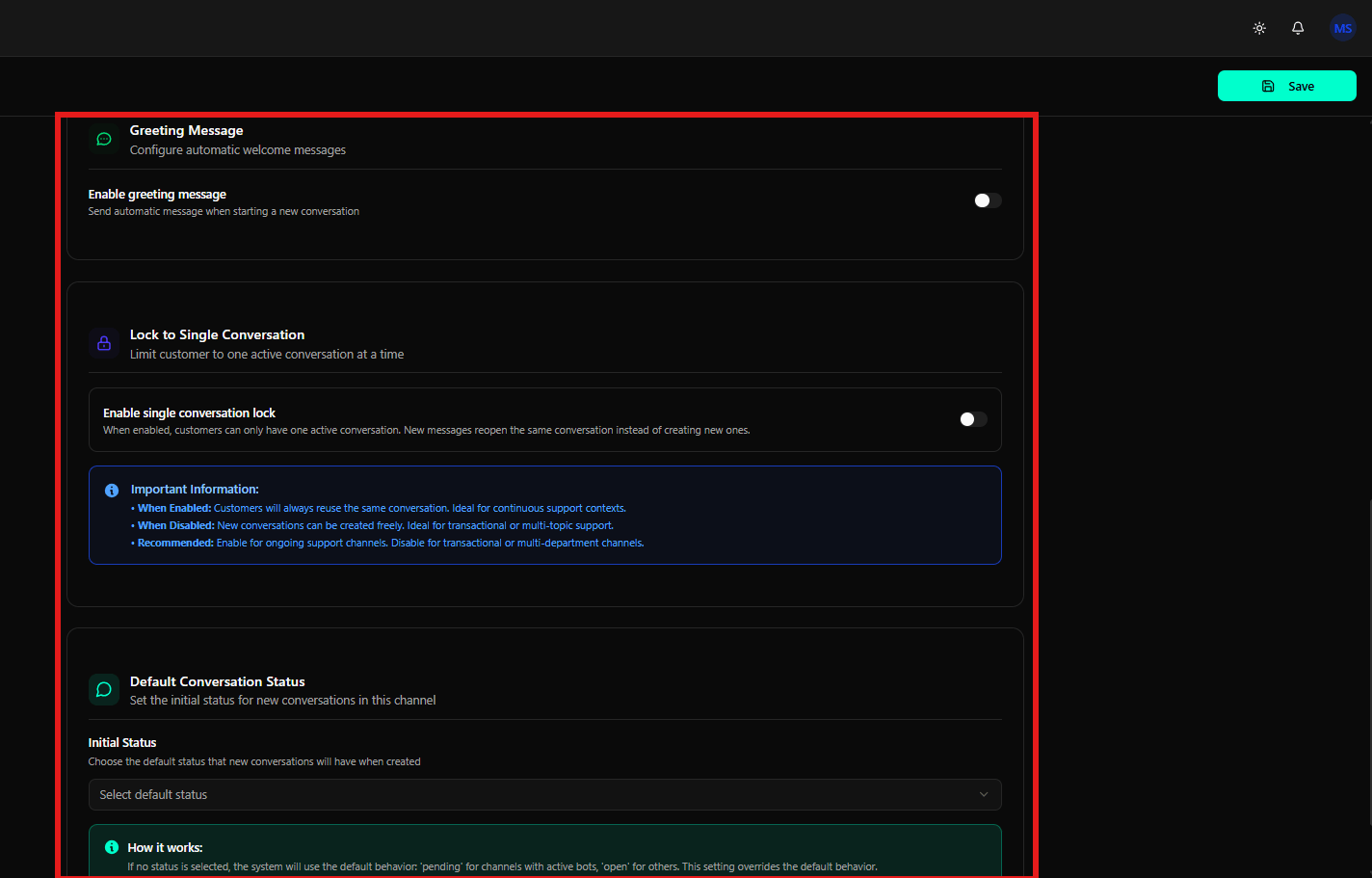
Mensaje de saludo
- Habilitar mensaje de saludo
- Envía mensaje automático al iniciar una nueva conversación
- Alternar para habilitar/deshabilitar
- Descripción: “Enviar mensaje automático al iniciar una nueva conversación.”
Bloquear a conversación única
- Habilitar bloqueo de conversación única
- Limita al cliente a una conversación activa a la vez
- Cuando está habilitado, los mensajes nuevos vuelven a abrir la misma conversación en lugar de crear otras nuevas.
- Descripción: “Cuando está habilitado, los clientes solo pueden tener una conversación activa. Los mensajes nuevos vuelven a abrir la misma conversación en lugar de crear otras nuevas”.
- Cuando está habilitado: Los clientes siempre reutilizan la misma conversación. Ideal para soporte continuo.
- Cuando está deshabilitado: Se pueden crear nuevas conversaciones libremente. Ideal para soporte transaccional o multidepartamento.
- Recomendado: Habilitar para canales de soporte continuo. Desactivar para canales transaccionales o multidepartamentales.
Estado de conversación predeterminado
- Estado inicial
- Define el estado inicial de nuevas conversaciones en este canal.
- Menú desplegable para seleccionar el estado predeterminado
- Descripción: “Elija el estado predeterminado que tendrán las nuevas conversaciones cuando se creen”.
- Si no se selecciona ningún estado, el sistema usa el comportamiento predeterminado: ‘pendiente’ para canales con bots activos, ‘abierto’ para otros
- Esta configuración anula el comportamiento predeterminado
Configuración WhatsApp
Actualizar clave API
- Actualizar clave API *Permite actualizar la clave WhatsApp API
- Descripción: “Pegue aquí su nueva clave WhatsApp API”.
- Campo para pegar la nueva Clave API
- Botón Actualizar para guardar
Marcar como leído
- Marcar mensajes como leídos
- Marca automáticamente los mensajes como leídos en WhatsApp
- Descripción: “Marcar mensajes automáticamente como leídos en WhatsApp”.
- Alternar para habilitar/deshabilitar
Colaboradores (Colaboradores)
La pestaña Colaboradores te permite administrar qué agentes pueden manejar conversaciones en este canal.Selección de agente
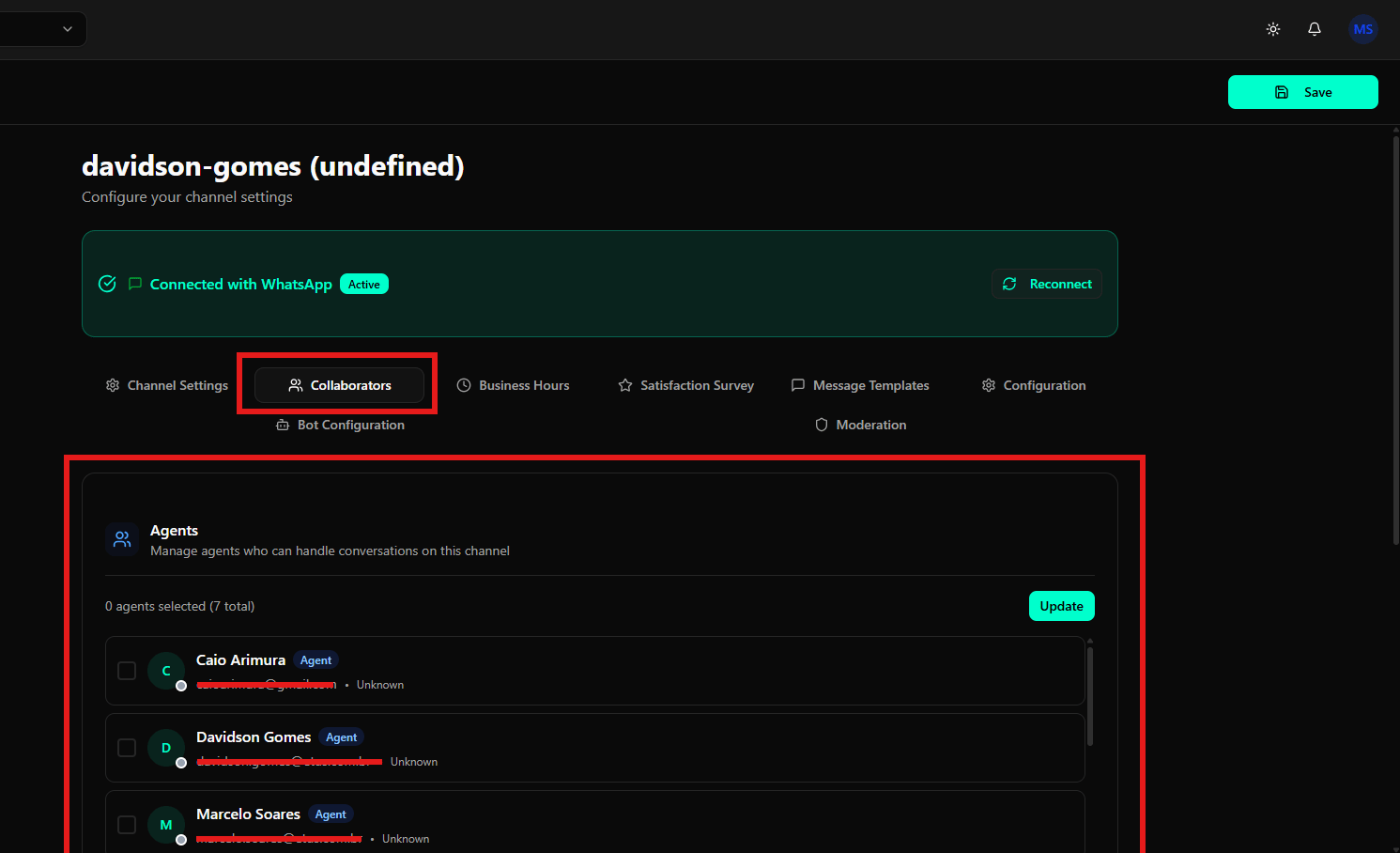
Lista de agentes
- Muestra todos los agentes disponibles en el sistema.
- Permite seleccionar qué agentes tendrán acceso al canal a través de casillas de verificación
- Muestra información de cada agente:
- Avatar con inicial de nombre
- Nombre completo
- Correo electrónico
- Estado (por ejemplo, “Desconocido”)
- Tipo (Agente)
- Muestra resumen: “X agentes seleccionados (Y total)”
- Botón Actualizar para guardar los cambios después de seleccionar agentes
Asignación automática
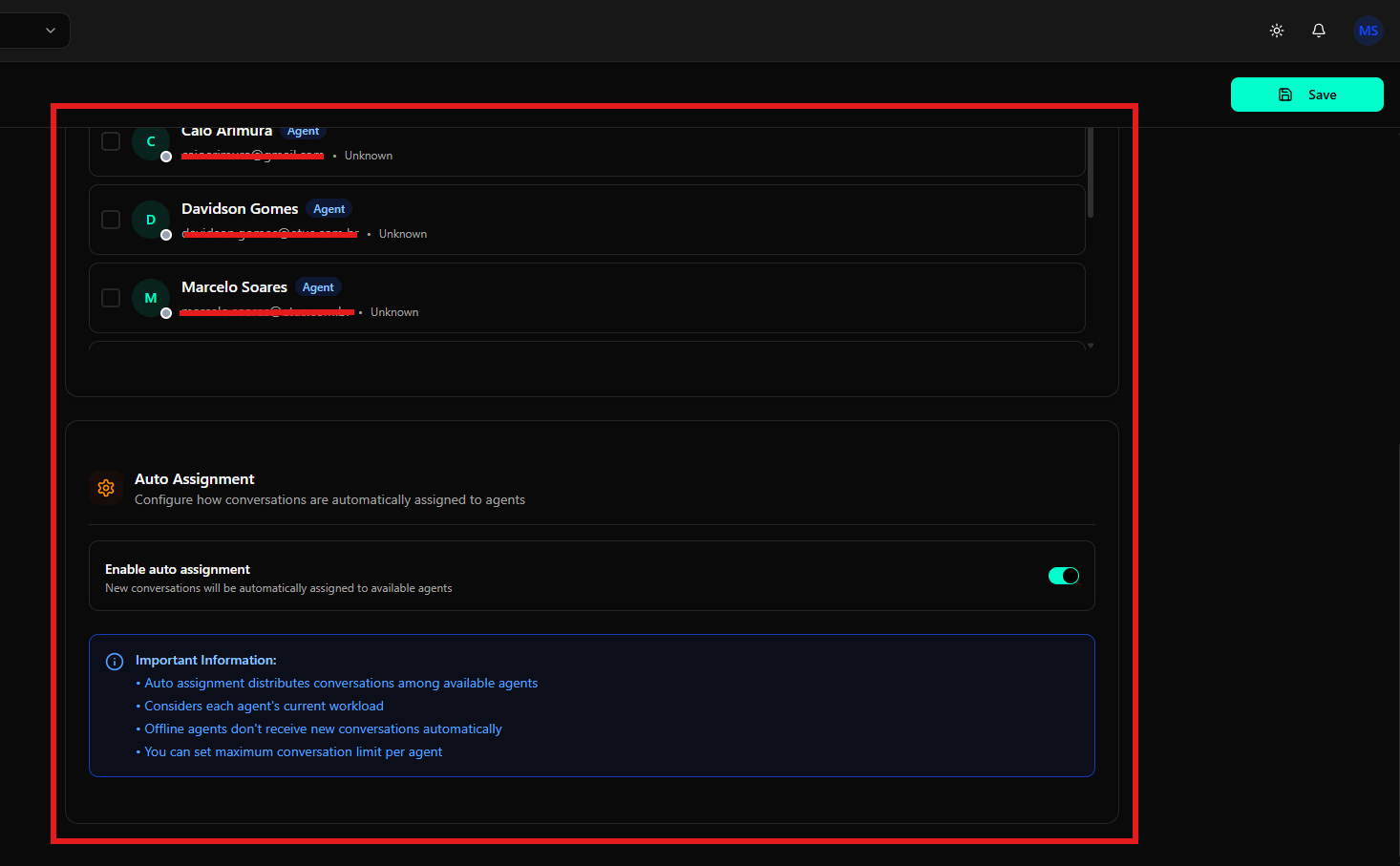
Habilitar asignación automática
- Habilitar asignación automática
- Configura cómo se asignan automáticamente las conversaciones a los agentes
- Cuando está habilitado, las nuevas conversaciones se asignan automáticamente a los agentes disponibles
- Descripción: “Las nuevas conversaciones se asignarán automáticamente a los agentes disponibles”
- Alternar para habilitar/deshabilitar
Información importante
- La asignación automática distribuye las conversaciones entre los agentes disponibles.
- Considera la carga de trabajo actual de cada agente.
- Los agentes fuera de línea no reciben automáticamente nuevas conversaciones
- Puedes establecer un límite máximo de conversaciones por agente
Horario comercial (Horario comercial)
La pestaña Horario comercial te permite configurar las horas en las que tu equipo está disponible.Horario comercial deshabilitado
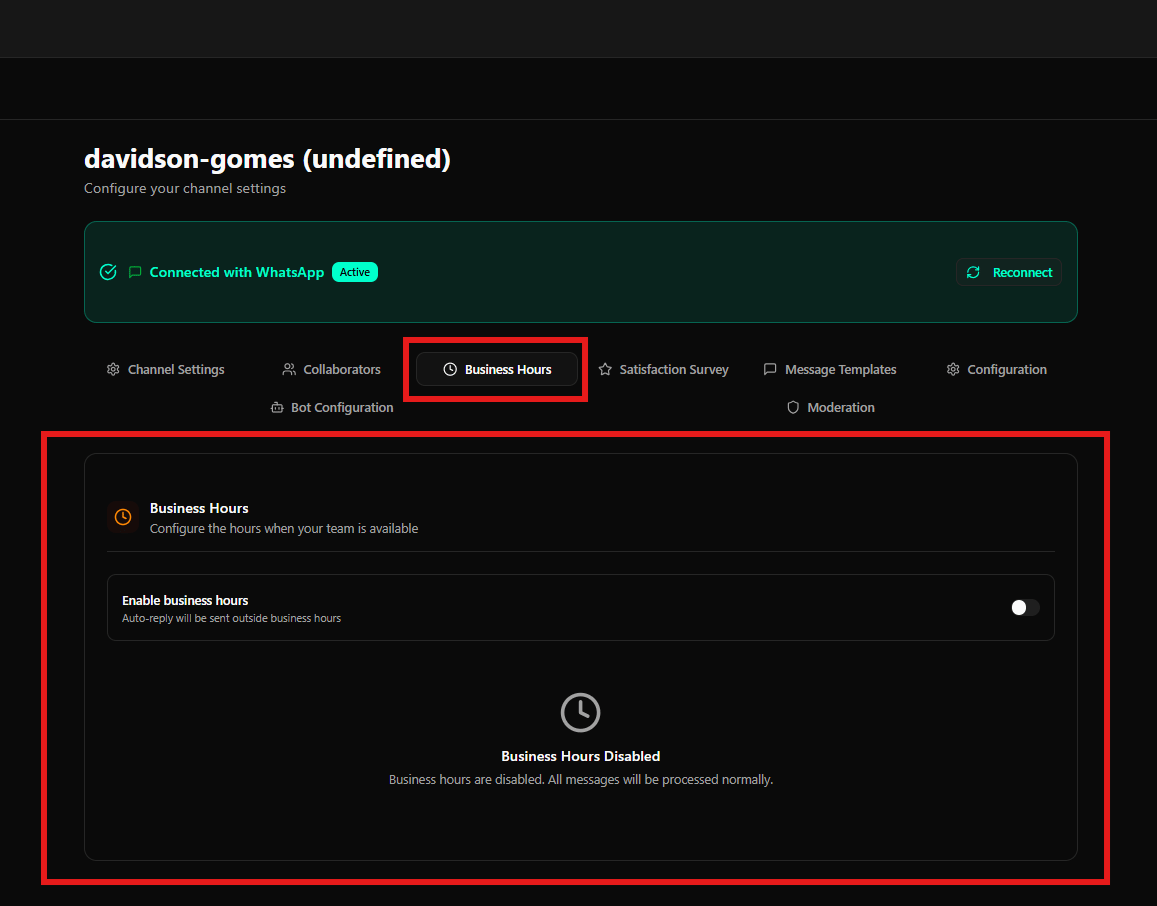
- Muestra el mensaje: “Horario comercial deshabilitado”
- Descripción: “El horario comercial está deshabilitado. Todos los mensajes se procesarán normalmente”.
- Todos los mensajes se procesan normalmente, sin restricciones de tiempo.
Configuración del horario comercial
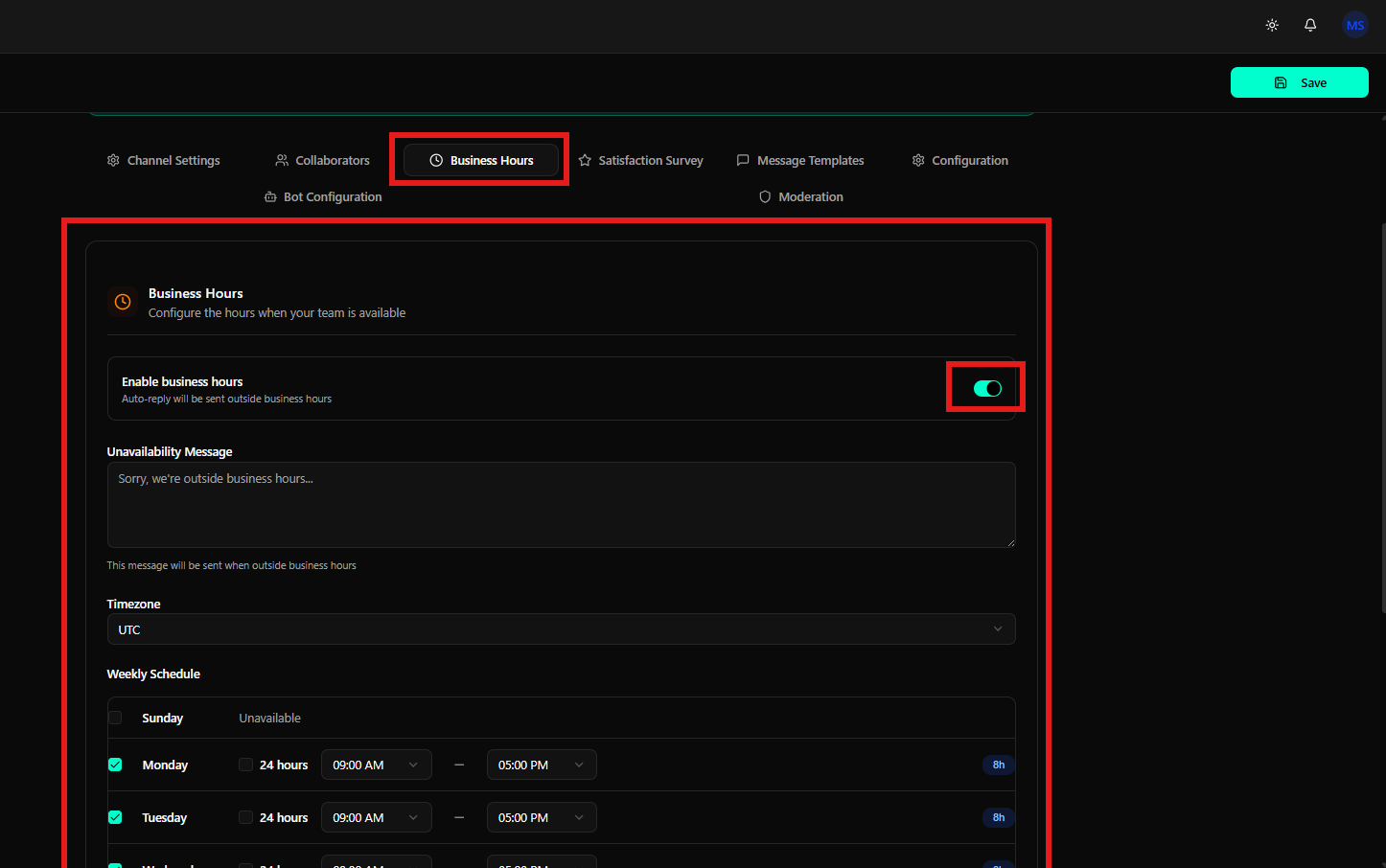
Habilitar horario comercial
- Habilitar horario comercial
- Alternar para activar/desactivar horario comercial
- Cuando está activado, los mensajes automáticos se envían fuera del horario comercial
- Descripción: “La respuesta automática se enviará fuera del horario comercial”.
Mensaje de indisponibilidad
- Mensaje de indisponibilidad
- Mensaje personalizado enviado cuando el equipo está fuera del horario comercial.
- Campo de texto para personalizar el mensaje. *Ejemplo: “Lo sentimos, estamos fuera del horario comercial…”
- Descripción: “Este mensaje se enviará fuera del horario comercial”
Zona horaria
- Zona horaria
- Selector de zona horaria para horario comercial.
- Ejemplo: UTC
Horario semanal
- Horario semanal
- Configurar horarios específicos para cada día de la semana.
- Para cada día:
- Casilla de verificación para habilitar/deshabilitar el día
- Hora de inicio y finalización (formato AM/PM)
- Opción “24 horas” para disponibilidad total
- Visualización de la duración del día hábil (por ejemplo, “8h”)
- Ejemplo de configuración:
- Domingo: No disponible (casilla sin marcar)
- Lunes: 09:00 - 17:00 (8h)
- Martes: 09:00 - 17:00 (8h)
- Y así sucesivamente durante los días restantes.
Encuesta de Satisfacción (Encuesta de Satisfacción)
La pestaña Encuesta de satisfacción le permite configurar encuestas de satisfacción del cliente (CSAT).CSAT deshabilitado
Cuando la encuesta CSAT está deshabilitada:- Muestra el ícono de estrella y el mensaje: “CSAT Disabled”
- Descripción: “La encuesta de satisfacción del cliente está deshabilitada para este canal”. *La encuesta no se envía a los clientes
Configuración completa de CSAT
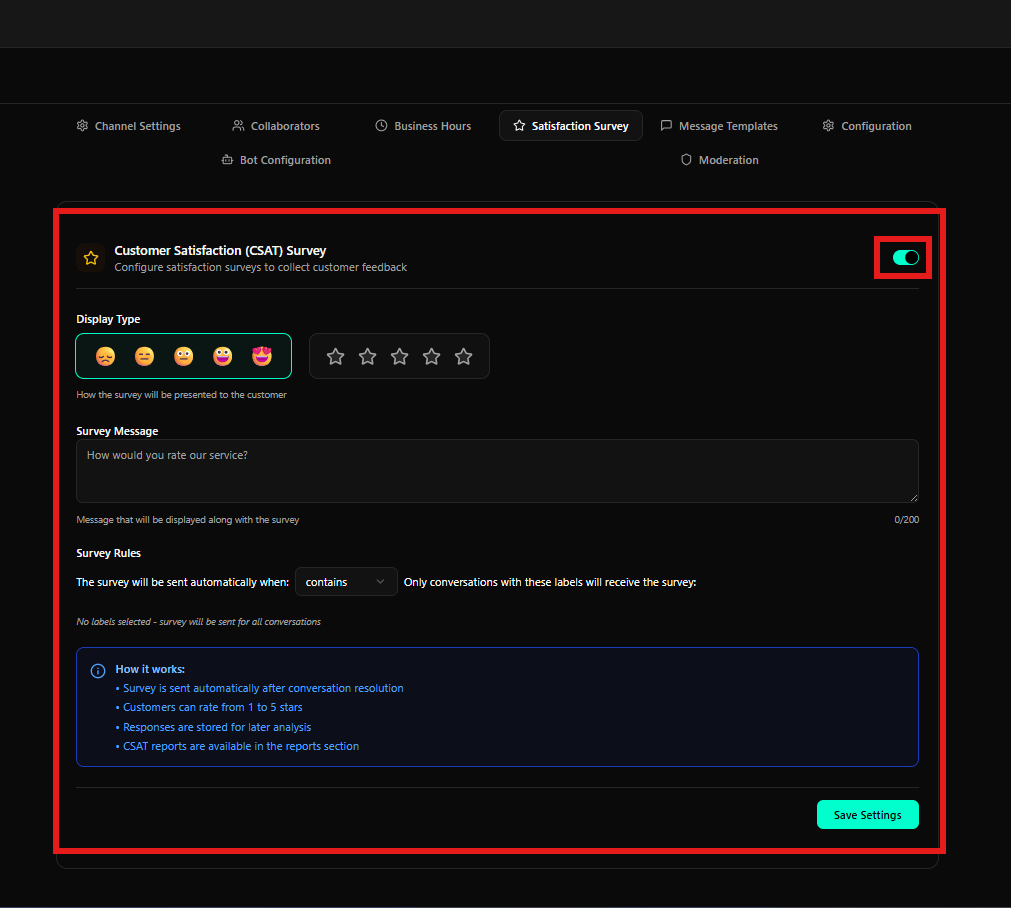
Habilitar encuesta CSAT
- Encuesta de satisfacción del cliente (CSAT)
- Alternar para activar/desactivar encuestas de satisfacción
- Descripción: “Configurar encuestas de satisfacción para recopilar comentarios de los clientes”
- Cuando está habilitado, todas las opciones de configuración están disponibles
Tipo de visualización
- Tipo de visualización
- Define cómo se presentará la encuesta al cliente.
- Descripción: “Cómo se presentará la encuesta al cliente”
- Opciones:
- Emojis de expresión facial (muy triste, triste, neutral, feliz, muy feliz) - opción seleccionada
- Iconos de estrellas (de 1 a 5 estrellas)
Mensaje de encuesta
- Mensaje de la encuesta
- Mensaje que se mostrará junto con la encuesta.
- Campo de texto multilínea
- Ejemplo: “¿Cómo calificarías nuestro servicio?” *Descripción: “Mensaje que se mostrará junto con la encuesta”
- Límite de 200 caracteres (se muestra como “0/200”)
Reglas de la encuesta
- Reglas de la encuesta
- Condición: La encuesta se enviará automáticamente cuando:
- Menú desplegable para seleccionar la condición (por ejemplo, “contiene”)
- Etiquetas: Solo las conversaciones con estas etiquetas recibirán la encuesta
- Si no se selecciona ninguna etiqueta, la encuesta se enviará para todas las conversaciones
- Mensaje: “No se seleccionaron etiquetas: se enviará una encuesta para todas las conversaciones”
Cómo funciona
- La encuesta se envía automáticamente después de la resolución de la conversación. *Los clientes pueden calificar de 1 a 5 estrellas
- Las respuestas se almacenan para su posterior análisis.
- Los informes CSAT están disponibles en la sección de informes
Plantillas de mensajes (Plantillas de mensajes)
La pestaña Plantillas de mensajes le permite administrar plantillas de mensajes para el canal.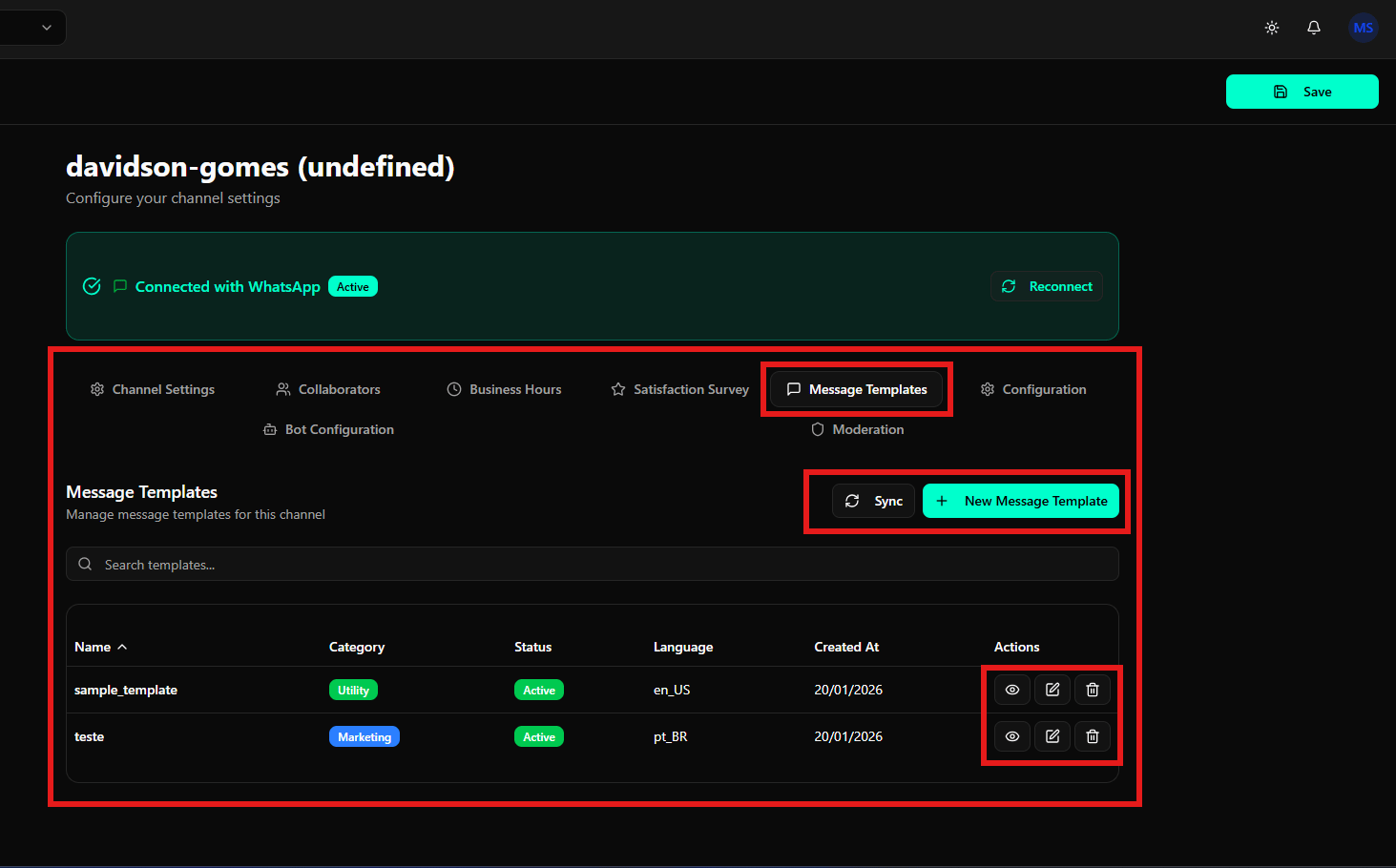
Características
- Buscar plantillas: Campo de búsqueda con marcador de posición “Buscar plantillas…” para encontrar plantillas específicas
- Sincronizar: Botón Sincronizar con icono de actualización para sincronizar plantillas con el proveedor
- Crear nueva plantilla: Botón verde + Nueva plantilla de mensaje para crear nuevas plantillas
Lista de plantillas
La tabla muestra las plantillas existentes con las siguientes columnas:- Nombre: Nombre de la plantilla (p. ej., “muestra_template”, “teste”)
- Categoría: Categoría de plantilla con distintivo de color (p. ej., “Utilidad” en verde, “Marketing” en azul)
- Estado: Estado de la plantilla con distintivo (p. ej., “Activo” en verde)
- Idioma: Idioma de la plantilla (p. ej., “en_US”, “pt_BR”)
- Creado en: Fecha de creación (p. ej., “20/01/2026”)
- Acciones: Columna con acciones para cada plantilla:
- Ver: Icono de ojo
- Editar: Icono de lápiz
- Eliminar: Icono de papelera
Crear nueva plantilla de mensaje
Al hacer clic en + Nueva plantilla de mensaje, se muestra una pantalla de creación.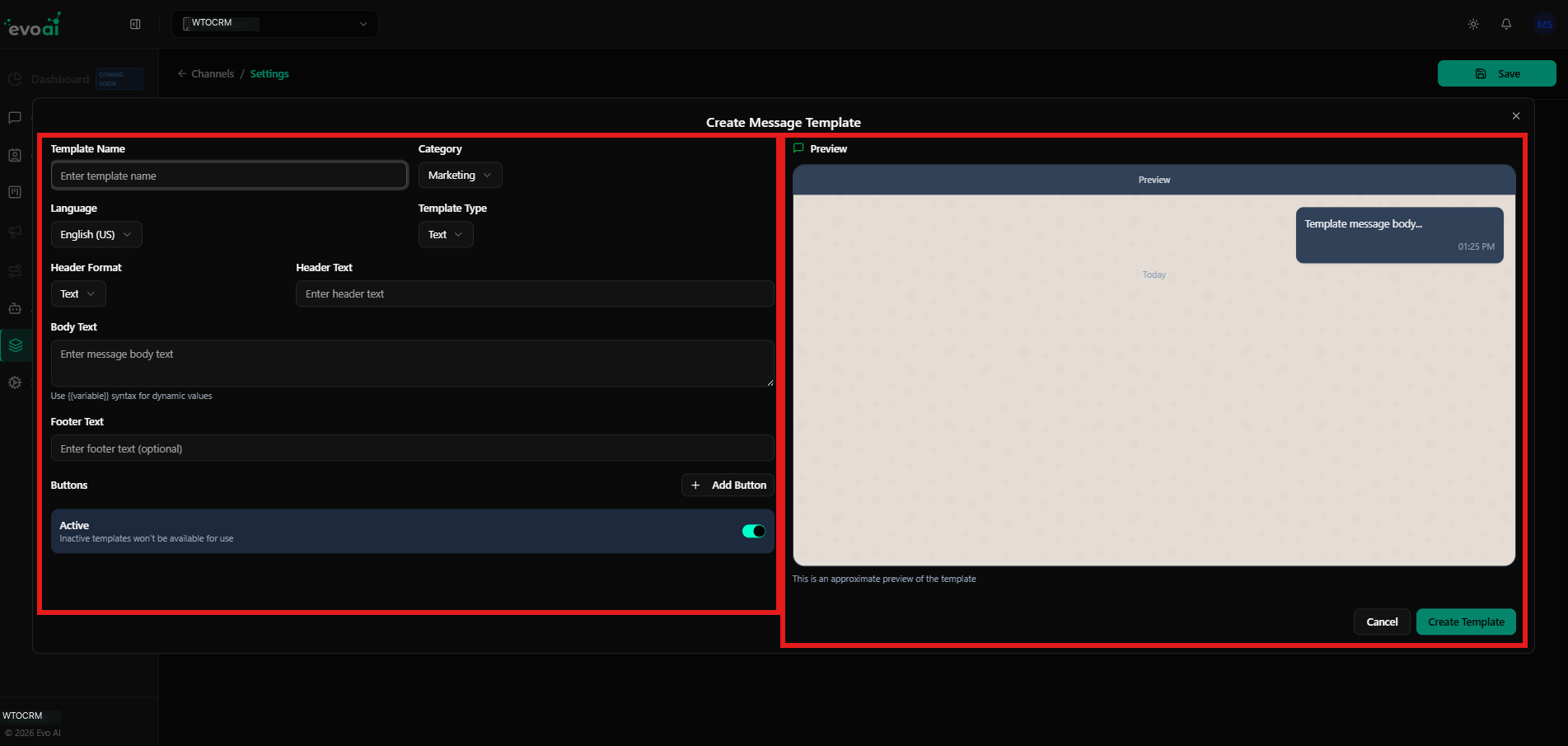
Configuración (Configuración)
La pestaña Configuración contiene configuraciones avanzadas del canal.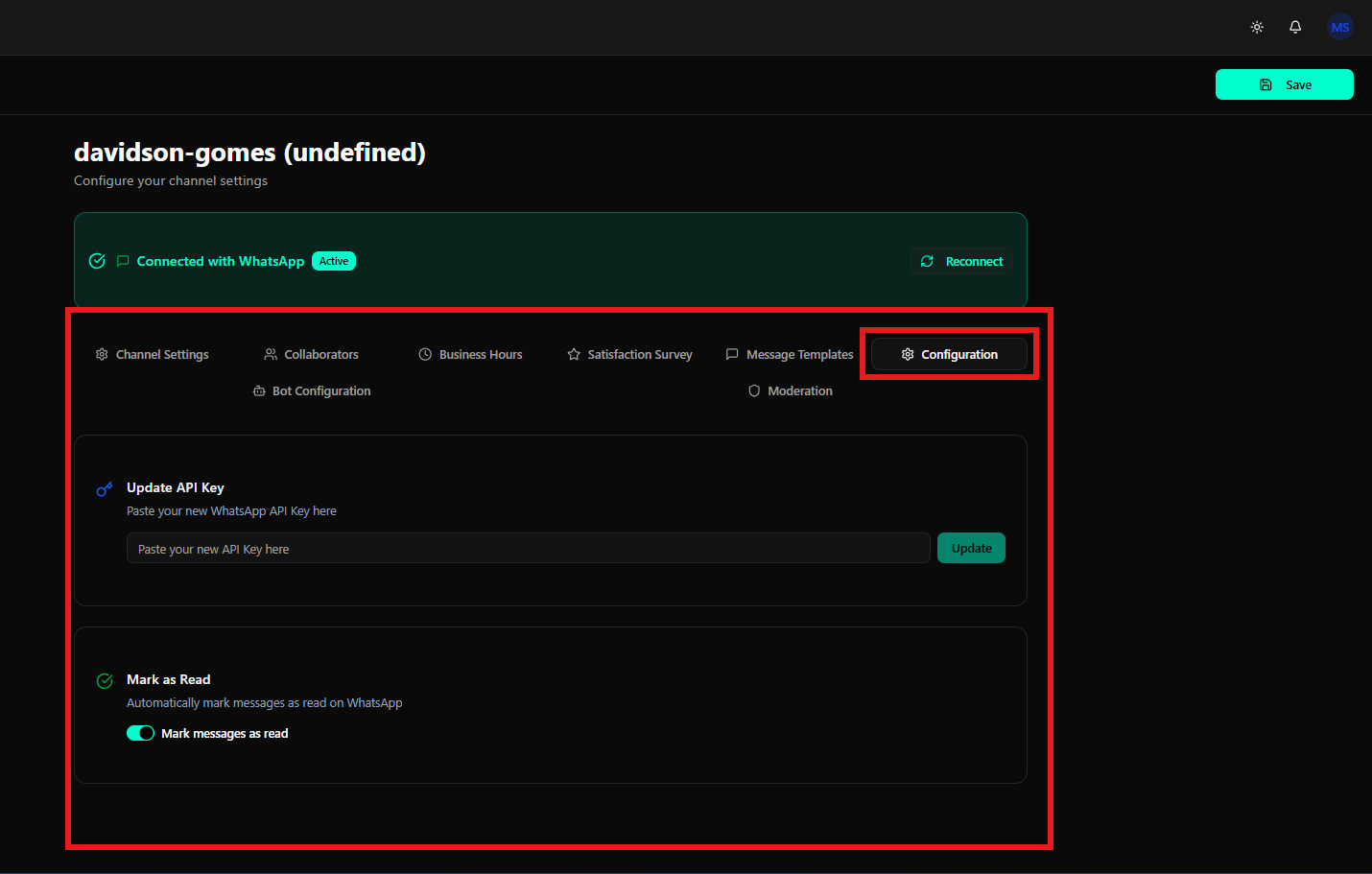
Configuración del bot (Configuración del bot)
La pestaña Configuración del bot le permite configurar bots de soporte para automatizar las respuestas.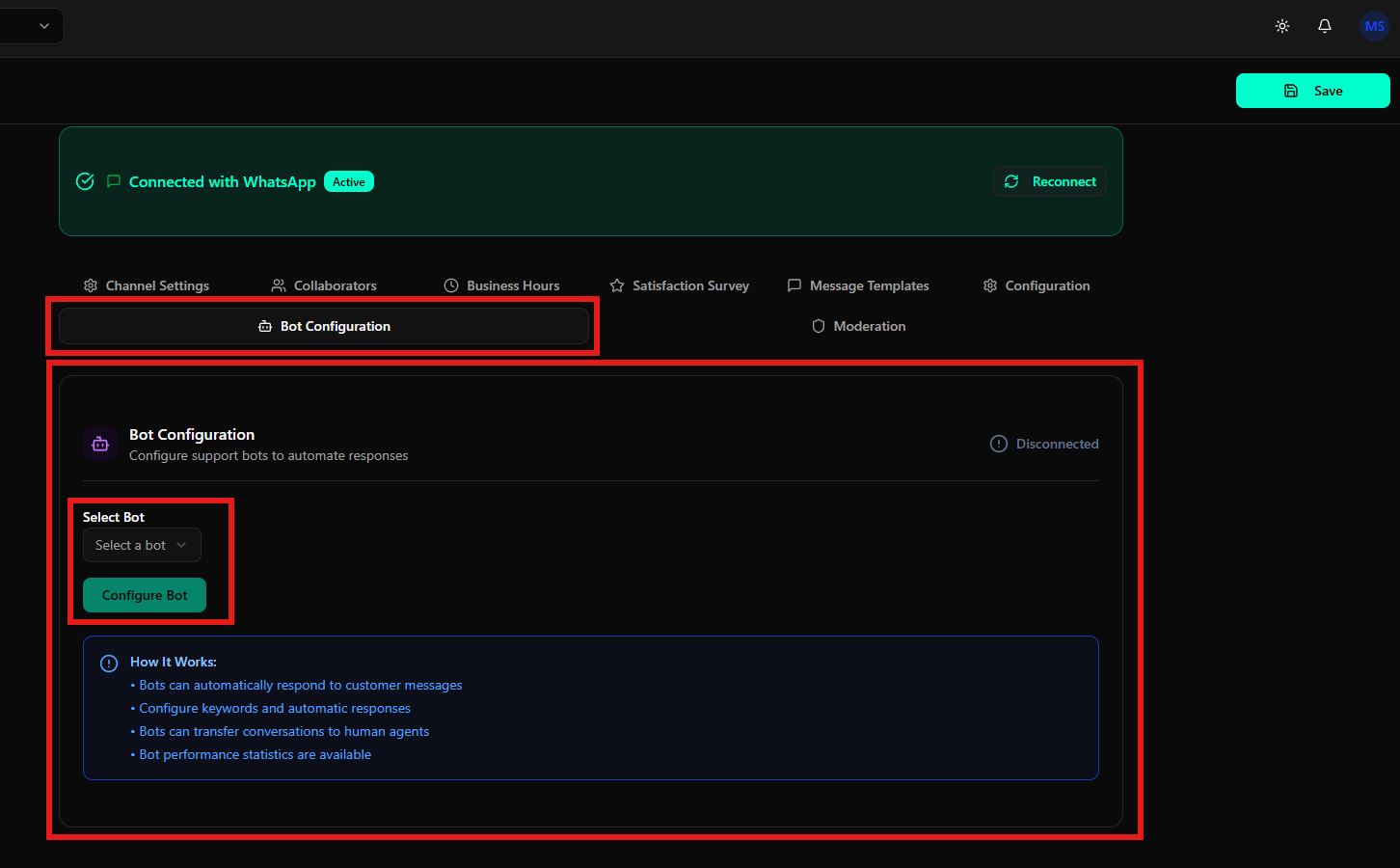
Título y descripción
- Configuración del robot
- Descripción: “Configurar bots de soporte para automatizar respuestas”
- Estado: muestra el estado actual de la conexión del bot (por ejemplo, “Desconectado” con un icono de alerta)
Seleccionar robot
- Seleccione Bot
- Menú desplegable con marcador de posición “Seleccione un bot” para seleccionar un bot existente
- Botón verde Configurar Bot para configurar el bot seleccionado
Cómo funciona
Cuadro de información que explica las características del bot:- Los bots pueden responder automáticamente a los mensajes de los clientes.
- Configurar palabras clave y respuestas automáticas
- Los bots pueden transferir conversaciones a agentes humanos.
- Las estadísticas de rendimiento del bot están disponibles
Moderación (Moderación)
La pestaña Moderación te permite revisar y moderar los comentarios de Facebook que requieren aprobación.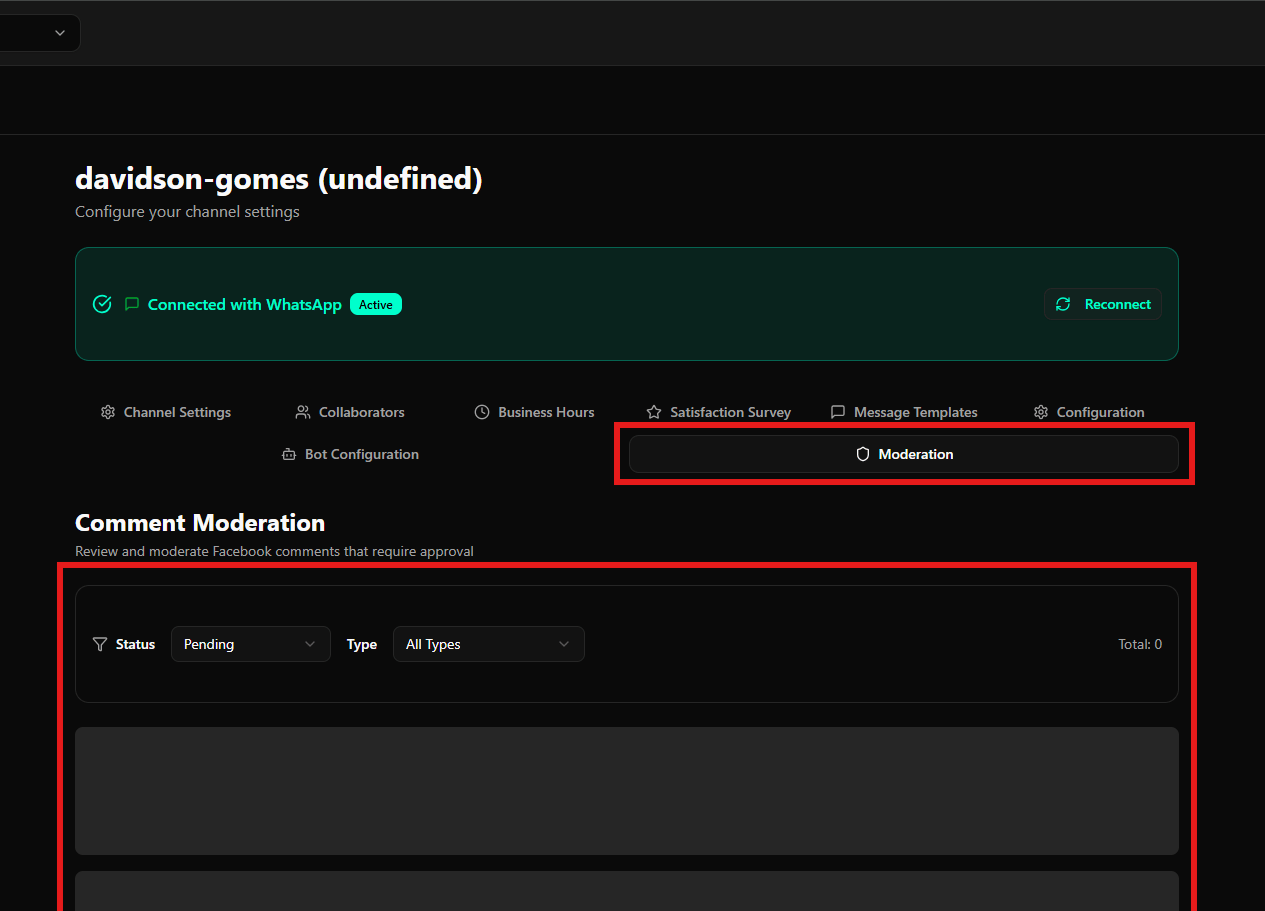
Moderación de comentarios
- Moderación de comentarios
- Título: “Moderación de comentarios”
- Descripción: “Revisar y moderar comentarios de Facebook que requieran aprobación”
Filtros
Barra de filtro con:- Estado: Filtro de estado con icono de embudo (p. ej., “Pendiente”)
- Tipo: Filtro de tipo (p. ej., “Todos los tipos”)
- Total: Contador de comentarios pendientes (p. ej., “Total: 0”)
Área de comentarios
- Muestra comentarios de Facebook en espera de moderación.
- Cuando no hay comentarios pendientes, muestra áreas vacías indicando que no hay elementos para moderar
- Permite aprobar o rechazar comentarios cuando esté disponible
Consideraciones finales
- Todos los cambios de configuración deben guardarse usando el botón Guardar en la parte superior de la pantalla.
- La configuración es específica de cada canal.
- Algunas configuraciones pueden variar según el tipo de canal (WhatsApp, Correo electrónico, etc.) *Se recomienda revisar todas las pestañas de configuración para optimizar el funcionamiento del canal
- El botón Guardar siempre está disponible en la esquina superior derecha para guardar todos los cambios a la vez.