

Acciones de conversación
Acciones de conversación son funcionalidades que te permiten gestionar y organizar conversaciones de manera eficiente. A través de estas acciones, puedes asignar agentes, cambiar estados, agregar etiquetas, crear notas, establecer prioridades y mucho más. Esta sección detalla todas las acciones disponibles para administrar conversaciones, incluido el menú de acciones principal y el panel lateral para contexto e información.Acceder a acciones de conversación
Las acciones de conversación están disponibles a través de:- Menú de acciones (tres puntos): Ubicado en la esquina superior derecha del encabezado de la conversación.
- Menú contextual: Haga clic derecho en la conversación en la lista
- Panel lateral derecho: Haz clic en el avatar del contacto en el encabezado de la conversación.
Menú de acciones de conversación
Se accede al menú de acciones a través del icono de tres puntos verticales en el encabezado de la conversación.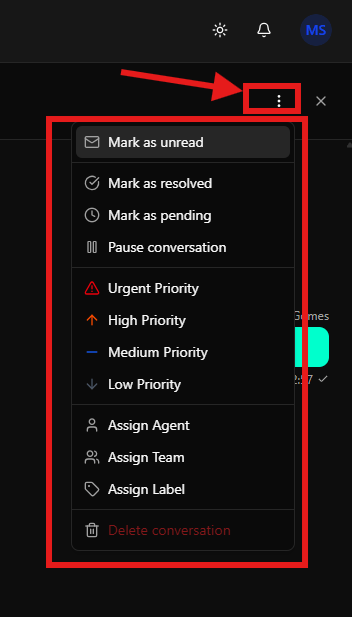
Accediendo al menú
Para abrir el menú de acciones:- En el encabezado de la conversación, ubique el ícono de tres puntos verticales (
:) en la esquina superior derecha. - Haga clic en el icono
- Se mostrará el menú desplegable con todas las acciones disponibles.
Estructura del menú
El menú presenta acciones organizadas en categorías:Gestión de estado
Estas acciones permiten cambiar el estado de la conversación:- Marcar como no leído:
- Icono: Sobre
- Función: Marca la conversación como no leída
- Cuándo usarlo: cuando necesites revisar la conversación más tarde
- Marcar como resuelto:
- Icono: Marca de verificación dentro de un círculo
- Función: Marca la conversación como resuelta
- Cuándo utilizar: Cuando el problema o cuestión se haya resuelto por completo
- Marcar como pendiente:
- Icono: Reloj
- Función: Marca la conversación como pendiente
- Cuándo usarlo: cuando la conversación necesita esperar una respuesta o acción.
- Pausar conversación:
- Icono: Dos barras verticales
- Función: Pausa temporalmente la conversación
- Cuándo usarlo: cuando necesite interrumpir temporalmente el soporte
Gestión de prioridades
Estas acciones permiten establecer prioridad de conversación:- Prioridad Urgente:
- Estilo: texto rojo con icono de triángulo de exclamación rojo
- Función: Marca la conversación como urgente
- Cuándo utilizar: Para problemas críticos que requieren atención inmediata
- Alta prioridad:
- Icono: Flecha naranja hacia arriba
- Función: Establece alta prioridad
- Cuándo utilizarlo: Para cuestiones importantes que deben abordarse rápidamente
- Prioridad media:
- Icono: Línea horizontal azul
- Función: Establece prioridad media
- Cuándo utilizar: Para problemas normales que siguen el flujo estándar
- Prioridad baja:
- Icono: Flecha azul hacia abajo
- Función: Establece baja prioridad
- Cuándo utilizarlo: para problemas que se pueden solucionar cuando estén disponibles
Asignación y organización
Estas acciones permiten asignar responsabilidades y organizar conversaciones:- Agente asignado:
- Icono: Persona
- Función: Asigna la conversación a un agente específico
- Cuándo utilizar: Para dirigir la conversación a un agente específico
- Asignar equipo:
- Icono: Dos personas
- Función: Asigna la conversación a un equipo
- Cuándo utilizar: Para distribuir la conversación entre los miembros del equipo.
- Asignar etiqueta:
- Icono: Etiqueta
- Función: Agrega etiquetas a la conversación.
- Cuándo usarlo: para categorizar y organizar conversaciones por temas o tipos
Otras acciones
- Eliminar conversación:
- Estilo: texto rojo con icono de papelera
- Función: Elimina permanentemente la conversación
- Cuándo usarlo: Sólo cuando sea necesario para eliminar conversaciones irrelevantes o duplicadas
- Advertencia: Esta acción es permanente y no se puede deshacer.
Panel lateral para contexto y acciones
El panel lateral derecho brinda acceso a información de contacto detallada y acciones relacionadas con la conversación.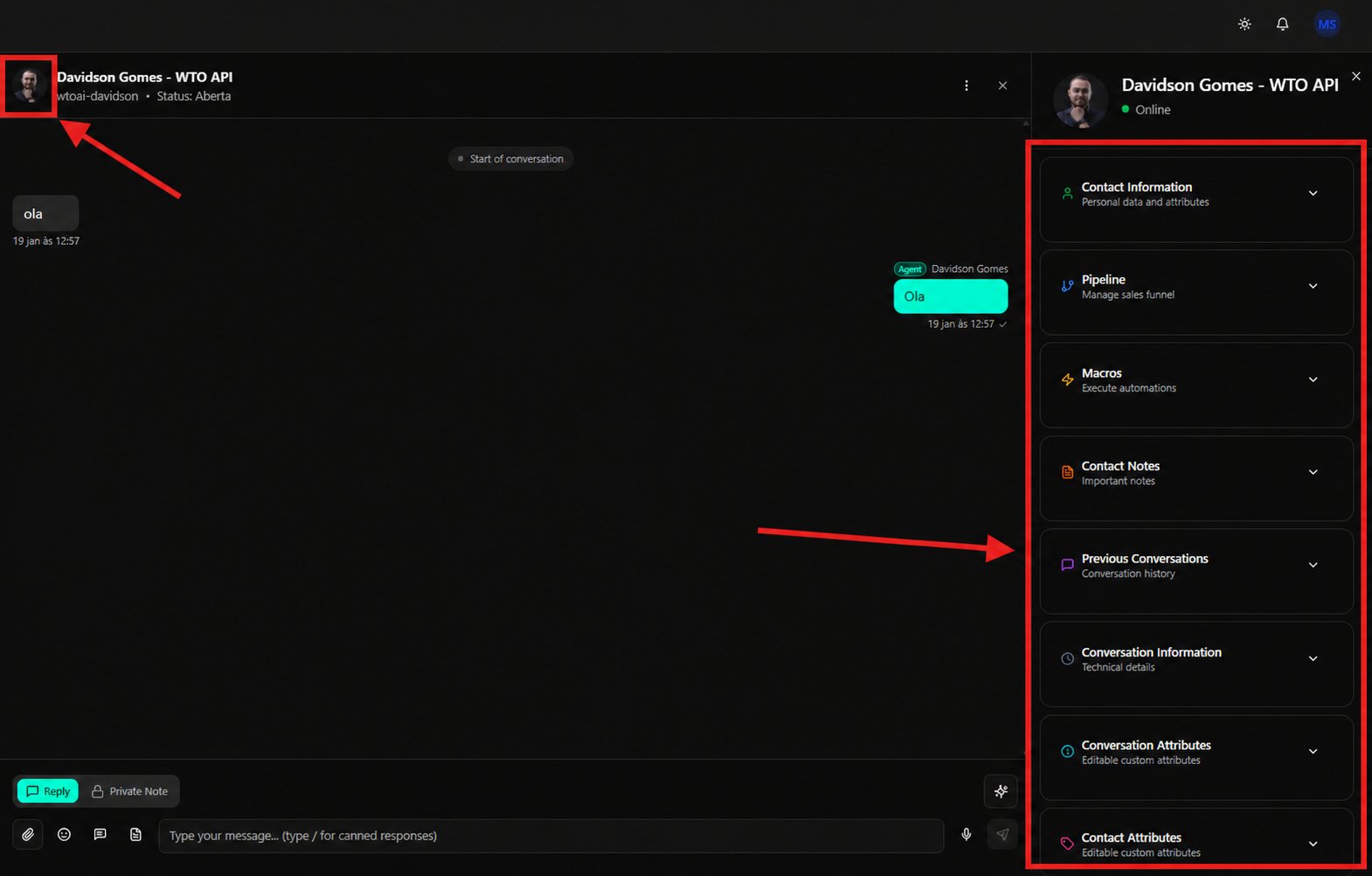
Accediendo al panel lateral
Para abrir el panel lateral:- En el encabezado de la conversación, haz clic en el avatar del contacto.
- El panel lateral se mostrará en el lado derecho de la interfaz.
Estructura del panel lateral
El panel presenta secciones ampliables organizadas en tarjetas:Encabezado del panel
- Avatar de contacto: Foto de perfil de contacto más grande
- Nombre y canal: Nombre del contacto seguido del canal (p. ej., “Davidson Gomes - WTO API”)
- Estado en línea: Indicador ”• En línea” que muestra si el contacto está en línea
Secciones disponibles
Cada sección es una tarjeta expandible con título, descripción, ícono y flecha que indica que se puede expandir:Información de contacto
- Icono: Persona
- Descripción: “Datos personales y atributos”
- Contenido: Muestra datos personales y atributos de contacto.
- Uso: Ver y editar información de contacto
Tubería
- Icono: Llave/tubo
- Descripción: “Administrar embudo de ventas”
- Contenido: Gestiona el embudo o proceso de ventas.
- Uso: Mover el contacto a través de diferentes etapas del proceso de ventas o soporte.
Macros
- Icono: Rayo
- Descripción: “Ejecutar automatizaciones”
- Contenido: Ejecuta acciones automatizadas
- Uso: Aplicar automatizaciones preconfiguradas a la conversación o contacto.
Notas de contacto
- Icono: Documento/bloc de notas
- Descripción: “Notas importantes”
- Contenido: Permite agregar o revisar notas importantes sobre el contacto
- Uso: Registre información relevante sobre el contacto que pueda ser útil en futuras interacciones.
Conversaciones anteriores
- Icono: Burbuja de chat
- Descripción: “Historial de conversaciones”
- Contenido: Muestra el historial de conversaciones anteriores
- Uso: Revisar interacciones pasadas con el contacto.
Información de la conversación
- Icono: Reloj
- Descripción: “Detalles técnicos”
- Contenido: Muestra detalles técnicos de la conversación.
- Uso: Ver información técnica como marcas de tiempo, ID y metadatos.
Atributos de conversación
- Icono: ‘i’ en un círculo
- Descripción: “Atributos personalizados editables”
- Contenido: Permite editar atributos de conversación personalizados
- Uso: Agregar o modificar atributos personalizados específicos de la conversación
Atributos de contacto
- Icono: Etiqueta
- Descripción: “Atributos personalizados editables”
- Contenido: Permite editar atributos de contacto personalizados
- Uso: Agregar o modificar atributos de contacto personalizados
Cómo utilizar las secciones
- Haz clic en el avatar del contacto en el encabezado de la conversación.
- El panel lateral se abrirá en el lado derecho.
- Haga clic en cualquier sección para expandirla y ver más detalles.
- Utilice las acciones disponibles en cada sección según sea necesario.
Acciones disponibles (resumen detallado)
Cambiar estado de conversación
Gestiona el estado actual de la conversación:- Abierto: Conversación activa y continua
- Pendiente: Esperando respuesta o acción
- Resuelto: Conversación completada exitosamente
- Cerrado: Conversación archivada
- No leído: Conversación marcada para revisión posterior
- En pausa: Conversación temporalmente interrumpida
- Abra el menú de acciones (tres puntos)
- Seleccione la acción de estado deseada
- El estado se actualizará inmediatamente.
Establecer prioridad
Organice las conversaciones por nivel de urgencia:- Urgente: Requiere atención inmediata (rojo)
- Alta: Importante y debe manejarse rápidamente (naranja)
- Medio: Sigue el flujo estándar (azul)
- Bajo: Puede manejarse cuando esté disponible (azul)
- Abre el menú de acciones.
- Seleccione la prioridad deseada en la sección “Prioridad”
- La conversación quedará marcada con la prioridad seleccionada.
Asignar agente o equipo
Conversaciones directas a agentes o equipos específicos: Agente asignado:- Abre el menú de acciones.
- Seleccione “Asignar agente”
- Elija el agente deseado de la lista.
- La conversación será asignada al agente seleccionado.
- Abre el menú de acciones.
- Seleccione “Asignar equipo”
- Elige el equipo deseado
- La conversación se distribuirá entre los miembros del equipo.
Agregar etiquetas
Organice conversaciones usando etiquetas:- Abre el menú de acciones.
- Seleccione “Asignar etiqueta”
- Elija etiquetas existentes o cree otras nuevas.
- Las etiquetas ayudan a categorizar y filtrar conversaciones.
Administrar información de contacto
A través del panel lateral:- Haz clic en el avatar de contacto
- Expanda la sección “Información de contacto”
- Ver o editar datos y atributos personales
- Utilice “Atributos de contacto” para agregar atributos personalizados
Administrar notas
Agregue notas importantes sobre el contacto:- Abre el panel lateral haciendo clic en el avatar.
- Expanda la sección “Notas de contacto”.
- Agregue o revise notas importantes
- Las notas están disponibles para todos los agentes.
Ver historial
Revisar conversaciones anteriores:- Abra el panel lateral
- Expanda la sección “Conversaciones anteriores”.
- Navegar por el historial de interacciones.
- Utilice la historia para comprender el contexto completo.
Ejecutar macros
Aplicar automatizaciones preconfiguradas:- Abra el panel lateral
- Expanda la sección “Macros”
- Seleccione la automatización deseada
- La macro se ejecutará automáticamente.
Administrar canalización
Mover el contacto a través del embudo:- Abra el panel lateral
- Expanda la sección “Pipeline”
- Seleccione la etapa deseada
- El contacto pasará a la nueva etapa.
Acciones masivas
Algunas acciones se pueden aplicar a varias conversaciones simultáneamente:Cómo utilizar acciones masivas
- En la lista de conversaciones, seleccione las conversaciones deseadas usando las casillas de verificación.
- Aparecerá un menú de acciones masivas en la parte superior de la lista.
- Elija la acción deseada
- Confirma la acción masiva
Acciones masivas disponibles
- Asignar a agente: Asigna múltiples conversaciones a un agente
- Cambiar estado: Cambia el estado de varias conversaciones a la vez
- Agregar/eliminar etiquetas: Aplica etiquetas a múltiples conversaciones
- Establecer prioridad: Establece la misma prioridad para múltiples conversaciones
- Archivar: Mueve varias conversaciones al archivo
- Resolución masiva (a partir de v1.0.0-rc3): Marca las conversaciones seleccionadas como
resolveden una sola operación (WTO-1011).
Resultado por elemento (rc3)
A partir dev1.0.0-rc3, las acciones masivas devuelven resultados por elemento: success_ids para las conversaciones procesadas y failed_ids para las que fallaron (con un motivo). Anteriormente la respuesta era binaria (todo o nada), enmascarando fallos parciales.
En la interfaz de usuario, las conversaciones fallidas se resaltan y el operador puede volver a intentar la acción solo en ellas.
Consideraciones finales
- Todas las acciones se registran en el historial de conversaciones.
- Algunas acciones pueden requerir permisos específicos
- Las acciones masivas son útiles para gestionar múltiples conversaciones rápidamente
- El panel lateral proporciona acceso rápido a información y acciones relacionadas.
- Las prioridades ayudan a organizar el flujo de trabajo y garantizar que los problemas urgentes se manejen primero
- Utilice etiquetas para categorizar conversaciones y facilitar la búsqueda y el filtrado
- El historial de conversaciones ayuda a mantener el contexto en interacciones futuras
- Las macros pueden automatizar tareas repetitivas y aumentar la eficiencia.
- Verifique los permisos de su cuenta para ver qué acciones están disponibles
- La acción de eliminar conversación es permanente y debe usarse con precaución