

Resumen de conversaciones
La sección Conversaciones es el centro de comunicación de WTO CRM, donde podrás gestionar todas las interacciones con tus clientes a través de diferentes canales de comunicación. En esta área podrá ver, responder y gestionar conversaciones de forma centralizada, independientemente del canal utilizado (WhatsApp, Correo electrónico, Facebook, Instagram, Telegram, SMS, Website Widget o API).Accediendo a conversaciones
Para acceder al área de conversaciones:- En el menú de la barra lateral izquierda, haga clic en Conversaciones
- Se mostrará la pantalla principal con la lista de todas las conversaciones activas.
Interfaz principal de conversaciones
La pantalla de conversaciones se divide en dos áreas principales: la lista de conversaciones a la izquierda y el área de visualización de conversaciones seleccionadas a la derecha.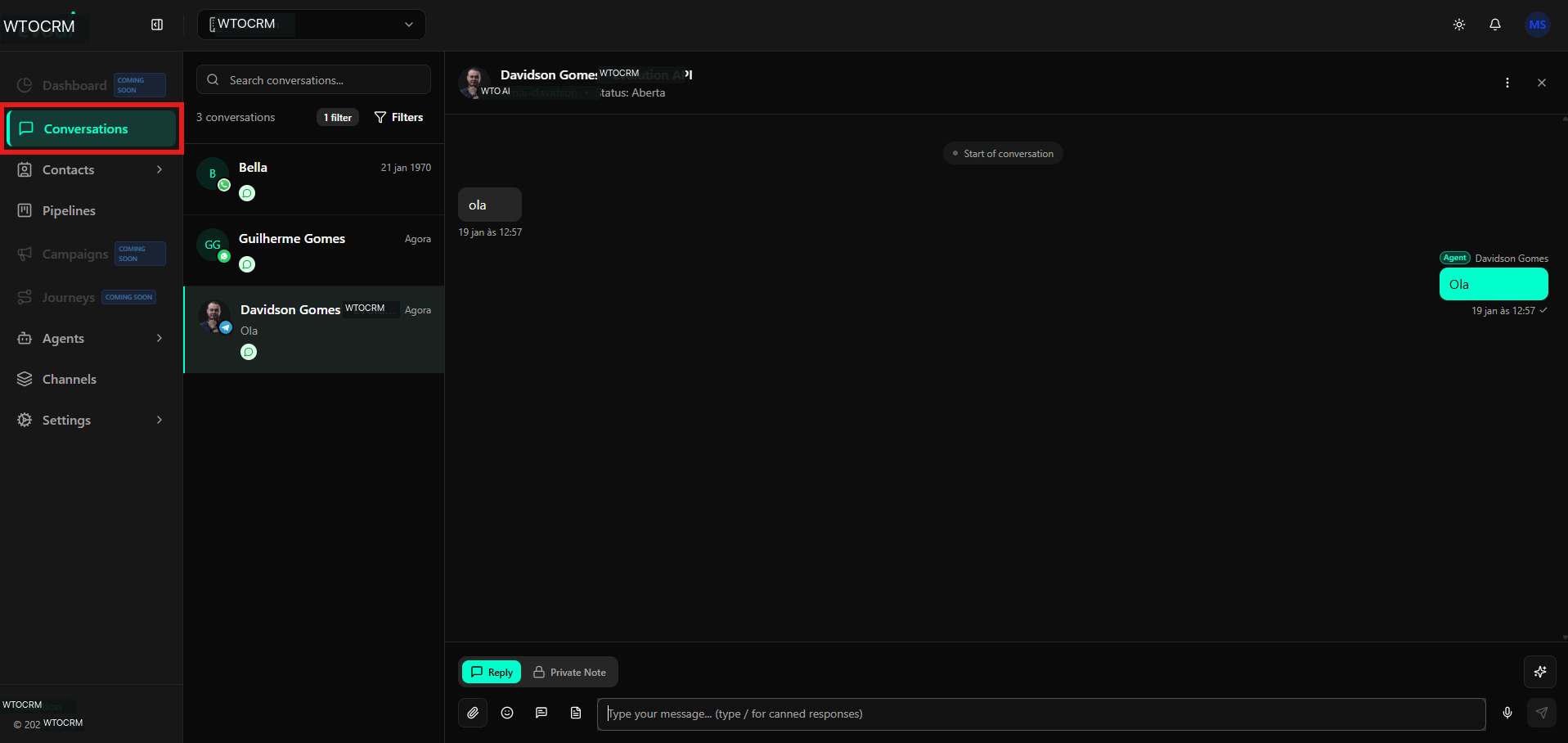
Estructura de la interfaz
La interfaz principal presenta:Área de lista de conversaciones
La columna de la izquierda muestra todas las conversaciones disponibles:- Barra de búsqueda: Campo en la parte superior para buscar conversaciones específicas
- Contador de conversaciones: Muestra el número total de conversaciones encontradas (por ejemplo, “3 conversaciones”)
- Indicador de filtro: Muestra cuántos filtros están activos (por ejemplo, “1 filtro”)
- Botón Filtros: Permite aplicar y administrar filtros
- Avatar de contacto: Foto de perfil o inicial del nombre
- Nombre de contacto: Nombre completo del cliente
- Canal de Comunicación: Icono que indica el canal (Telegram, WhatsApp, Email, etc.)
- Marca de tiempo: Fecha y hora del último mensaje (por ejemplo, “Ahora”, “21 de enero de 1970”)
- Vista previa del mensaje: Último mensaje intercambiado en la conversación
- Indicadores de estado: Íconos que indican el estado de la conversación o del canal
Área de visualización de conversaciones
La columna de la derecha muestra la conversación seleccionada:- Encabezado de conversación:
- Nombre del contacto y canal (por ejemplo, “Davidson Gomes - WTO API”)
- Identificador único (por ejemplo, “wtoai-davidson”)
- Estado de la conversación (por ejemplo, “Estado: Abierto” o “Estado: Pendiente”)
- Botones de acción (menú de tres puntos, cerrar)
- Historial de mensajes:
- Los mensajes recibidos aparecen a la izquierda
- Los mensajes enviados aparecen a la derecha con el nombre del agente.
- Marcas de tiempo para cada mensaje
- Indicadores de lectura/entrega
- Área de composición:
- Pestañas para Responder (Responder) y Nota privada (Nota privada)
- Campo de texto para escribir mensajes
- Íconos para archivos adjuntos, emojis, menciones y plantillas de respuesta rápida
- Botón enviar
Búsqueda y filtros
La barra de búsqueda y los filtros son herramientas esenciales para localizar rápidamente conversaciones específicas.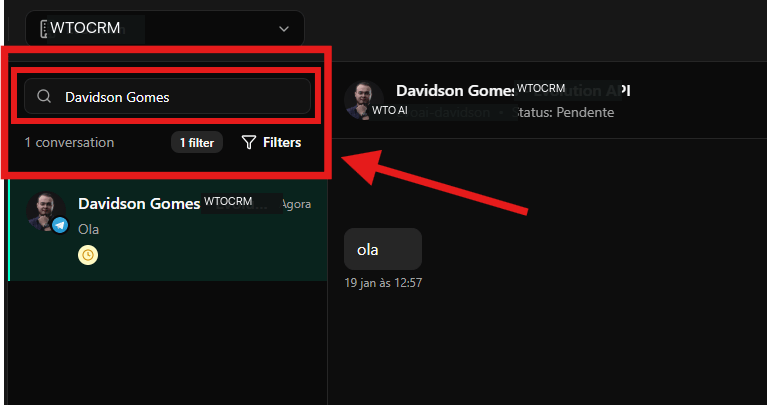
Barra de búsqueda
En la parte superior de la lista de conversaciones, encontrarás:- Campo de búsqueda: Con marcador de posición “Buscar conversaciones…”
- Icono de lupa: Indica la función de búsqueda
- Funcionalidad: Permite buscar conversaciones por nombre de contacto, palabras clave o contenido del mensaje.
- Haga clic en el campo de búsqueda
- Escriba el nombre del contacto o la palabra clave (por ejemplo, “Davidson Gomes”)
- La lista se filtrará automáticamente y mostrará solo las conversaciones que coincidan.
- El contador se actualizará (p. ej., “1 conversación”)
Contador y filtros
Debajo de la barra de búsqueda:- Contador de conversaciones: Muestra el número total de conversaciones encontradas después de aplicar búsquedas y filtros.
- Ejemplo: “1 conversación” o “3 conversaciones”
- Indicador de filtros activos: Muestra cuántos filtros se aplican
- Ejemplo: “1 filtro” indica que hay un filtro activo
- Botón Filtros: Con icono de embudo, permite abrir el modal de configuración de filtros
Lista de conversaciones filtradas
Cuando se aplican búsquedas o filtros, la lista muestra solo conversaciones coincidentes:- Avatar y Nombre: Foto de perfil y nombre de contacto
- Icono de canal: Pequeño ícono superpuesto en el avatar que indica el canal (por ejemplo, ícono de avión de papel azul para Telegram)
- Marca de tiempo: “Ahora” para conversaciones recientes o fecha/hora específica
- Vista previa del mensaje: Último mensaje intercambiado
- Indicadores de estado: Íconos que pueden indicar:
- Estado de la conversación (pendiente, abierta, resuelta)
- Horario comercial (icono de reloj amarillo)
- Prioridad u otros estados
Configurar filtros de conversación
El sistema permite aplicar múltiples filtros para refinar la vista de la conversación.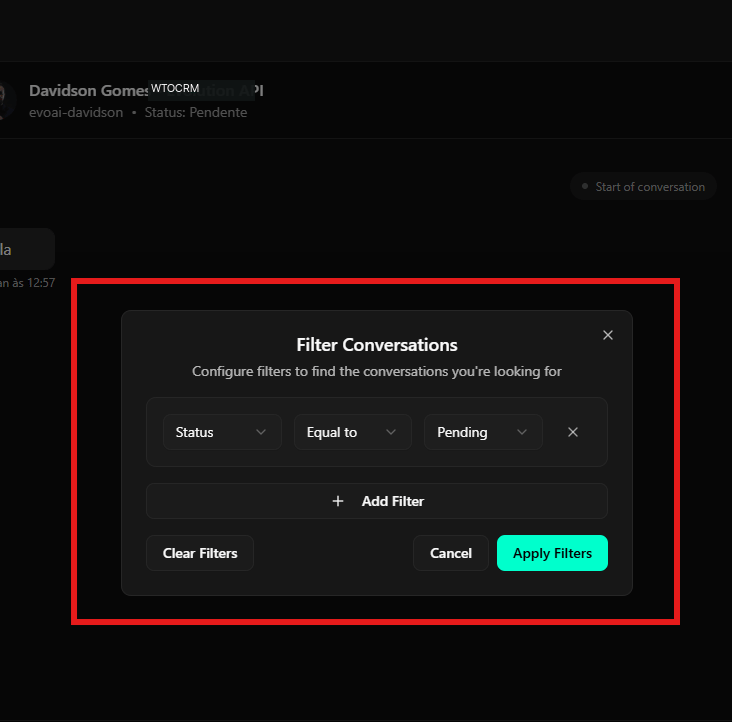
Accediendo al modal de filtros
Para abrir el modal de filtros:- Haga clic en el botón Filtros en la parte superior de la lista de conversaciones.
- Se mostrará el modo Filtrar conversaciones
Estructura modal de filtros
El modal presenta:Título y descripción
- Título: “Filtrar conversaciones”
- Descripción: “Configura filtros para encontrar las conversaciones que estás buscando”
- Botón Cerrar: Icono “X” en la esquina superior derecha
Filtros configurados
El área principal muestra los filtros ya aplicados: Ejemplo de filtro activo:- Campo 1 - Tipo de filtro: Desplegable con opciones como “Estado”, “Agente”, “Canal”, “Etiquetas”, etc.
- Campo 2 - Operador: Desplegable con operadores como:
- “Igual a”
- “No es igual a”
- “Contiene”
- “No contiene”
- Campo 3 - Valor: Menú desplegable o campo de texto con el valor específico (por ejemplo, “Pendiente”)
- Botón Eliminar: Icono “X” a la derecha para eliminar el filtro individual
- Filtro: Estado = Igual a = Pendiente
- Resultado: Muestra solo conversaciones con estado “Pendiente”
Agregar nuevo filtro
- Botón “Agregar filtro”: Con el ícono ”+” en el centro del modal
- Funcionalidad: Permite agregar múltiples criterios de filtrado
- Uso: Haga clic para agregar una nueva fila de filtro
Botones de acción
En la parte inferior del modal:- Borrar filtros: Elimina todos los filtros aplicados
- Cancelar: Cierra el modal sin aplicar cambios
- Aplicar filtros: Botón verde que aplica los filtros configurados y actualiza la lista
Tipos de filtros disponibles
Los filtros pueden ser aplicados por:- Estado: Pendiente, Abierto, Resuelto, Cerrado
- Agente: Filtrar por agente asignado
- Canal: WhatsApp, correo electrónico, Telegram, Facebook, Instagram, SMS, API, widget de sitio web
- Etiquetas: Filtrar por etiquetas aplicadas
- Fecha: Período de creación o última actualización
- Prioridad: Nivel de prioridad de conversación
Consideraciones finales
- La interfaz de conversaciones fue diseñada para una navegación e interacción intuitivas.
- La búsqueda permite localizar rápidamente conversaciones por nombre o contenido
- Los filtros ayudan a organizar y gestionar grandes volúmenes de conversaciones.
- La distinción entre respuestas públicas y notas privadas es fundamental para la comunicación interna del equipo.
- Todos los mensajes se sincronizan en tiempo real entre todos los agentes.
- El estado de la conversación se puede cambiar directamente en la interfaz
- Cada canal de comunicación tiene íconos e indicadores específicos para una fácil identificación