

Etiquetas
La sección Etiquetas te permite organizar y categorizar tus conversaciones a través de etiquetas personalizadas. Con las etiquetas se pueden marcar conversaciones con identificadores visuales (colores), facilitando la rápida identificación y organización del trabajo en equipo. Cada etiqueta puede tener un nombre, descripción, color personalizado y puede configurarse para que aparezca en la barra lateral de conversaciones para un acceso rápido.Accediendo a etiquetas
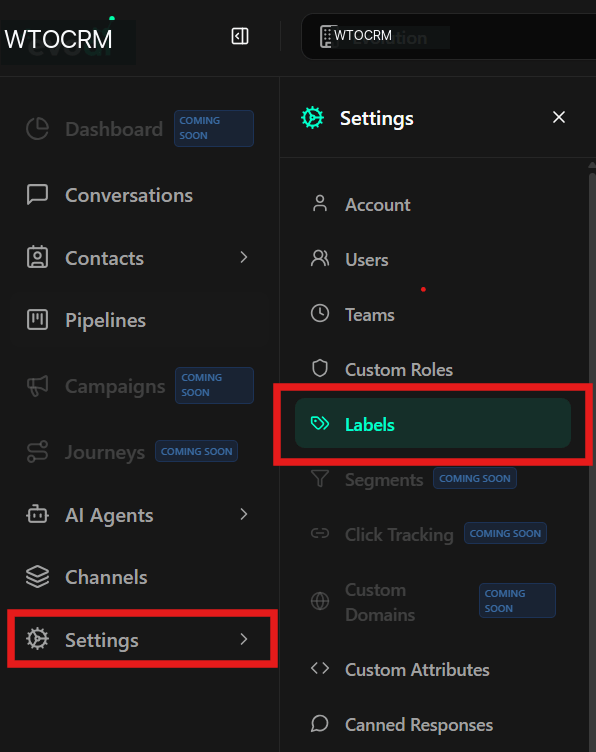
Para acceder al área de gestión de etiquetas:- En el menú de la barra lateral izquierda, haga clic en Configuración.
- En la lista de opciones de configuración, seleccione Etiquetas.
Ver la lista de etiquetas
La pantalla principal de etiquetas muestra:- Título: “Etiquetas” en la parte superior izquierda en letra grande y negrita
- Contador: El número total de etiquetas creadas justo debajo del título (por ejemplo, “0 etiquetas en total” o “1 etiqueta en total”)
- Barra de búsqueda: Campo para filtrar etiquetas por nombre, ubicado debajo del título y contador
- Botón Crear: Verde/turquesa Botón ”+ Nueva etiqueta” en la esquina superior derecha de la pantalla
- Tabla de etiquetas: Muestra todas las etiquetas con su información cuando hay etiquetas creadas
Buscando etiquetas
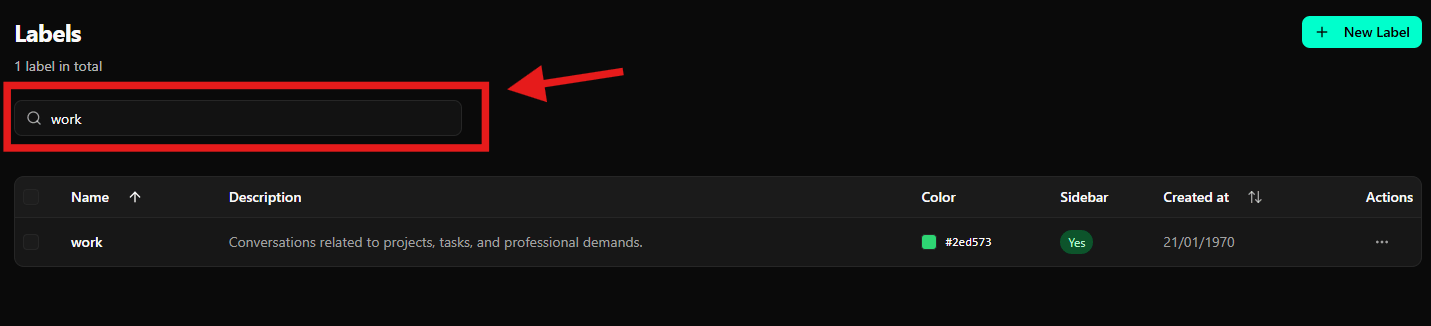
La barra de búsqueda le permite localizar rápidamente etiquetas por nombre.Cómo buscar
- En la parte superior de la pantalla, ubique el campo “Buscar etiquetas…” con el ícono de búsqueda.
- Escriba el nombre o parte del nombre de la etiqueta deseada.
- La tabla de etiquetas se actualizará automáticamente a medida que escriba, mostrando solo las etiquetas que coincidan con la búsqueda.
Creando una nueva etiqueta
Hay dos formas de empezar a crear una nueva etiqueta: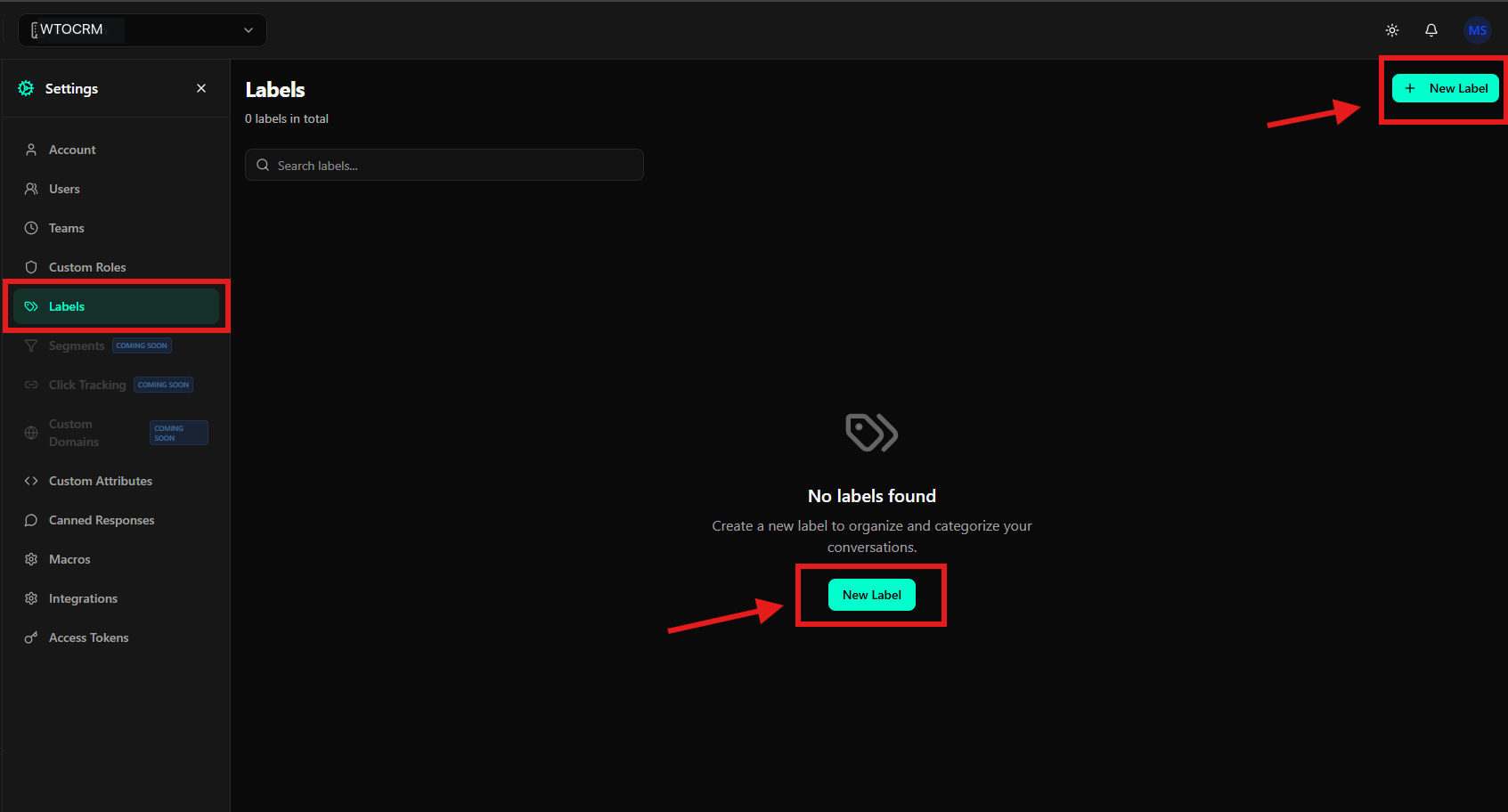
Opción 1: Botón de encabezado
- Haga clic en el botón verde ”+ Nueva etiqueta” ubicado en la esquina superior derecha de la pantalla.
Opción 2: Botón de estado vacío
Cuando no se hayan creado etiquetas, haga clic en el botón verde “Nueva etiqueta” en el centro de la pantalla.Completando el formulario de creación
Después de hacer clic en cualquiera de los botones, se mostrará un modal con un fondo oscuro que contiene: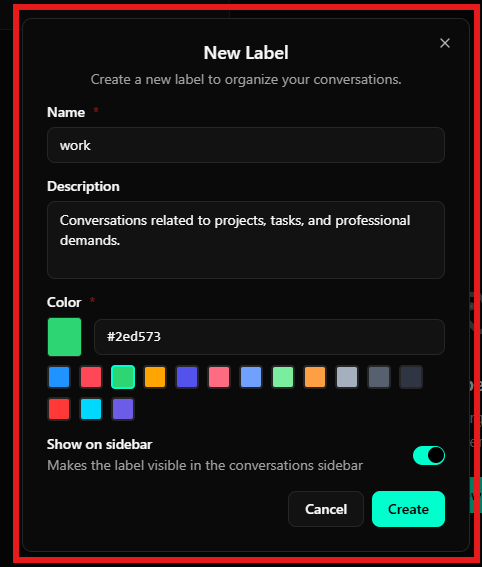
- Título: “Nueva etiqueta” en la parte superior del modal
- Descripción: “Crea una nueva etiqueta para organizar tus conversaciones”. justo debajo del título
- Botón Cerrar: Un ícono “X” en la esquina superior derecha para cerrar el modal sin guardar
1. Nombre (Obligatorio)
- Campo: Nombre (marcado con un asterisco rojo
*que indica el campo obligatorio) - Tipo: Campo de texto simple
- Descripción: Nombre identificador de la etiqueta
- Ejemplo: “trabajo”, “urgente”, “seguimiento”
- Recomendación: Utilice nombres cortos y descriptivos
- Ubicación: Primer campo del formulario
2. Descripción (opcional)
- Campo: Descripción (sin asterisco, indica campo opcional)
- Tipo: Área de texto (textarea) más grande que el campo de nombre
- Descripción: Texto explicativo sobre el propósito de la etiqueta
- Ejemplo: “Conversaciones relacionadas con proyectos, tareas y demandas profesionales”.
- Uso: Ayuda a otros miembros del equipo a comprender cuándo usar esta etiqueta.
- Ubicación: Segundo campo del formulario, debajo del campo Nombre
3. Color (obligatorio)
- Campo: Color (marcado con un asterisco rojo
*que indica el campo obligatorio) - Descripción: Color visual que identifica la etiqueta.
- Selección de colores:
- Vista previa: Un cuadrado de color sólido a la izquierda muestra el color seleccionado actualmente
- Código hexadecimal: Un campo de entrada al lado del cuadrado permite ingresar directamente un código de color (por ejemplo,
#2ed573para verde vibrante) - Paleta de colores: Una cuadrícula de colores predefinidos está disponible debajo del campo de código hexadecimal, lo que permite una selección rápida.
- Color seleccionado: Se resalta el color elegido en la paleta
- Colores disponibles: La paleta incluye varias opciones como azul, rojo, rosa, naranja, morado, verde claro, verde oscuro, gris, negro, entre otros.
- Ubicación: Tercer campo del formulario, debajo del campo Descripción
4. Mostrar en la barra lateral
- Campo: Mostrar en la barra lateral
- Tipo: Interruptor de palanca
- Descripción: Texto explicativo debajo del título: “Hace que la etiqueta sea visible en la barra lateral de conversaciones”
- Estado visual:
- Cuando está activado: El interruptor está en la posición “encendido” con un fondo verde/turquesa
- Cuando está desactivado: El interruptor está en la posición “apagado” con fondo gris
- Comportamiento:
- Cuando está activado: La etiqueta aparecerá en la barra lateral de conversaciones para un acceso rápido
- Cuando está desactivado: La etiqueta existirá pero no se mostrará en la barra lateral
- Ubicación: Cuarto campo del formulario, debajo de la selección de color
Finalizando la creación
En la parte inferior del modal, hay dos botones de acción:- Cancelar: Botón gris oscuro con texto blanco, ubicado a la izquierda
- Crear: Botón verde brillante/turquesa con texto blanco, ubicado a la derecha (el color corresponde al color seleccionado para la etiqueta)
- Revisa la información ingresada
- Haga clic en el botón verde “Crear” para crear la etiqueta.
- O haga clic en “Cancelar” para cerrar el modal sin guardar
- Alternativamente, haga clic en el ícono “X” en la esquina superior derecha para cerrar sin guardar.
Ver etiquetas en la tabla
Después de crear las etiquetas, se mostrarán en una tabla con las siguientes columnas:Columnas de tabla
- Casilla de verificación: Selección individual o masiva de etiquetas
- Nombre: Nombre de etiqueta (ordenable)
- Descripción: Descripción de la etiqueta
- Color: Color de etiqueta con código hexadecimal
- Barra lateral: Indica si la etiqueta está visible en la barra lateral (Sí/No)
- Creado en: Fecha de creación de la etiqueta (ordenable)
- Acciones: Menú de acciones para gestionar la etiqueta.
Características de la mesa
- Selección múltiple: Utilice casillas de verificación para seleccionar varias etiquetas y realizar acciones masivas
- Clasificación: Haga clic en los encabezados de las columnas “Nombre” o “Creado en” para ordenar la tabla.
- Búsqueda integrada: La barra de búsqueda situada encima de la tabla filtra los resultados en tiempo real.
Editar una etiqueta
Para modificar una etiqueta existente:- En la tabla de etiquetas, ubique la etiqueta que desea editar.
- En la columna Acciones, haga clic en el icono de tres puntos (
...) correspondiente a la etiqueta - Se mostrará un menú desplegable con las opciones disponibles.
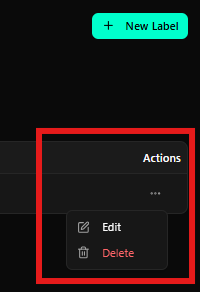
- En el menú desplegable, haga clic en Editar (acompañado de un icono de lápiz)
- Se abrirá un modal similar al de creación, pero con el título “Editar etiqueta” y los campos ya llenos con los valores actuales de la etiqueta.
- Modifique los campos deseados:
- Nombre
- Descripción
- Color (seleccione un nuevo color en la paleta o ingrese un nuevo código hexadecimal)
- Visibilidad de la barra lateral (Mostrar al alternar en la barra lateral)
- Revisa los cambios
- Haga clic en el botón verde “Actualizar” o “Guardar” para guardar los cambios.
- O haga clic en “Cancelar” para descartar los cambios.
Eliminar una etiqueta
Para eliminar una etiqueta:- En la tabla de etiquetas, ubique la etiqueta que desea eliminar.
- En la columna Acciones, haga clic en el icono de tres puntos (
...) correspondiente a la etiqueta - En el menú desplegable que aparece, haga clic en Eliminar (acompañado de un icono de papelera, que se muestra en texto rojo para indicar una acción destructiva).
- Se mostrará un cuadro de diálogo de confirmación.
- Confirme la eliminación en el cuadro de diálogo que aparece.
Consideraciones finales
- Organización: Utilice etiquetas de manera consistente para facilitar la organización de la conversación y la búsqueda.
- Colores: Elija distintos colores para diferentes tipos de etiquetas, lo que facilita una rápida identificación visual
- Barra lateral: Active “Mostrar en la barra lateral” solo para las etiquetas utilizadas con frecuencia, manteniendo la barra lateral organizada
- Nomenclatura: Utilice nombres claros y descriptivos para que todos los miembros del equipo comprendan el propósito de cada etiqueta.
- Descripciones: Complete las descripciones de las etiquetas para documentar cuándo y cómo usarlas.