

Base de conocimientos
La sección Base de conocimientos le permite administrar documentos y datos que se utilizarán para capacitar y enriquecer a sus agentes de IA. En esta sección, puede cargar archivos, agregar contenido manualmente, indexar URL, configurar proveedores y probar búsquedas semánticas.Accediendo a la sección de conocimiento
Utilice el menú de navegación principal para acceder al área de Conocimiento. En la barra lateral, haga clic en Conocimiento para abrir la pantalla de gestión del conocimiento.Pantalla principal de conocimiento
Después de acceder a la sección Conocimiento, verá la pantalla principal que enumera todos los documentos y fuentes de datos disponibles.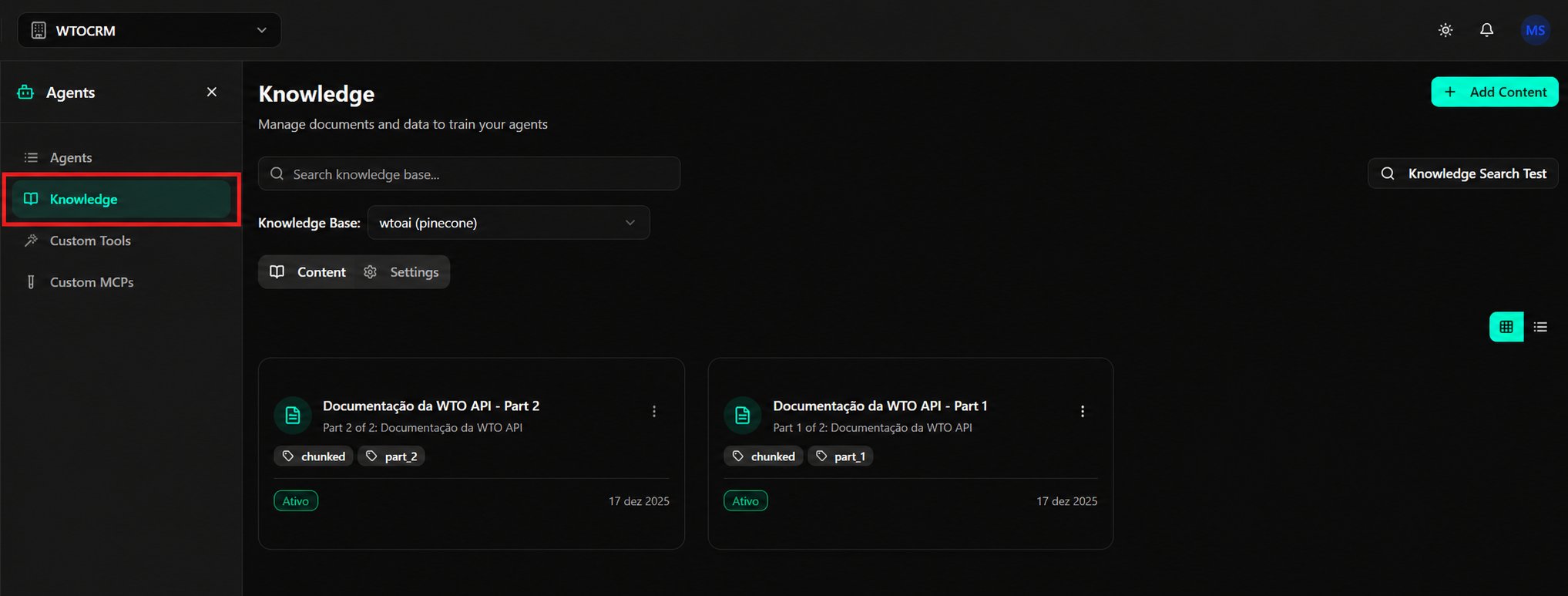
Editar una entrada de conocimiento existente
Puede editar un documento existente para actualizar su título, descripción o contenido. Haga clic en el menú de tres puntos en la tarjeta del documento y seleccione la opción de edición para abrir el modo de edición.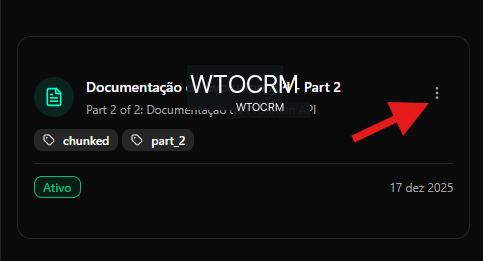
Agregar contenido nuevo a la base de conocimientos
Para agregar contenido nuevo, use el botón Agregar contenido disponible en la pantalla Conocimiento. Haga clic en Agregar contenido para abrir el modo de creación de contenido. El modal ofrece tres métodos diferentes para agregar conocimientos: Manual, Cargar y URL.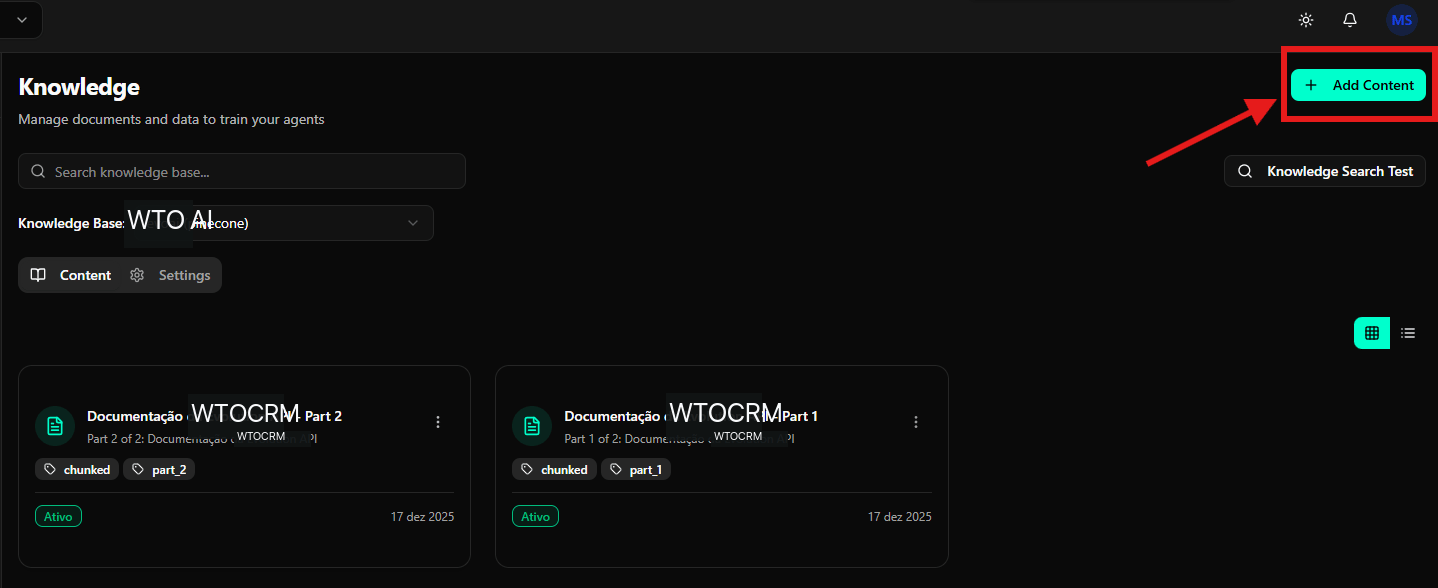
Agregar contenido manualmente
Puede crear entradas de conocimiento escribiendo contenido directamente en el editor. Paso a paso:- Haga clic en Agregar contenido en la pantalla de conocimiento.
- En el modal que se abre, seleccione la pestaña Manual
- Complete los campos disponibles:
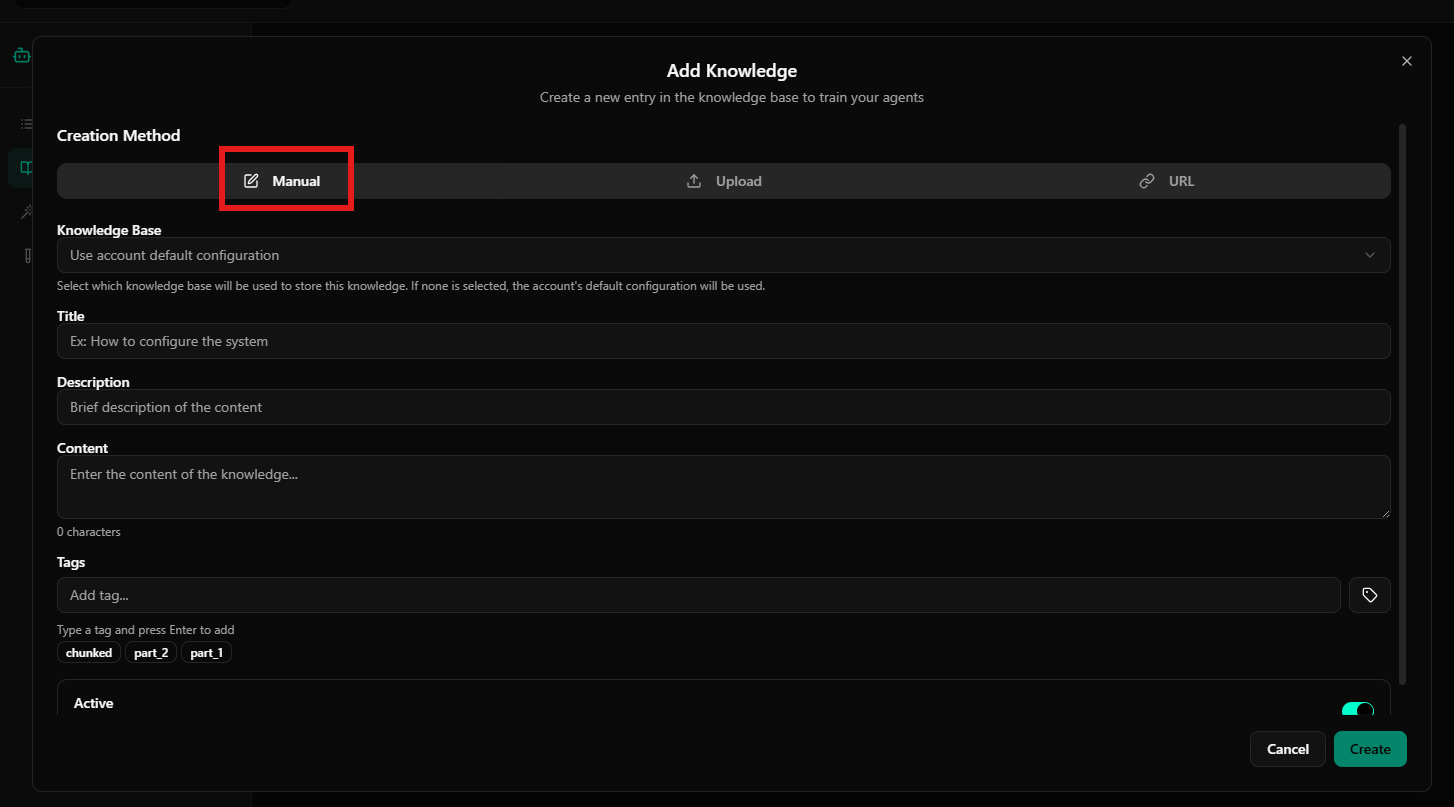
- Base de conocimientos: seleccione qué base de conocimientos se utilizará. Si no se selecciona ninguno, se utilizará la configuración predeterminada de la cuenta.
- Título: Título de la entrada de conocimiento (por ejemplo, “Cómo configurar el sistema”)
- Descripción: Breve descripción del contenido
- Contenido: Contenido completo en formato texto. Puedes usar Markdown para formatear
- Etiquetas: Etiquetas para categorización y filtrado. Escriba una etiqueta y presione Entrar para agregar
- Activo: Alternar para activar o desactivar la entrada
- Después de completar todos los campos, haga clic en Crear para guardar la entrada.
Agregar contenido mediante la carga de archivos
Puede cargar documentos directamente desde su computadora. Paso a paso:- Haga clic en Agregar contenido en la pantalla de conocimiento.
- En el modal que se abre, seleccione la pestaña Subir
- Arrastre y suelte un archivo en el área indicada o haga clic en Elegir archivo para seleccionar un archivo.
- El archivo será procesado e indexado automáticamente.
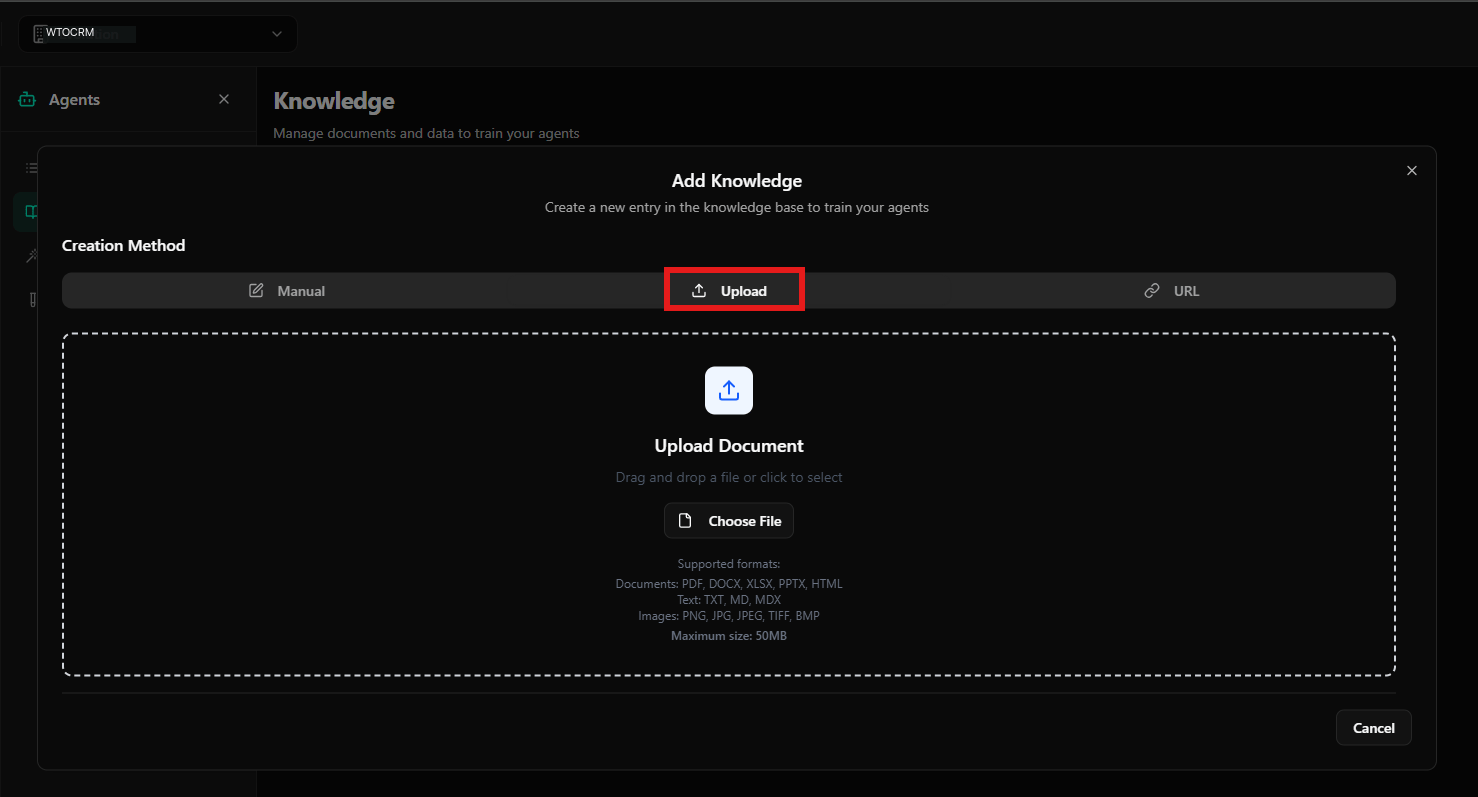
- Documentos: PDF, DOCX, XLSX, PPTX, HTML
- Texto: TXT, MD, MDX
- Imágenes: PNG, JPG, JPEG, TIFF, BMP
Agregar contenido a través de URL
También puede indexar contenido de un URL público. Paso a paso:- Haga clic en Agregar contenido en la pantalla de conocimiento.
- En el modal que se abre, seleccione la pestaña URL
- Pegue el URL de la página o documento en línea en el campo indicado
- Configure las opciones disponibles:
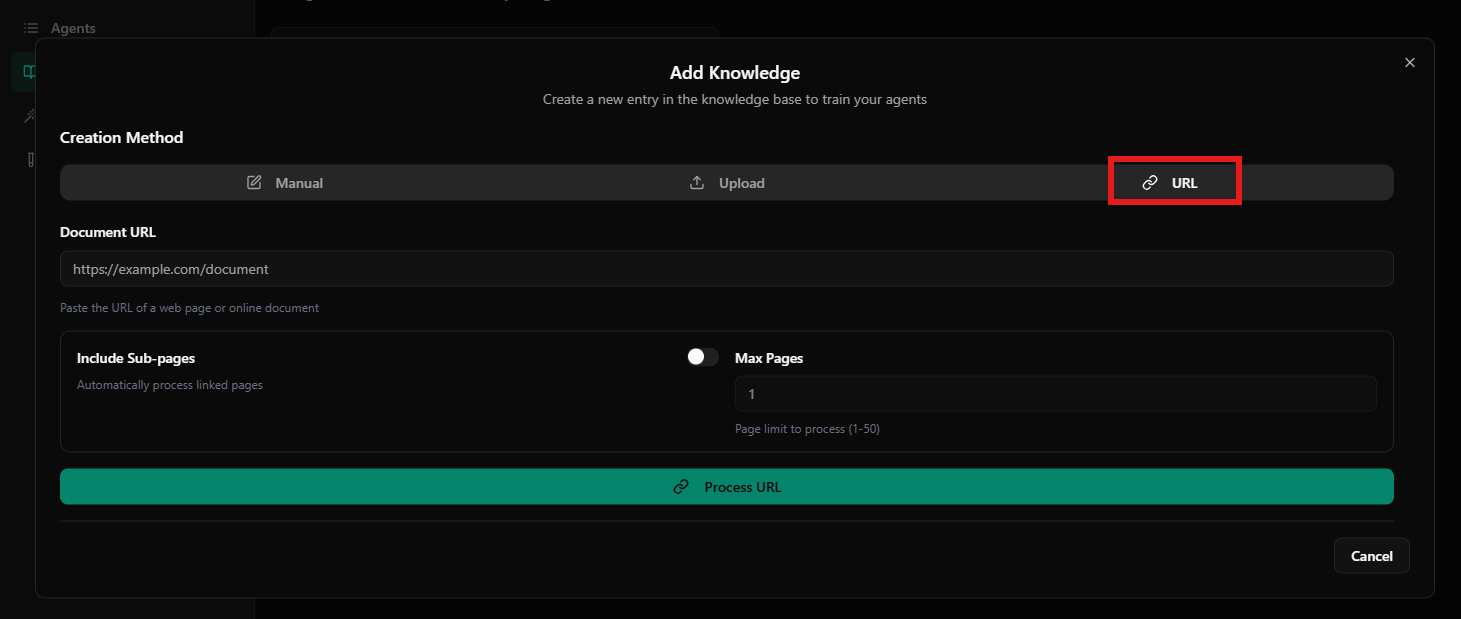
- Incluir subpáginas: cuando está habilitado, procesa automáticamente las páginas vinculadas
- Páginas máximas: Límite de páginas para procesar (1-50). Útil para controlar cuántas páginas se indexarán
- Haga clic en Procesar URL para comenzar a procesar y agregar el contenido a la base de conocimientos.
Prueba de búsqueda de conocimientos
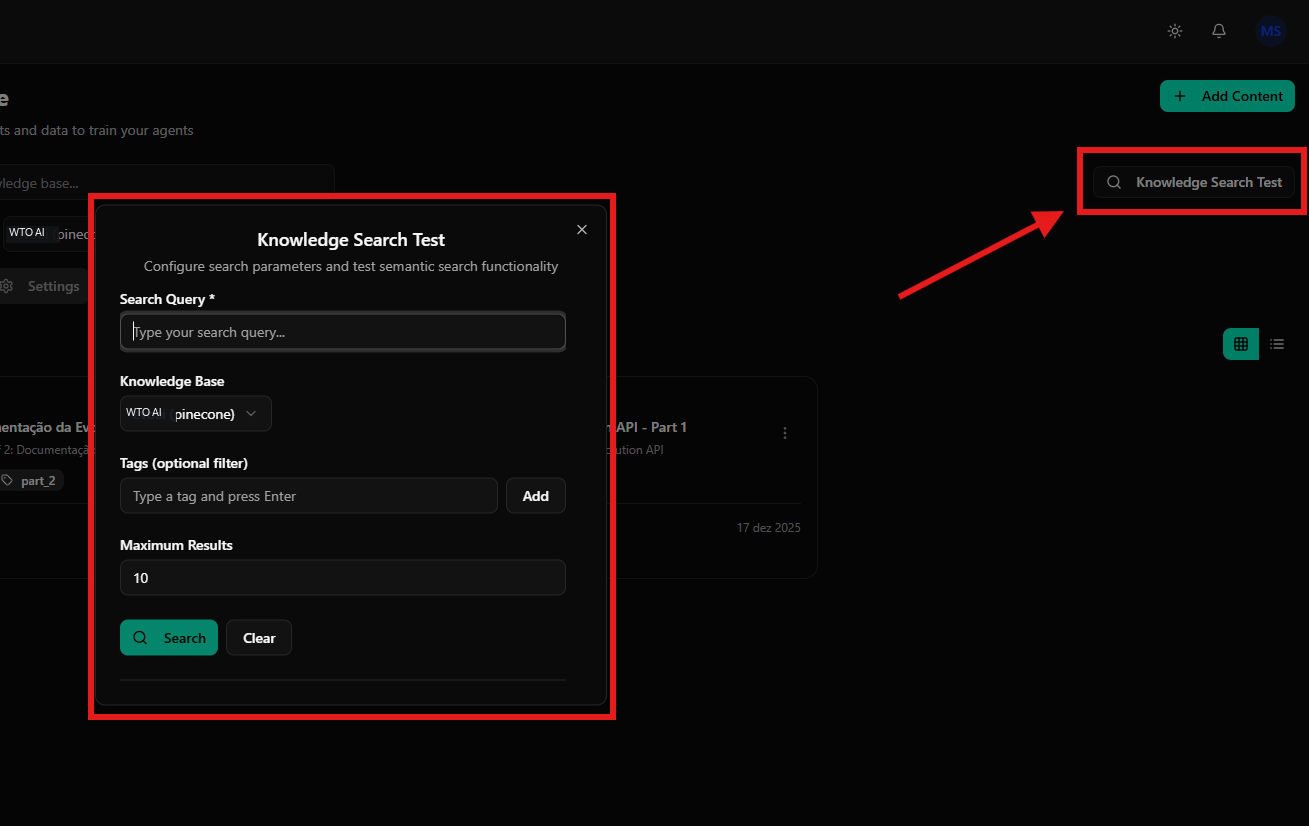
Después de agregar contenido, puede probar cómo el agente recuperará la información. Utilice esta funcionalidad para validar resultados de búsqueda semántica basados en consultas y etiquetas. Configuración de prueba:- Consulta de búsqueda: consulta de búsqueda para probar
- Base de conocimientos: seleccione qué base de conocimientos usar
- Etiquetas: filtro de etiquetas opcional
- Resultados máximos: Número máximo de resultados devueltos
Configuración de la base de conocimientos
Puede configurar proveedores y ajustes de indexación para la base de conocimientos. En esta pantalla podrás gestionar proveedores como Pinecone o Qdrant y controlar la activación.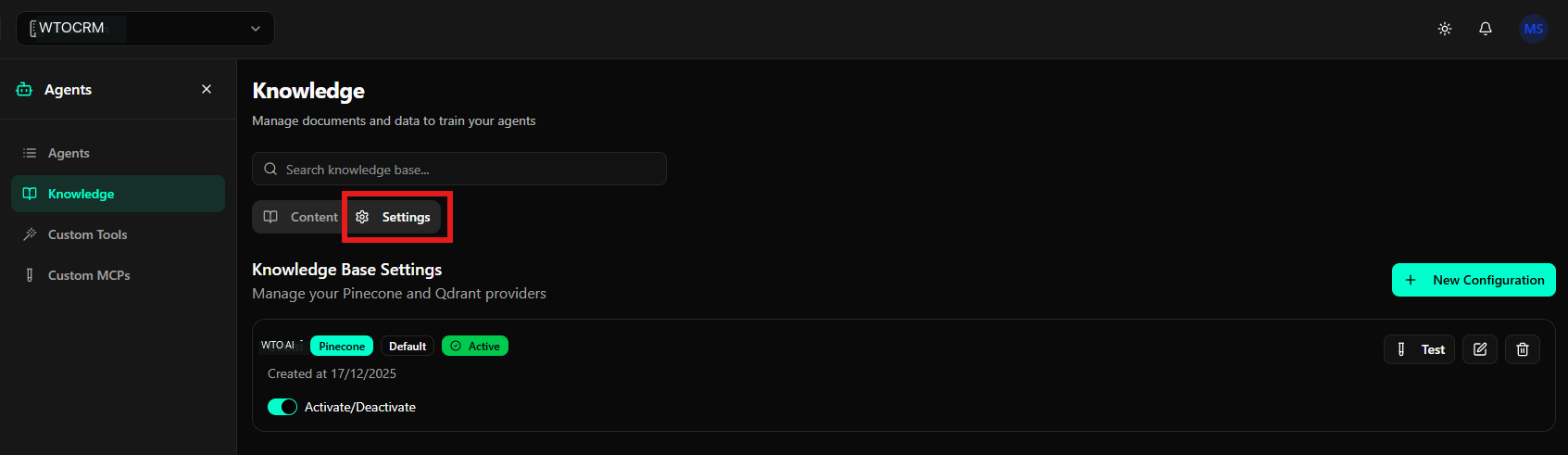
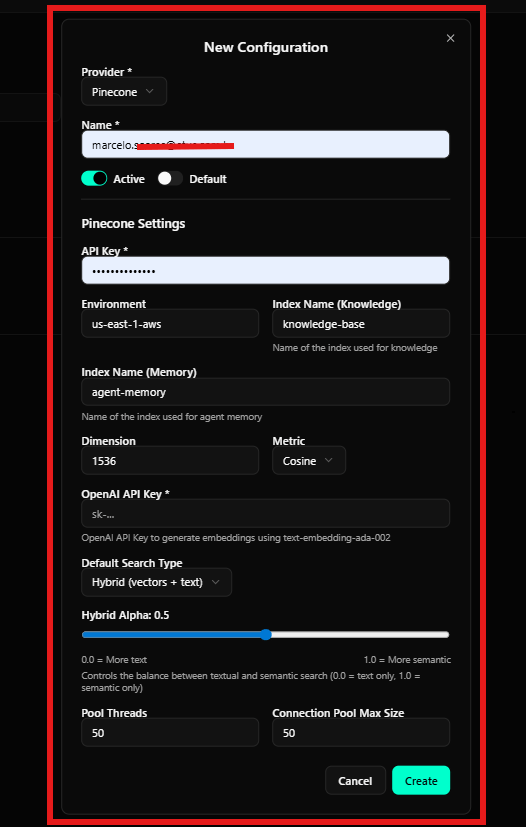
Creando una nueva configuración de conocimiento
Puede crear una nueva configuración de proveedor para la base de conocimientos. Configuraciones disponibles:- Proveedor: Seleccione el proveedor (Pinecone, Qdrant, etc.)
- Nombre: Nombre de la configuración
- Activo: alternar para activar/desactivar
- Predeterminado: Establecer como configuración predeterminada
- Clave API: Clave API de piña
- Medio ambiente: entorno de piña (p. ej., us-east-1-aws)
- Nombre del índice (Conocimiento): Nombre del índice utilizado para el conocimiento
- Nombre de índice (memoria): Nombre de índice utilizado para la memoria del agente
- Dimensión: Dimensión vectorial (p. ej., 1536)
- Métrica: Métrica de búsqueda (coseno, euclidiana, producto escalar)
- Tipo de búsqueda predeterminado: tipo de búsqueda predeterminado (híbrido, vectorial, texto)
- Alfa Híbrido: Control del equilibrio entre búsqueda textual y semántica (0.0 = solo texto, 1.0 = solo semántica)
- Pool Threads: número de subprocesos del grupo
- Tamaño máximo del grupo de conexiones: Tamaño máximo del grupo de conexiones
Consideraciones finales
La base de conocimientos es esencial para permitir que los agentes respondan preguntas basadas en sus documentos y datos. Asegúrese siempre de que el contenido esté indexado y probado correctamente antes de usarlo en agentes de producción. Consejos importantes:- Pruebe siempre la búsqueda semántica después de agregar contenido nuevo
- Usa etiquetas para organizar y filtrar el conocimiento
- Configurar adecuadamente los proveedores para un mejor rendimiento.
- Mantén el contenido actualizado y relevante
- Utilice la funcionalidad de prueba antes de activar agentes en producción.
Alternativa: Knowledge Nexus (a partir de v1.0.0-rc3)
Para los equipos que mantienen una base de conocimiento separada del CRM (wiki, living docs, contenido en continua evolución), a partir dev1.0.0-rc3 es posible vincular espacios de Knowledge Nexus al agente. La integración es complementaria a la base de conocimientos integrada: puede utilizar ambas en el mismo agente.
Cuándo usar Nexus en lugar de (o junto con) CRM KB:
- Tu organización ya mantiene una base centralizada.
- Content evolves frequently.
- Multiple teams consume the same base.