

WhatsApp Configuración
El canal WhatsApp le permite conectar su cuenta comercial WhatsApp a WTO CRM para recibir y administrar mensajes automáticamente. Esta configuración utiliza WhatsApp Business API (Cloud), la solución oficial WhatsApp con integración directa.Iniciar un nuevo canal
Para comenzar a crear un canal WhatsApp, navegue hasta la sección Canales y haga clic en el botón Nuevo canal ubicado en la esquina superior derecha de la pantalla.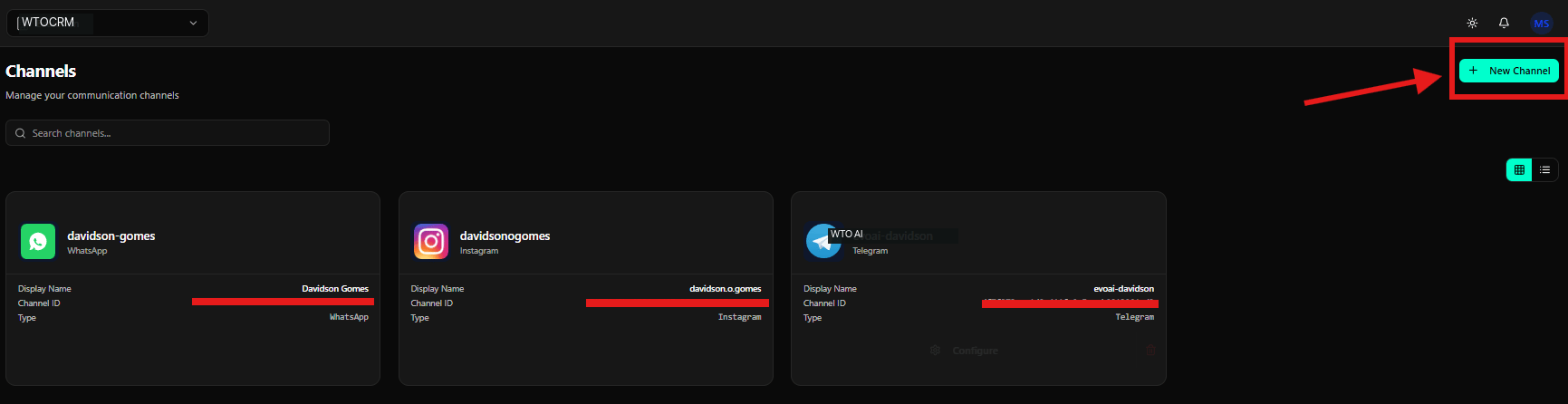
Seleccionar el tipo de canal WhatsApp
En la pantalla Seleccione un tipo de canal, busque y haga clic en la tarjeta WhatsApp.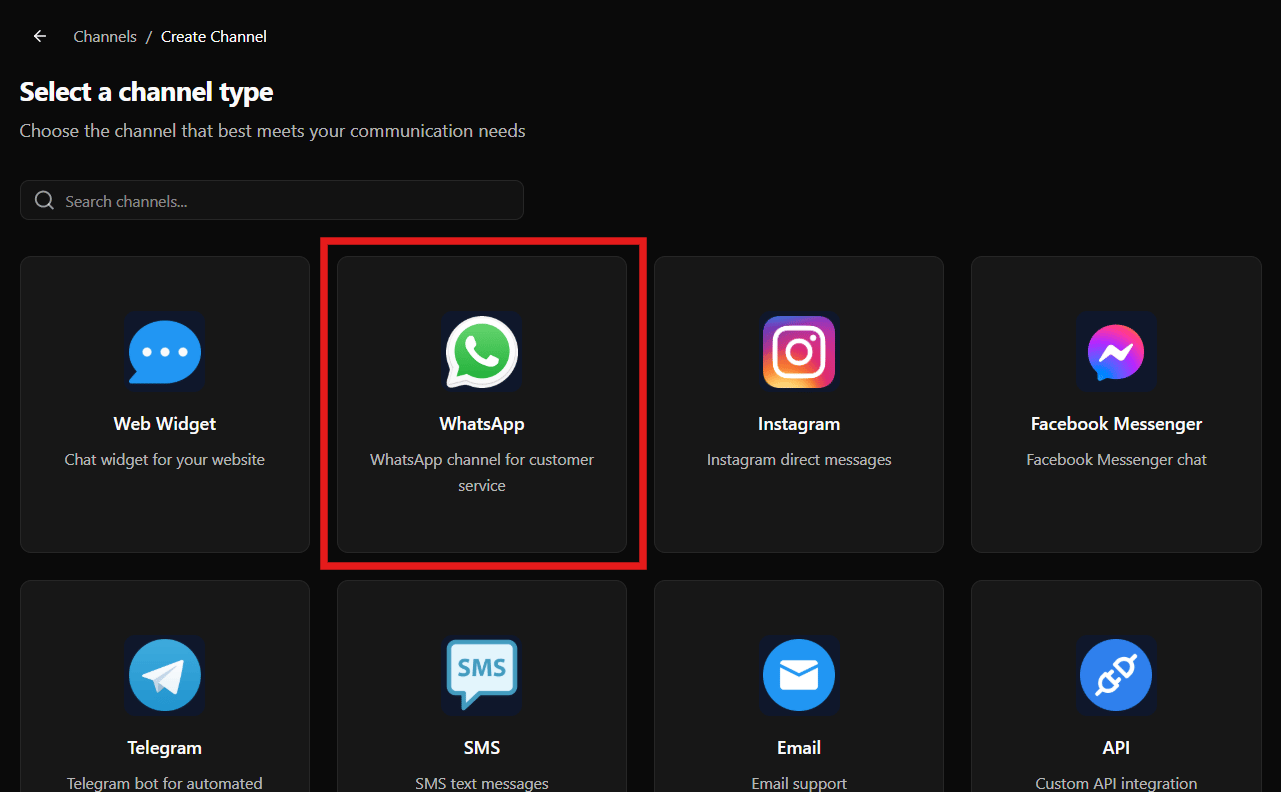
Elección del proveedor API
En la pantalla Canal WhatsApp, verá la sección Proveedor API con varias opciones de proveedores disponibles.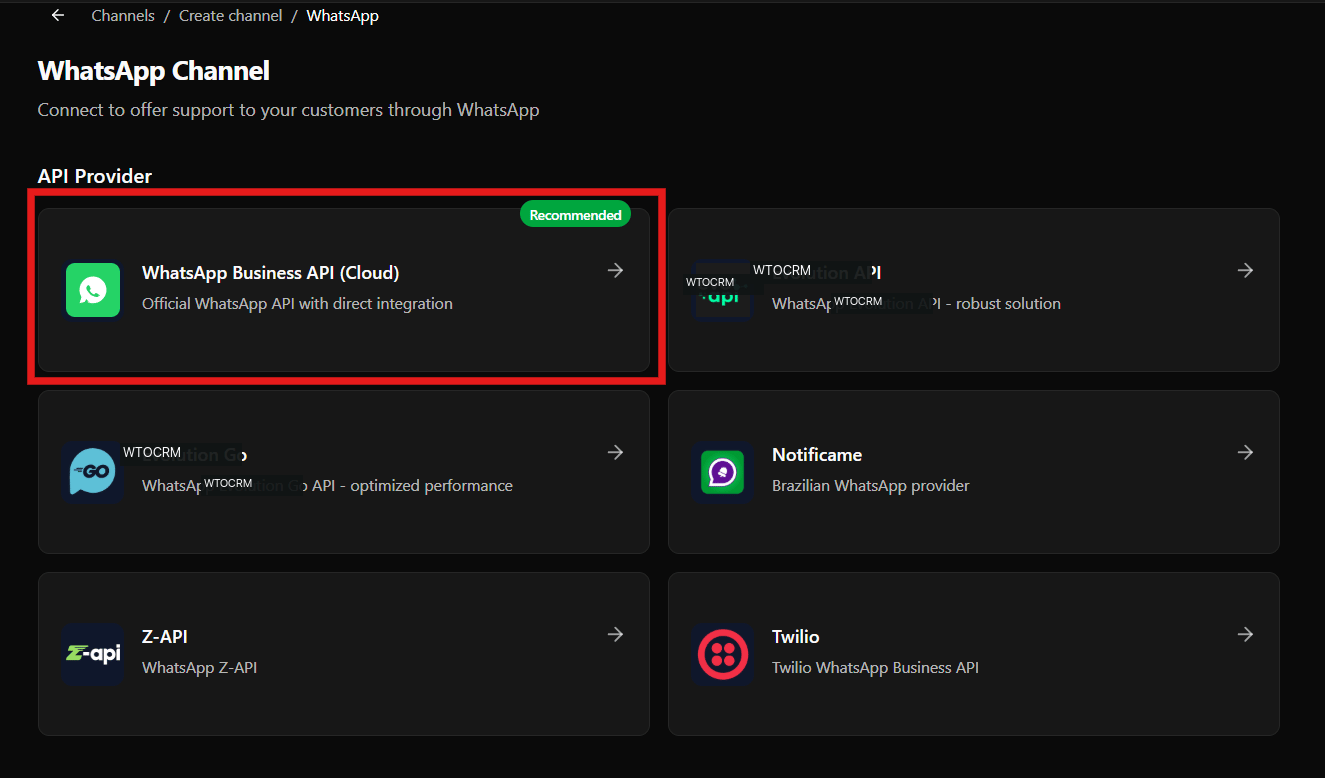
Otros proveedores disponibles
Aunque la opción recomendada es WhatsApp Business API (Nube), también puedes elegir entre otros proveedores:- WTO API: Solución sólida WhatsApp WTO API
- WTO Go: WhatsApp WTO Go API con rendimiento optimizado
- Notificame: proveedor brasileño WhatsApp
- Z-API: WhatsApp Z-API
- Twilio: Twilio WhatsApp Negocio API
Configurando el canal
Después de seleccionar el proveedor, se mostrará la pantalla Configurar canal. Esta pantalla te permite configurar los detalles de tu nuevo canal para comenzar a recibir mensajes.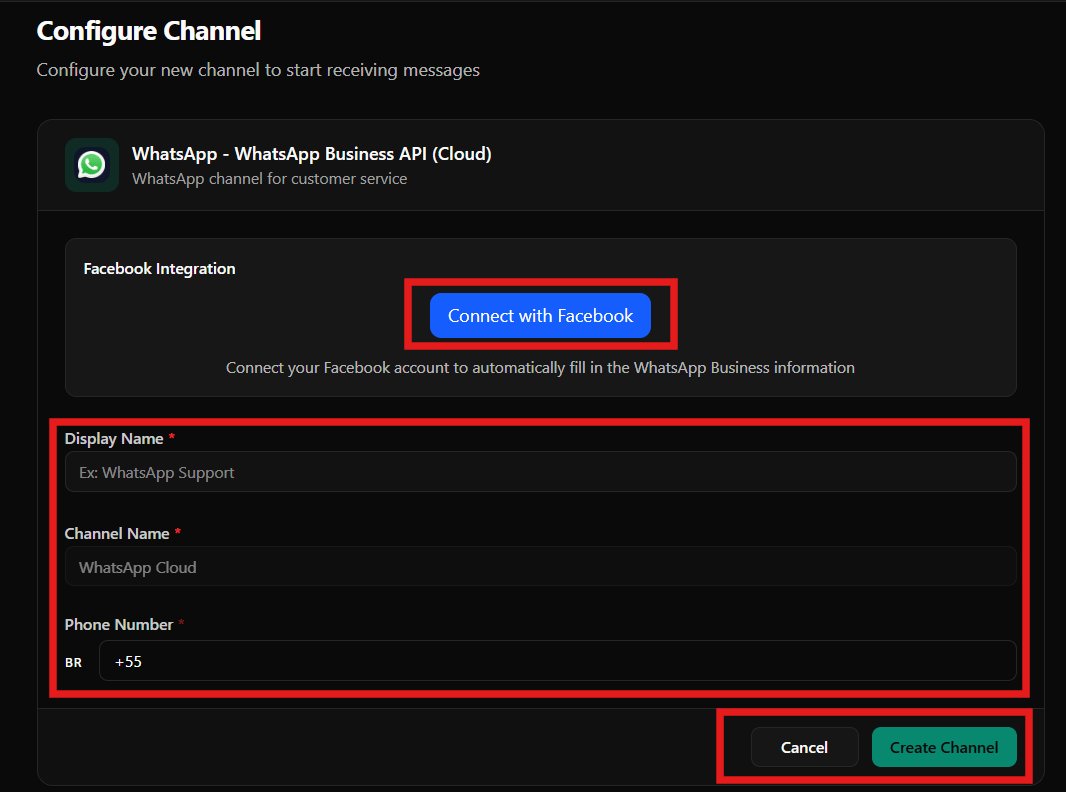
Integración de Facebook
En la sección Integración de Facebook, encontrará el botón Conectar con Facebook. Esta integración le permite conectar su cuenta de Facebook para completar automáticamente la información comercial WhatsApp. Haga clic en Conectar con Facebook para iniciar el proceso de autenticación e integración.Detalles del canal
En la sección de detalles del canal, complete los siguientes campos obligatorios:- Nombre para mostrar: nombre para mostrar del canal (ejemplo: “Soporte WhatsApp”)
- Nombre del canal: Nombre del canal interno (ejemplo: “WhatsApp Cloud”)
- Número de teléfono: Número de teléfono completo con código de país (ejemplo: +55 para Brasil)
Botones de acción
En la parte inferior de la pantalla encontrarás dos botones:- Cancelar: Cancela la creación del canal y regresa a la pantalla anterior.
- Crear canal: Crea el canal con la configuración proporcionada.
Conectando con Facebook
Al hacer clic en Conectar con Facebook, se abrirá una ventana emergente solicitando iniciar sesión en Facebook. En esta pantalla, deberá seleccionar su configuración inicial.Seleccionar el tipo de configuración
En la ventana Iniciar sesión con Facebook, verá la pregunta “Seleccione su configuración” con dos opciones disponibles: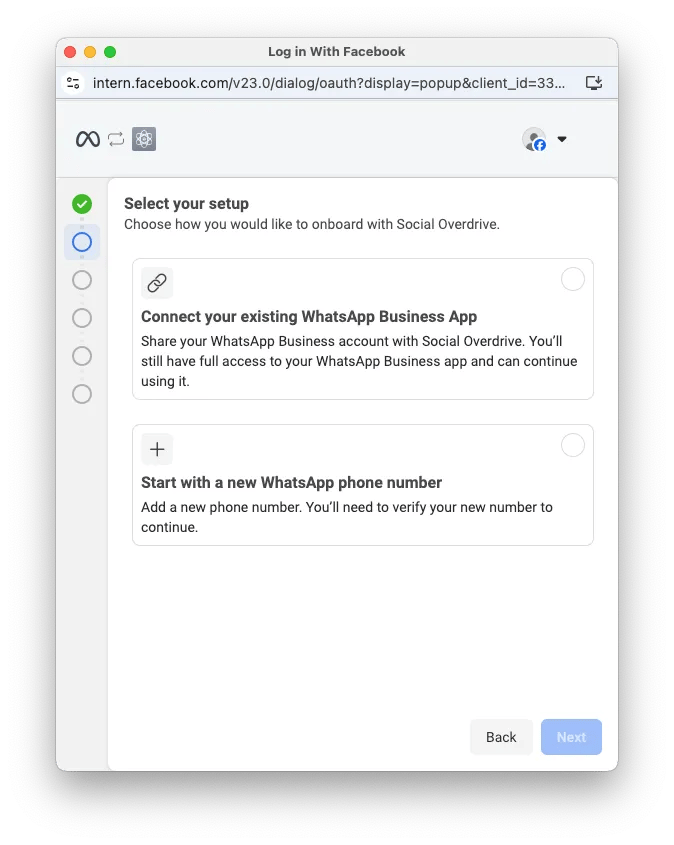
Opción 1: Conecte su aplicación empresarial WhatsApp existente
Esta es la opción recomendada si ya tiene configurada una cuenta comercial WhatsApp. Al seleccionar esta opción:- Compartirás tu cuenta comercial WhatsApp con WTO CRM
- Seguirás teniendo acceso completo a tu aplicación empresarial WhatsApp
- Puedes seguir usando la aplicación normalmente
Opción 2: comenzar con un nuevo número de teléfono WhatsApp
Elija esta opción si desea agregar un nuevo número de teléfono. Deberá verificar su nuevo número para continuar. Seleccione la opción “Conectar su aplicación empresarial WhatsApp existente” y haga clic en Siguiente para continuar.Compartir contactos y conversaciones
Después de seleccionar la configuración y hacer clic en Siguiente, se mostrará una nueva pantalla en el navegador solicitando compartir contactos y el historial de conversaciones. Esta pantalla explica que puede:- Importe contactos y hasta 6 meses de historial de conversaciones desde la aplicación empresarial WhatsApp a WTO CRM
- Antes de continuar, actualice la aplicación a la última versión.
- Busque un mensaje de la cuenta comercial oficial de Facebook en WhatsApp y toque Escanear código QR
Escaneando el código QR en la aplicación
En su dispositivo móvil, abra la aplicación WhatsApp Business y busque un mensaje de la cuenta oficial de “Facebook Business” (identificada con una insignia de verificación azul).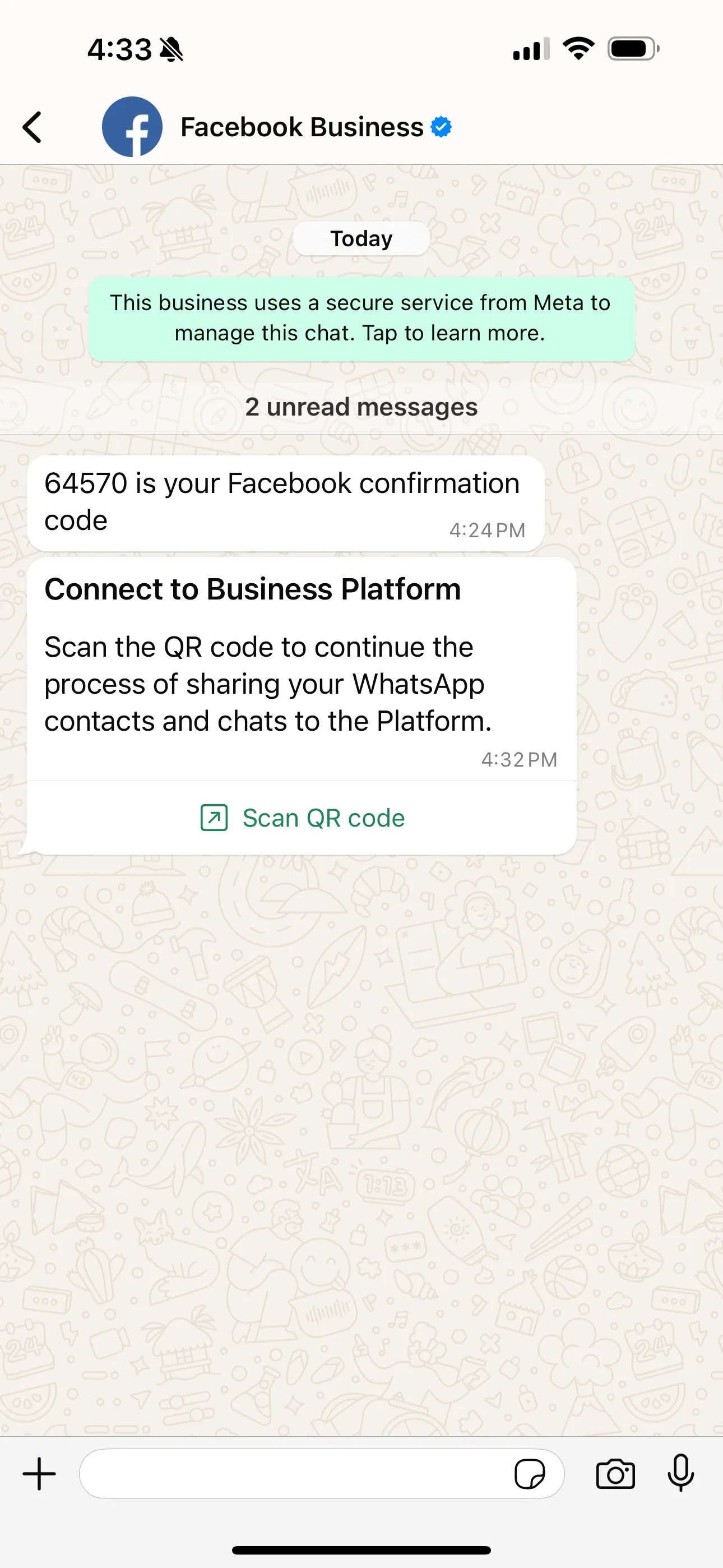
- Código de confirmación: Un mensaje que contiene un código numérico (ejemplo: 64570) que es su código de confirmación de Facebook.
- Mensaje de conexión: un mensaje con el título “Conectarse a la plataforma empresarial” que le indica que escanee el código QR para continuar con el proceso.
Conexión a la plataforma empresarial
Cuando toque “Escanear código QR”, la aplicación empresarial WhatsApp abrirá la pantalla “Plataforma empresarial”.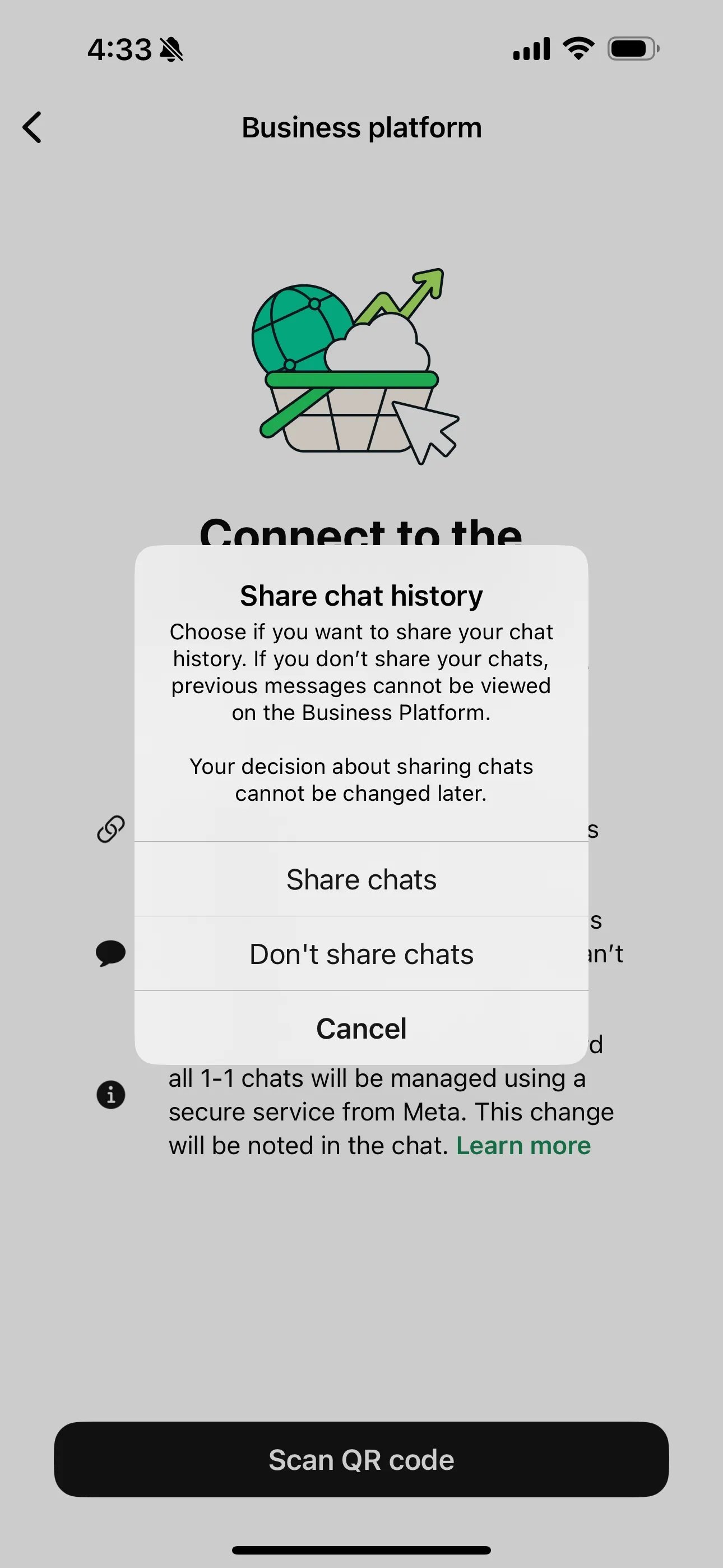
- Una ilustración que representa la conexión a la plataforma empresarial.
- El título “Conéctate a la Plataforma Empresarial”
- La instrucción: “Escanea el código QR para conectarte a la Plataforma Empresarial”
- Información importante sobre el uso conjunto de la aplicación y la plataforma
- Un botón grande “Escanear código QR” en la parte inferior
Decidir sobre compartir la historia
Después de escanear el código QR, aparecerá una ventana emergente en la aplicación solicitando su decisión sobre compartir el historial de conversaciones. La ventana emergente “Compartir historial de chat” presenta tres opciones:Opción 1: Compartir chats
- Permite compartir hasta 6 meses de historial de conversaciones *Los mensajes anteriores se pueden ver en la Plataforma Empresarial
- Importante: Esta decisión no se puede cambiar más adelante
Opción 2: No compartir chats
- No comparte historial de conversaciones *Los mensajes anteriores no se pueden ver en la Plataforma Empresarial
- Importante: Esta decisión no se puede cambiar más adelante
Opción 3: Cancelar
- Cancela el proceso de conexión
Finalizando la configuración
Después de completar el proceso de escaneo del código QR y decidir si compartir el historial, será redirigido nuevamente a la pantalla de configuración del canal en el navegador.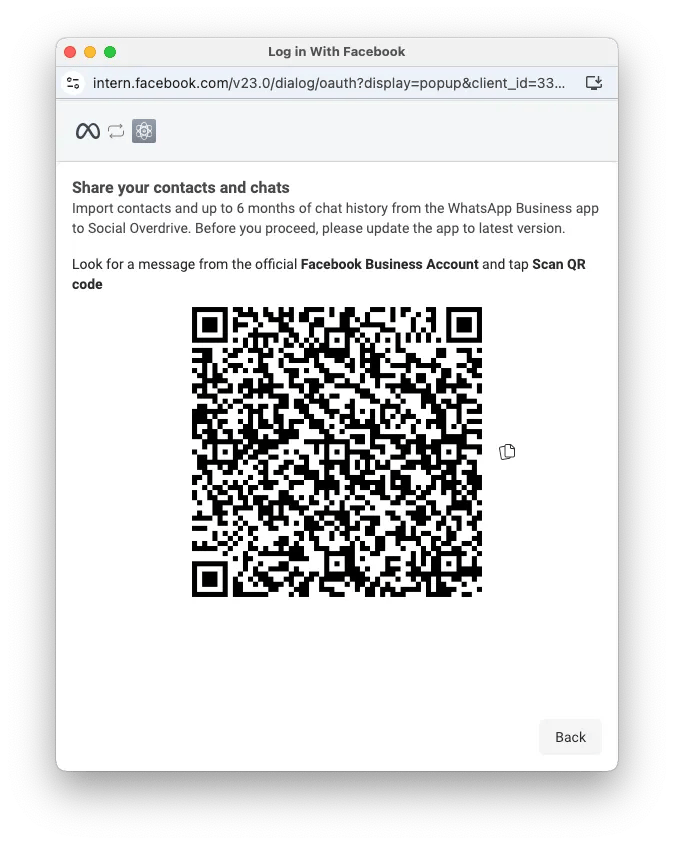
- Nombre para mostrar: Nombre para mostrar del canal
- Nombre del canal: Nombre del canal interno
- Número de teléfono: Número de teléfono completo
Consideraciones finales
- El canal WhatsApp requiere una cuenta WhatsApp Business válida
- La integración de Facebook es necesaria para utilizar WhatsApp Business API (Nube) *El proceso de escaneo del código QR debe realizarse en la aplicación WhatsApp Business en su dispositivo móvil
- La decisión de compartir el historial de conversaciones es permanente y no se puede cambiar más adelante.
- Después de la configuración, el canal estará disponible en WTO CRM para recibir y administrar mensajes
- Puede continuar usando la aplicación empresarial WhatsApp normalmente después de la conexión.