

Respuestas enlatadas
La sección Respuestas predeterminadas le permite crear y administrar respuestas predefinidas para acelerar el servicio al cliente. Con las respuestas predeterminadas, puede crear plantillas de mensajes que se pueden personalizar con variables dinámicas, como el nombre del contacto, el nombre del agente y el nombre de la cuenta. Cada respuesta predeterminada tiene un código de identificación único y un contenido que puede incluir variables dinámicas que se reemplazarán automáticamente cuando se utilice la respuesta. Las respuestas preparadas también pueden incluir archivos adjuntos como imágenes, audios, vídeos y documentos.Acceso a respuestas preparadas
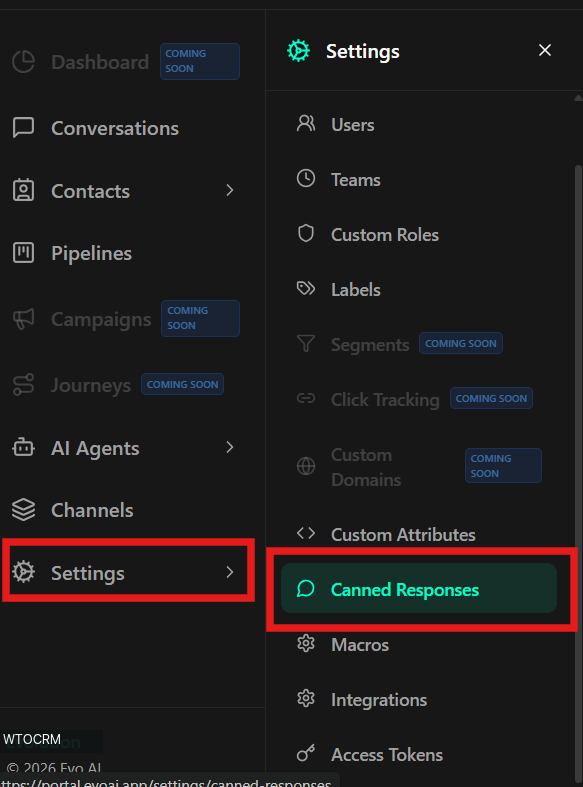
Para acceder al área de gestión de respuestas predeterminadas:- En el menú de la barra lateral izquierda, haga clic en Configuración.
- En la lista de opciones de configuración, seleccione Respuestas almacenadas.
Búsqueda de respuestas preparadas
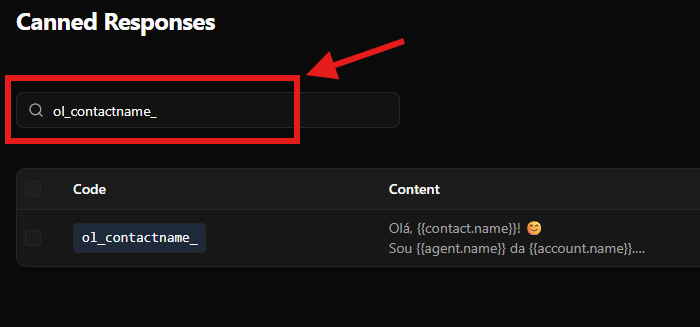
La barra de búsqueda le permite localizar rápidamente respuestas predeterminadas por código o contenido.Cómo buscar
- En la parte superior de la pantalla, localice el campo “Buscar por código o contenido…” con el icono de búsqueda
- Escribe el código o parte del contenido de la respuesta que desees.
- La tabla de respuestas se actualizará automáticamente a medida que escriba, mostrando solo las respuestas que coincidan con la búsqueda.
Creando una nueva respuesta preparada
Hay dos formas de empezar a crear una nueva respuesta predeterminada:Opción 1: Botón de encabezado
- Haga clic en el botón verde ”+ Nueva respuesta” ubicado en la esquina superior derecha de la pantalla.
Opción 2: Botón de estado vacío
Cuando no se hayan creado respuestas predeterminadas, haga clic en el botón verde “Nueva respuesta” en el centro de la pantalla.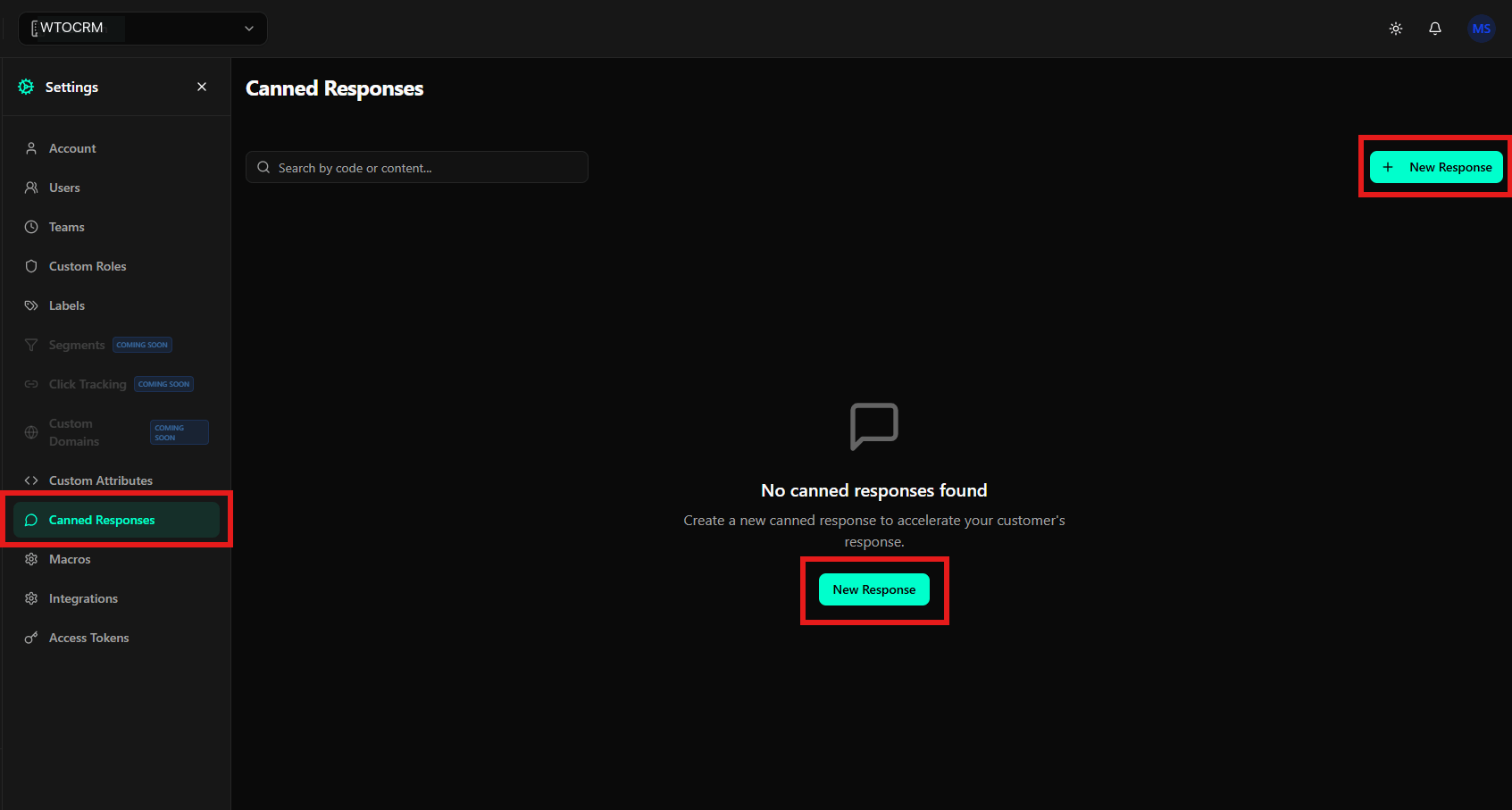
Completando el formulario de creación
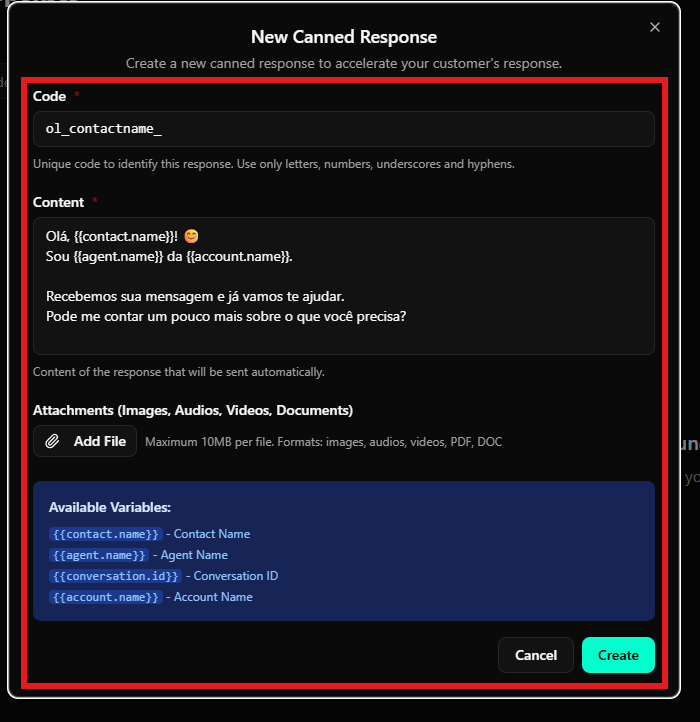
Después de hacer clic en cualquiera de los botones, se mostrará un modal con un fondo oscuro que contiene:- Título: “Nueva respuesta predeterminada” en la parte superior del modal
- Descripción: “Cree una nueva respuesta predeterminada para acelerar la respuesta de su cliente”. justo debajo del título
- Botón Cerrar: Un ícono “X” en la esquina superior derecha para cerrar el modal sin guardar
1. Código (obligatorio)
- Campo: Código (marcado con asterisco
*indicando campo requerido) - Tipo: Campo de texto simple
- Descripción: Código único para identificar esta respuesta
- Texto de ayuda: “Código único para identificar esta respuesta. Utilice sólo letras, números, guiones bajos y guiones”.
- Reglas: Utilice únicamente letras, números, guiones bajos y guiones.
- Ejemplo:
ol_contactname_,greeting_message,follow-up-response - Recomendación: Utilizar códigos cortos y descriptivos que faciliten la identificación de respuestas rápidas
- Ubicación: Primer campo del formulario
2. Contenido (obligatorio)
- Campo: Contenido (marcado con un asterisco
*que indica el campo obligatorio) - Tipo: Área de texto grande (textarea)
- Descripción: Contenido de la respuesta que se enviará automáticamente
- Texto de ayuda: “Contenido de la respuesta que se enviará automáticamente”.
- Variables dinámicas: Puedes utilizar variables entre llaves dobles
{{ }}que serán reemplazadas automáticamente: {{contact.name}}- Nombre de contacto{{agent.name}}- Nombre del agente{{account.name}}- Nombre de cuenta{{conversation.id}}- Conversación ID- Ejemplo:
- Emojis: Puedes incluir emojis en el contenido de la respuesta.
- Ubicación: Segundo campo del formulario, debajo del campo Código
3. Archivos adjuntos (opcional)
- Campo: Adjuntos (Imágenes, Audios, Videos, Documentos)
- Tipo: Carga de archivo
- Descripción: Permite agregar archivos a la respuesta predeterminada.
- Botón: “Agregar archivo” con icono de clip
- Limitaciones:
- Máximo 10 MB por archivo
- Formatos aceptados: imágenes, audios, videos, PDF, DOC
- Uso: Agregar archivos que complementen la respuesta, como imágenes explicativas, documentos o audios.
- Ubicación: Tercer campo del formulario, debajo del campo Contenido
4. Variables disponibles
- Sección: “Variables disponibles:”
- Tipo: Cuadro de información con lista de variables
- Descripción: Enumera todas las variables que se pueden utilizar en el campo Contenido
- Variables disponibles:
{{contact.name}}- Nombre de contacto{{agent.name}}- Nombre del agente{{conversation.id}}- Conversación ID{{account.name}}- Nombre de cuenta- Uso: Haga clic o escriba las variables directamente en el campo Contenido para personalizar la respuesta.
- Ubicación: Cuarta sección del formulario, debajo del campo Adjuntos
Finalizando la creación
En la parte inferior del modal, hay dos botones de acción:- Cancelar: Botón gris oscuro con texto blanco, ubicado a la izquierda
- Crear: Botón verde brillante/turquesa con texto blanco, ubicado a la derecha
- Revisa la información ingresada, especialmente el código y el contenido.
- Verificar que las variables estén escritas correctamente (con dobles llaves
{{ }}) - Si es necesario, agregue archivos adjuntos a la respuesta.
- Haga clic en el botón verde “Crear” para crear la respuesta predeterminada.
- O haga clic en “Cancelar” para cerrar el modal sin guardar
- Alternativamente, haga clic en el ícono “X” en la esquina superior derecha para cerrar sin guardar.
Ver respuestas almacenadas en la tabla
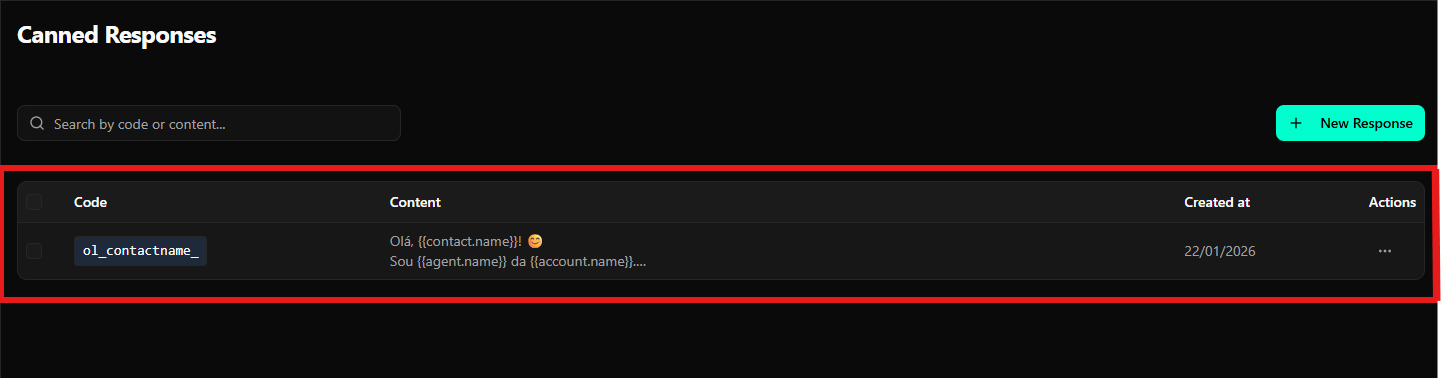
Después de crear las respuestas predeterminadas, se mostrarán en una tabla con las siguientes columnas:Columnas de tabla
- Casilla de verificación: Selección individual o masiva de respuestas predefinidas
- Código: Código identificador único de la respuesta predeterminada
- Muestra el código definido durante la creación (por ejemplo,
ol_contactname_) - Se puede hacer clic en el código o resaltarlo visualmente.
- Contenido: Contenido completo de la respuesta predeterminada.
- Muestra el texto completo de la respuesta, incluidas las variables dinámicas (por ejemplo,
Hello, {{contact.name}}!😊 I'm {{agent.name}} from {{account.name}}....) - Las variables se muestran tal como están escritas, con llaves dobles.
- Creado en: Fecha de creación de la respuesta predeterminada
- Muestra la fecha en formato DD/MM/AAAA (por ejemplo, “22/01/2026”)
- Acciones: Menú de acciones para gestionar la respuesta predeterminada.
- Icono de tres puntos horizontales (
...) que abre un menú desplegable con opciones
Características de la mesa
- Selección múltiple: Utilice casillas de verificación para seleccionar varias respuestas predeterminadas y realizar acciones masivas
- Búsqueda integrada: La barra de búsqueda situada encima de la tabla filtra los resultados en tiempo real por código o contenido.
- Vista completa: El contenido completo de la respuesta se muestra en la tabla, lo que facilita una identificación rápida.
Editar una respuesta predeterminada
Para modificar una respuesta predeterminada existente:- En la tabla de respuestas predeterminadas, ubique la respuesta que desea editar.
- En la columna Acciones, haga clic en el ícono de tres puntos (
...) correspondiente a la respuesta. - Se mostrará un menú desplegable con las opciones disponibles.
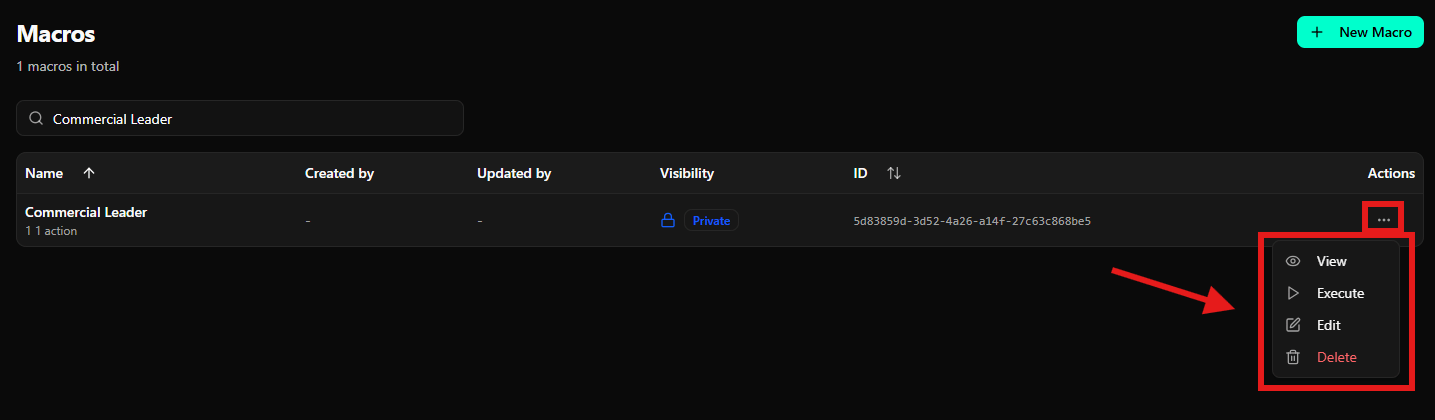
- En el menú desplegable, haga clic en Editar (acompañado de un icono de lápiz)
- Se abrirá un modal similar al de creación, pero con el título “Editar respuesta almacenada” y los campos ya completados con los valores actuales de la respuesta.
- Modifique los campos deseados:
- Código (si es necesario)
- Contenido (incluidas variables dinámicas)
- Adjuntos (agregue o elimine archivos según sea necesario)
- Revisar los cambios, especialmente las variables dinámicas.
- Haga clic en el botón verde “Actualizar” o “Guardar” para guardar los cambios.
- O haga clic en “Cancelar” para descartar los cambios.
Eliminar una respuesta almacenada
Para eliminar una respuesta predeterminada:- En la tabla de respuestas predeterminadas, busque la respuesta que desea eliminar.
- En la columna Acciones, haga clic en el ícono de tres puntos (
...) correspondiente a la respuesta. - Se mostrará un menú desplegable con las opciones disponibles.
- En el menú desplegable, haga clic en Eliminar (acompañado de un icono de papelera, que se muestra en texto rojo para indicar una acción destructiva).
- Se mostrará un cuadro de diálogo de confirmación.
- Confirme la eliminación en el cuadro de diálogo que aparece.
- Eliminar una respuesta almacenada es permanente y no se puede deshacer
- Verificar que no haya procesos o usuarios dependientes de esta respuesta antes de eliminarla *Considere editar la respuesta en lugar de eliminarla si hay dudas sobre su uso futuro
Usando variables dinámicas
Las variables dinámicas son una característica poderosa de las respuestas predeterminadas, que le permiten personalizar automáticamente los mensajes con información específica del contexto.Variables disponibles
{{contact.name}}- Reemplazado por el nombre del contacto en la conversación{{agent.name}}- Reemplazado por el nombre del agente que usa la respuesta{{account.name}}- Reemplazado por el nombre de la cuenta/organización{{conversation.id}}- Reemplazado por la conversación única ID
Cómo utilizar variables
- Al crear o editar una respuesta predeterminada, escriba las variables directamente en el campo Contenido.
- Utilice la sintaxis exacta: llaves dobles
{{ }}con el nombre de la variable dentro - Ejemplo de uso:
- Cuando se utiliza la respuesta, las variables serán reemplazadas automáticamente por valores reales.
Consejos de uso
- Personalización: Utilice
{{contact.name}}para hacer que los mensajes sean más personales y amigables. - Identificación: Utilice
{{agent.name}}y{{account.name}}para identificar claramente quién está respondiendo. - Seguimiento: Utilice
{{conversation.id}}cuando necesite hacer referencia a una conversación específica. - Combinación: Combine múltiples variables en la misma respuesta para una máxima personalización
Consideraciones finales
- Códigos únicos: Asegúrese de utilizar códigos únicos y descriptivos para facilitar la identificación de respuesta rápida.
- Variables dinámicas: Aproveche las variables dinámicas para personalizar las respuestas y mejorar la experiencia del cliente.
- Contenido claro: Escriba contenido claro y objetivo que transmita eficientemente el mensaje deseado.
- Adjuntos: Utilice archivos adjuntos cuando sea necesario para complementar la respuesta con información visual o documentos.
- Organización: Mantenga las respuestas predeterminadas organizadas con códigos consistentes y fáciles de recordar.
- Revisión periódica: Revise periódicamente las respuestas existentes para garantizar que sigan siendo relevantes y actualizadas.
- Pruebas: Pruebe las variables dinámicas antes de usarlas en producción para asegurarse de que funcionen correctamente.
- Nomenclatura: Utilice códigos que sigan un patrón consistente para facilitar la búsqueda y la organización.