

Creando un agente
Esta guía describe el proceso completo para crear un nuevo agente de IA mediante el asistente de creación. El flujo se divide en pasos secuenciales, lo que le permite configurar el nombre, tipo, rol, comportamiento y modelo de IA que utilizará el agente.Creando un nuevo agente
Puede crear un nuevo agente usando uno de los botones Nuevo agente disponibles.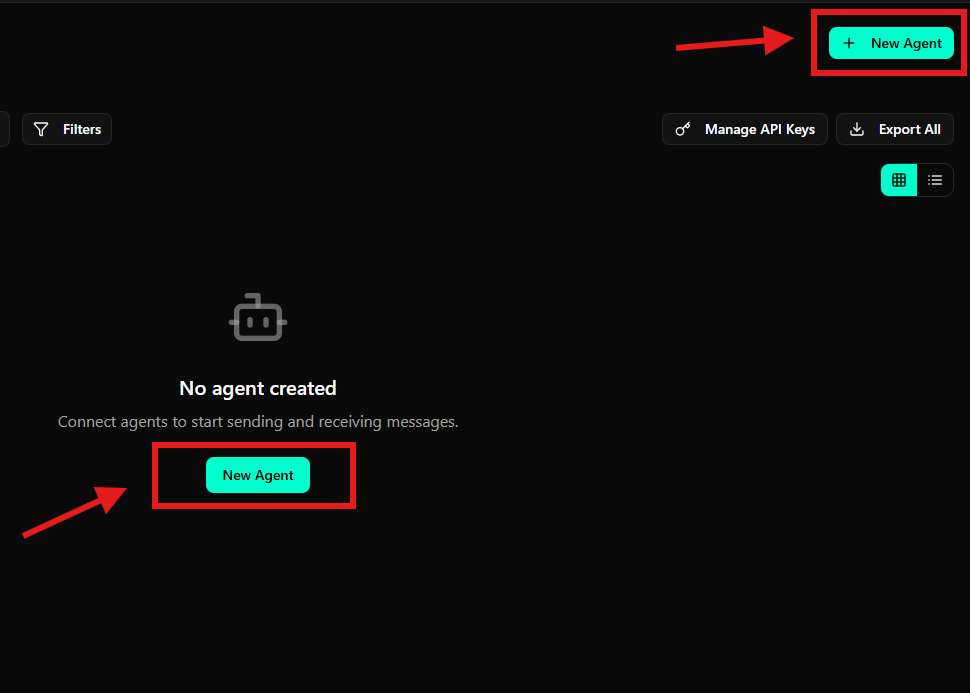
- En la esquina superior derecha de la pantalla
- En el centro del estado vacío cuando no existe ningún agente.
Creación del agente inicial
Para comenzar a crear un agente, acceda a la sección Agentes y haga clic en Nuevo agente. Esto abrirá el asistente de creación, que guía el proceso en pasos.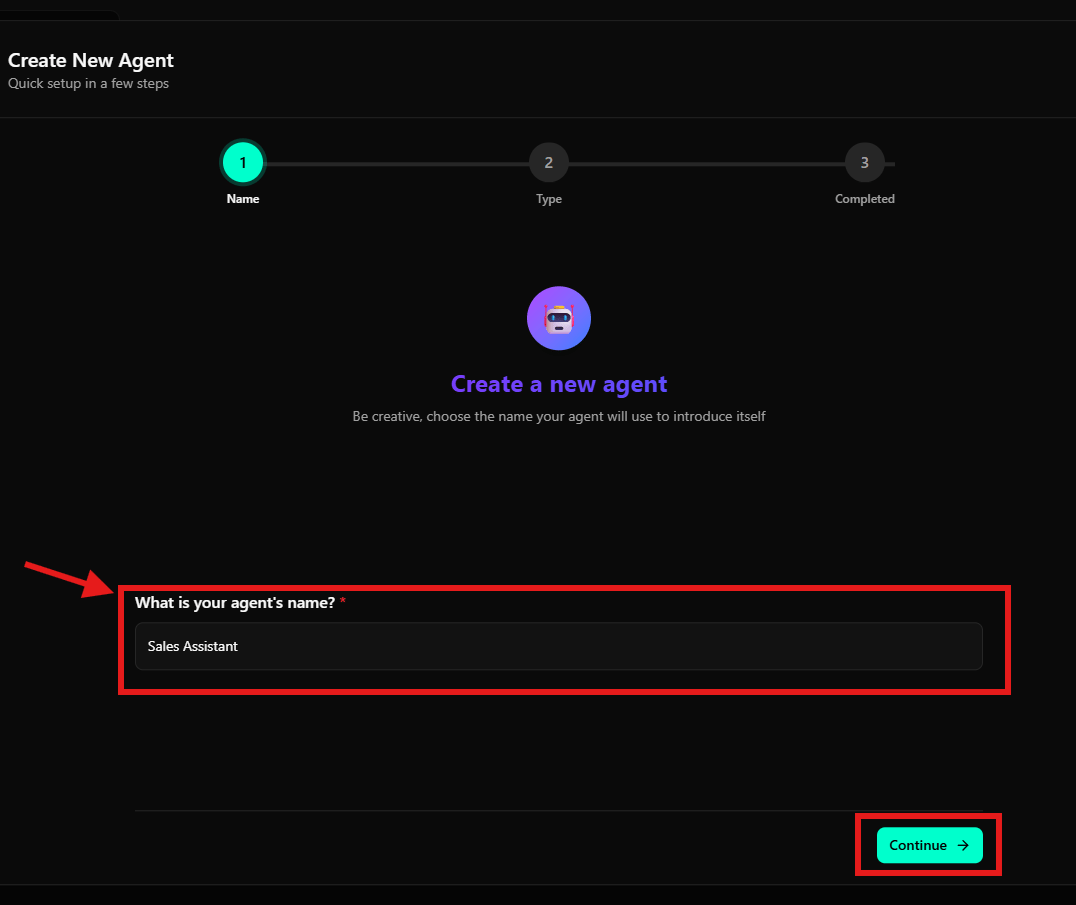
Nombre del agente
El campo ¿Cuál es el nombre de su agente? define el nombre que se utilizará para identificar al agente dentro del espacio de trabajo. *El nombre es obligatorio *Se mostrará en la lista de agentes. *Se puede cambiar más tarde en la configuración avanzada Después de completar el nombre, haga clic en Continuar para continuar.Seleccionar el tipo de agente
En el siguiente paso, deberá elegir el tipo de agente que mejor se adapte a su caso de uso.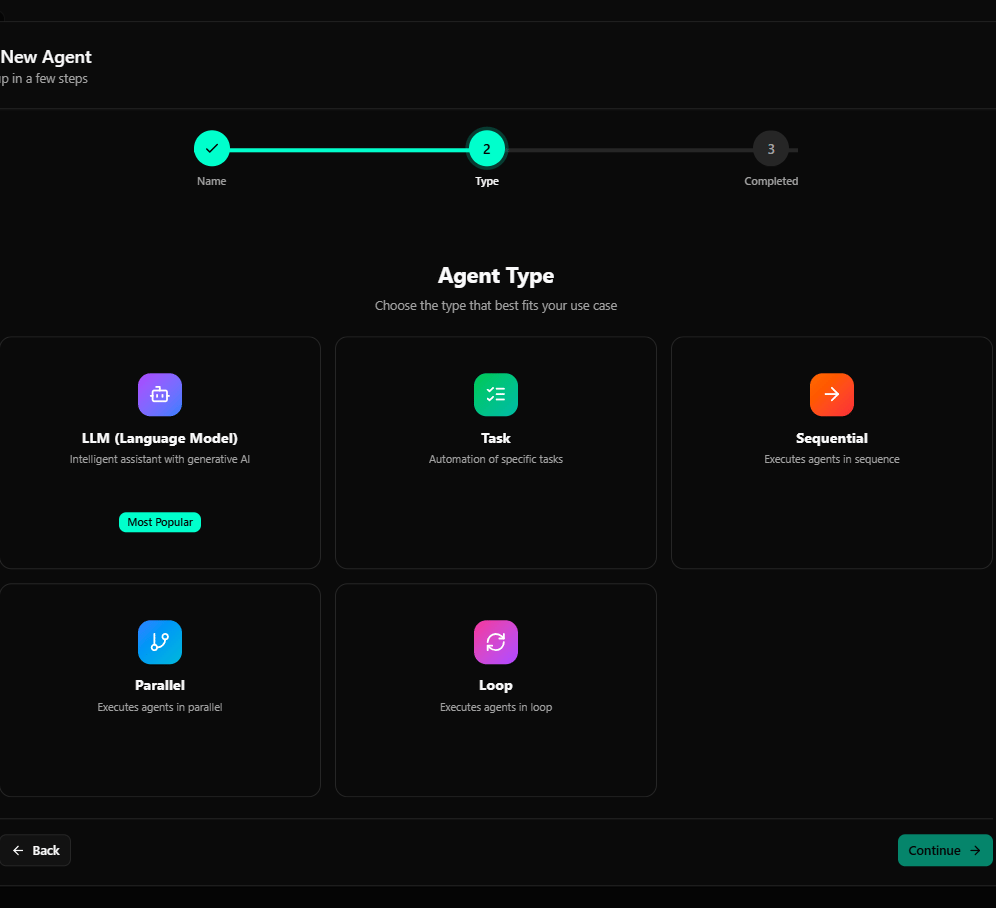
- LLM (Language Model): Agente conversacional basado en modelos de lenguaje (más común)
- Tarea: Agente enfocado en automatizar tareas específicas
- Secuencial: Ejecuta agentes en secuencia
- Paralelo: Ejecuta agentes en paralelo
- Bucle: Ejecuta agentes en un bucle continuo
Tipo de agente de LLM
Para agentes conversacionales, seleccione la opción LLM (modelo de lenguaje).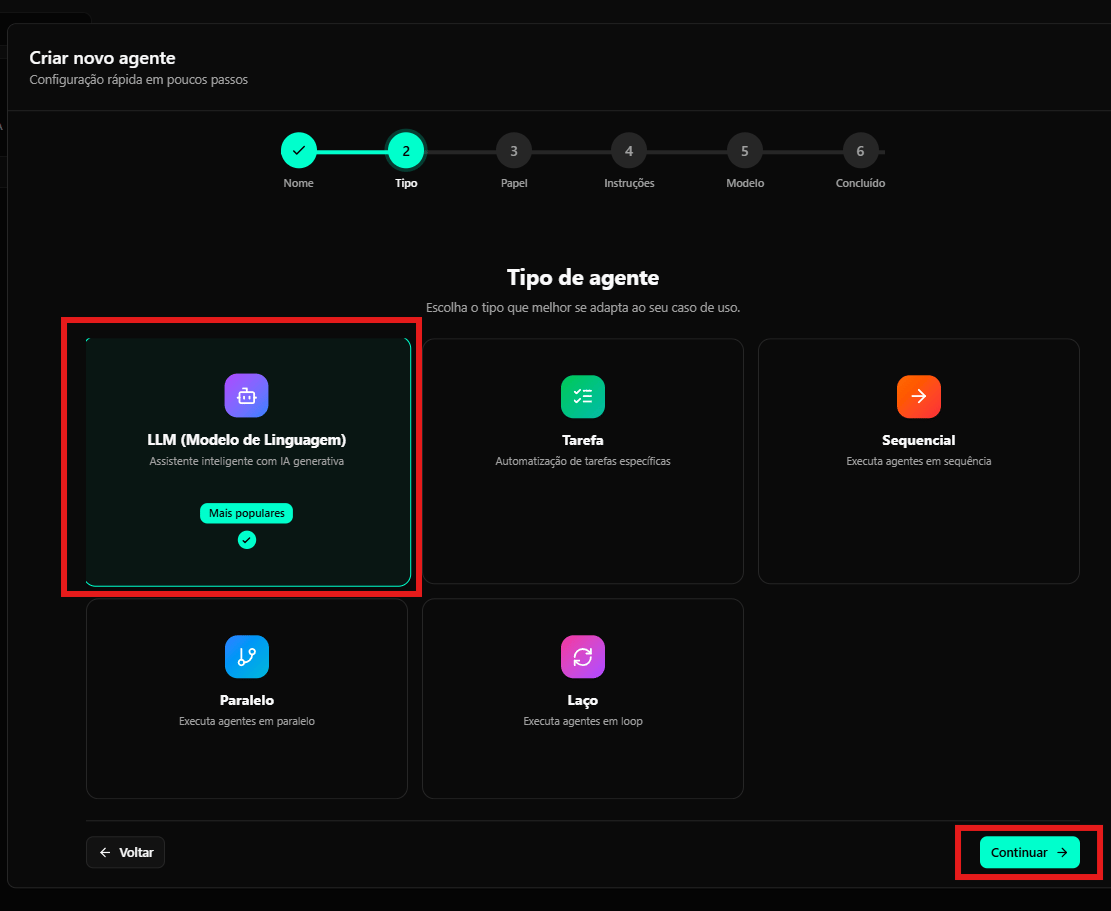
Definir el rol y el objetivo del agente
En este paso, usted define el rol del agente y su objetivo principal.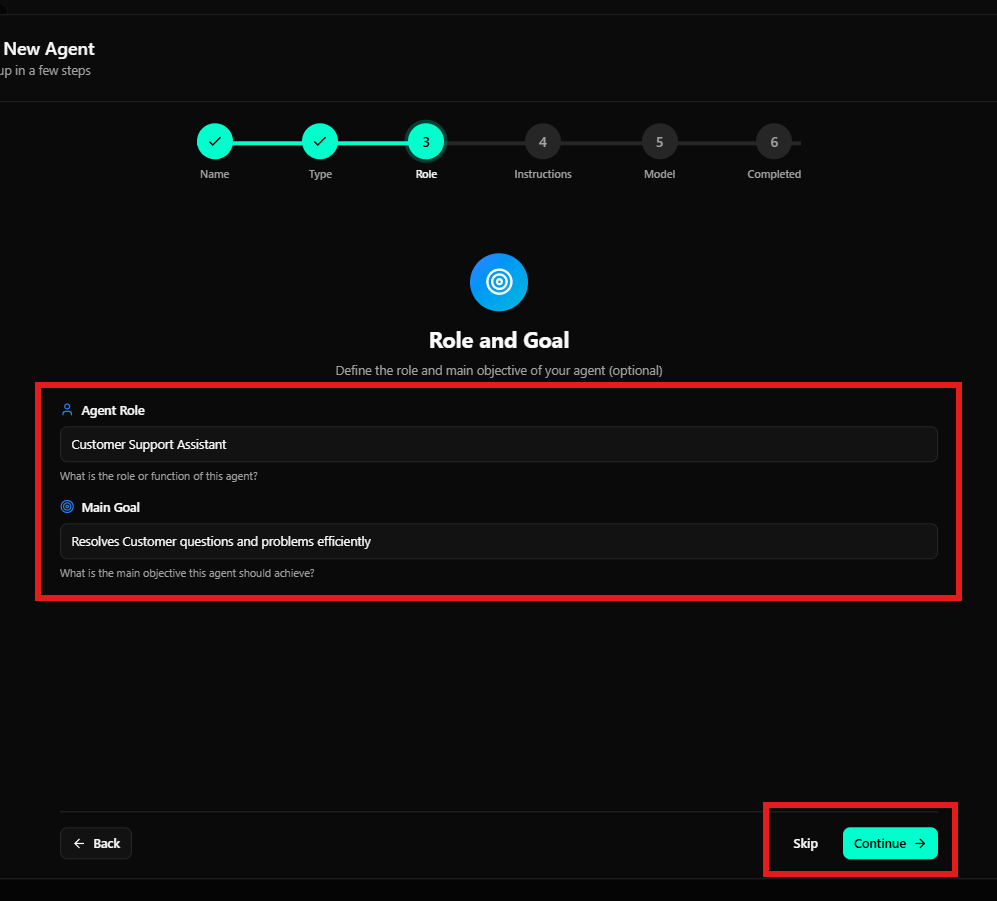
Rol del agente
El campo Rol del agente describe la función del agente, es decir, qué papel desempeña (por ejemplo: asistente de soporte, vendedor, analista).Objetivo principal
El campo Objetivo principal define el objetivo principal del agente y describe lo que debe lograr durante las interacciones. Estos campos ayudan a guiar el comportamiento del agente, pero se pueden ajustar más adelante. Este paso es opcional y se puede omitir haciendo clic en Omitir.Definir las instrucciones del agente
El paso de instrucciones define cómo debe comportarse y responder el agente.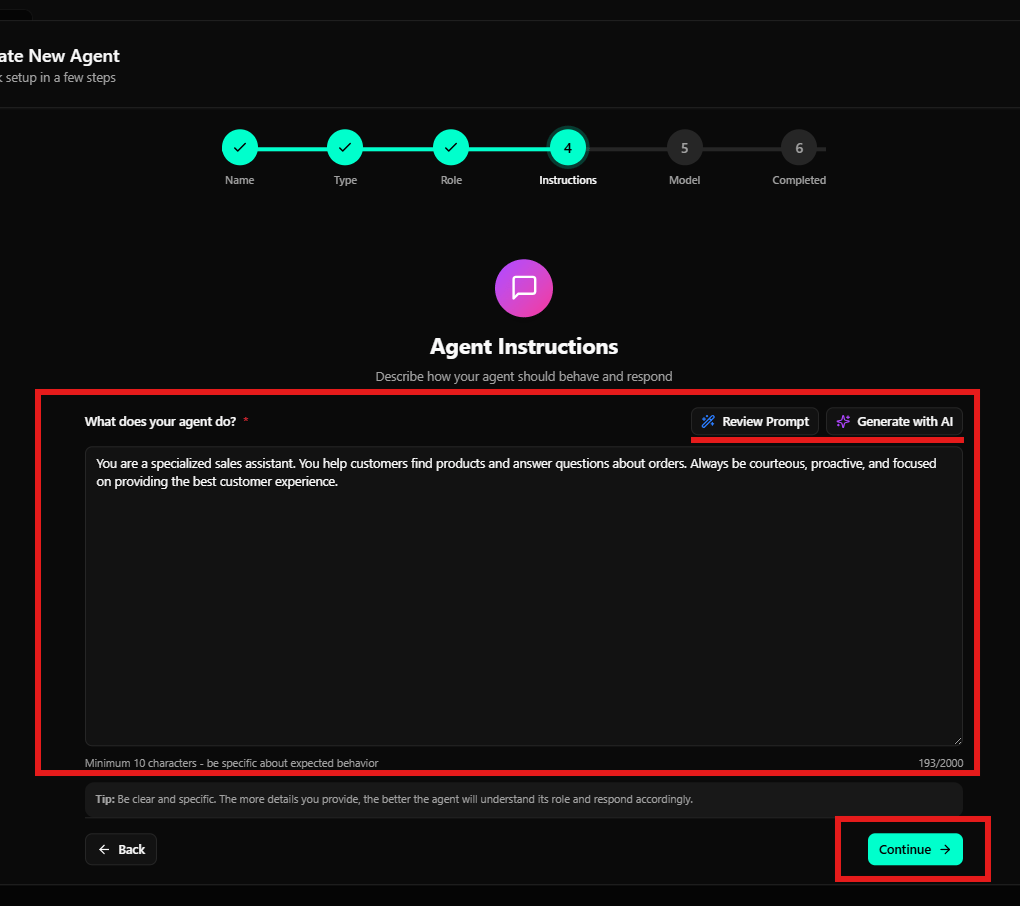
- El comportamiento esperado del agente
- El tono de respuesta (formal, amable, técnico, etc.)
- Límites y responsabilidades
- Mejores prácticas de servicio o ejecución.
Puede utilizar los botones Revisar mensaje o Generar con IA para revisar o generar sugerencias automáticamente.
Seleccionar el modelo de IA
En este paso, usted define qué modelo de IA utilizará el agente.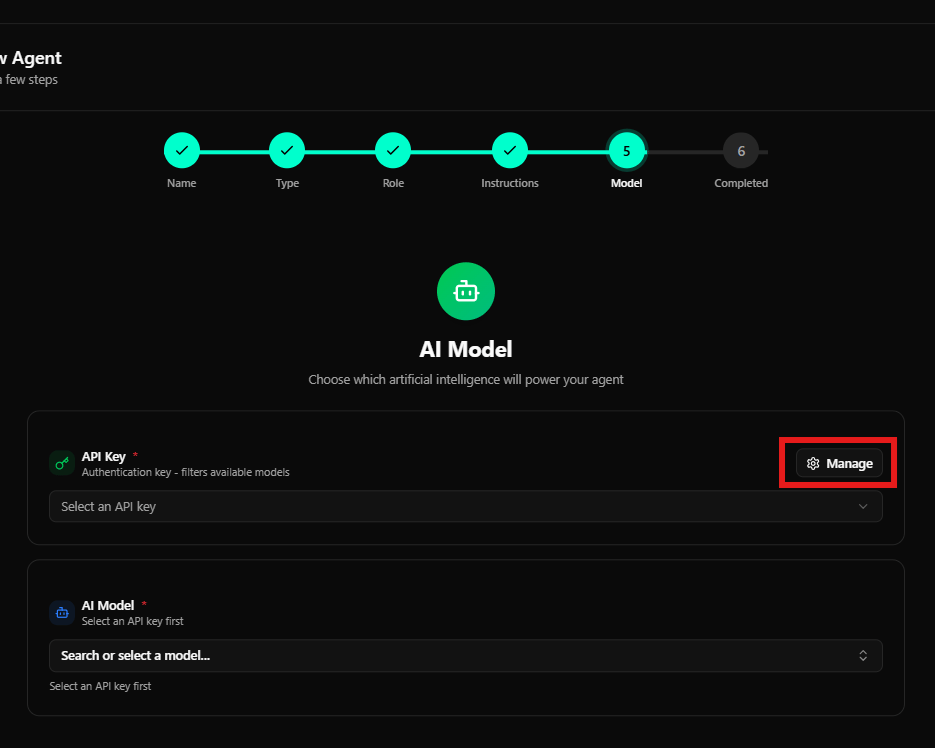
Gestión de claves API
Haga clic en Administrar para abrir el administrador de claves API.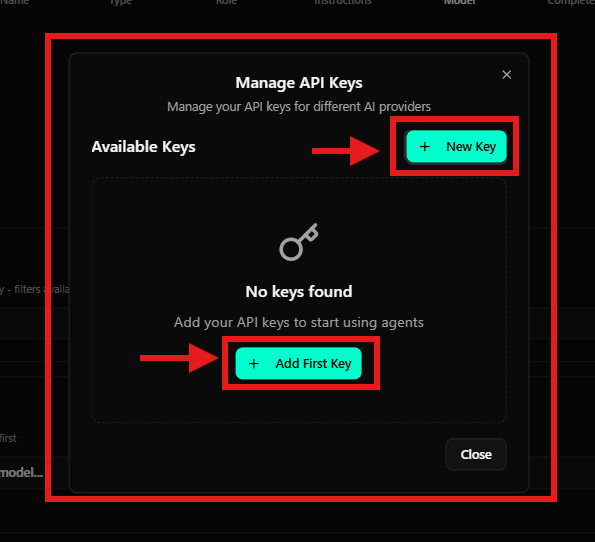
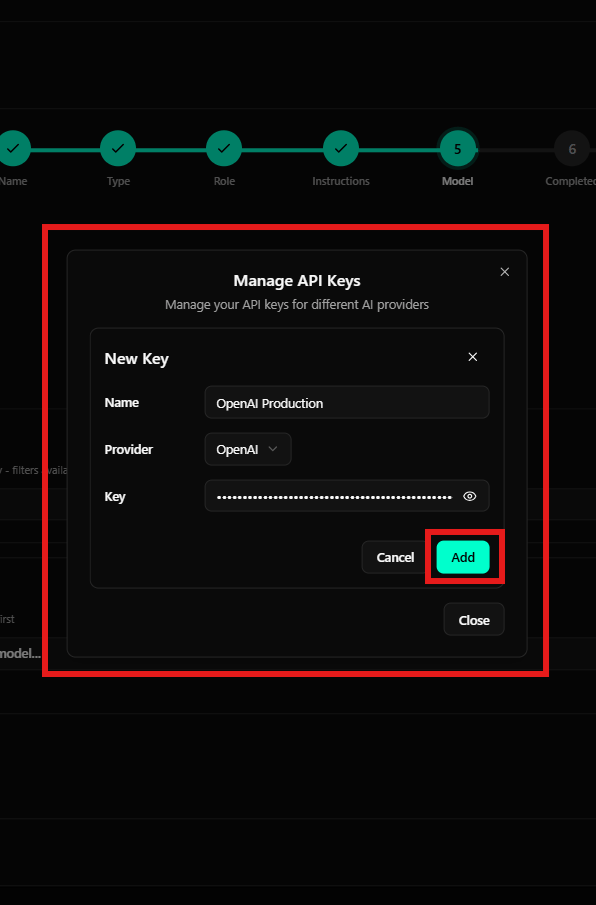
- Nombre: Nombre identificador de la clave
- Proveedor: Proveedor de modelo (p. ej., OpenAI)
- Clave: clave API proporcionada por el proveedor
Elegir el modelo de IA
Después de configurar la clave API, podrá seleccionar el modelo de IA.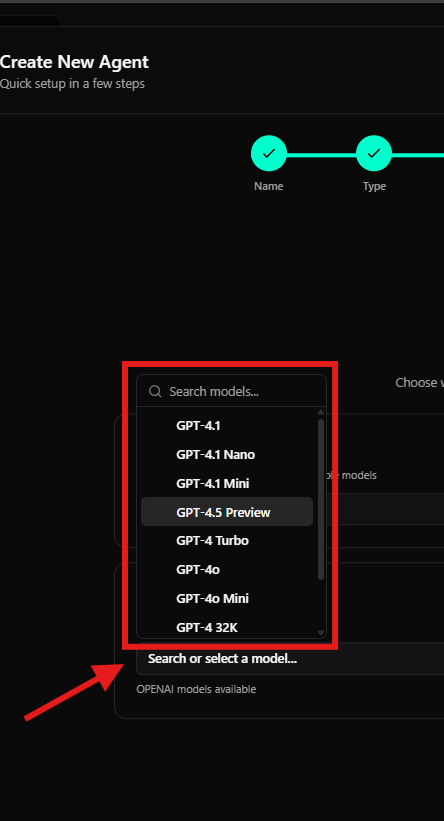
Agente creado exitosamente
Después de completar todos los pasos, el agente se creará y estará listo para su uso.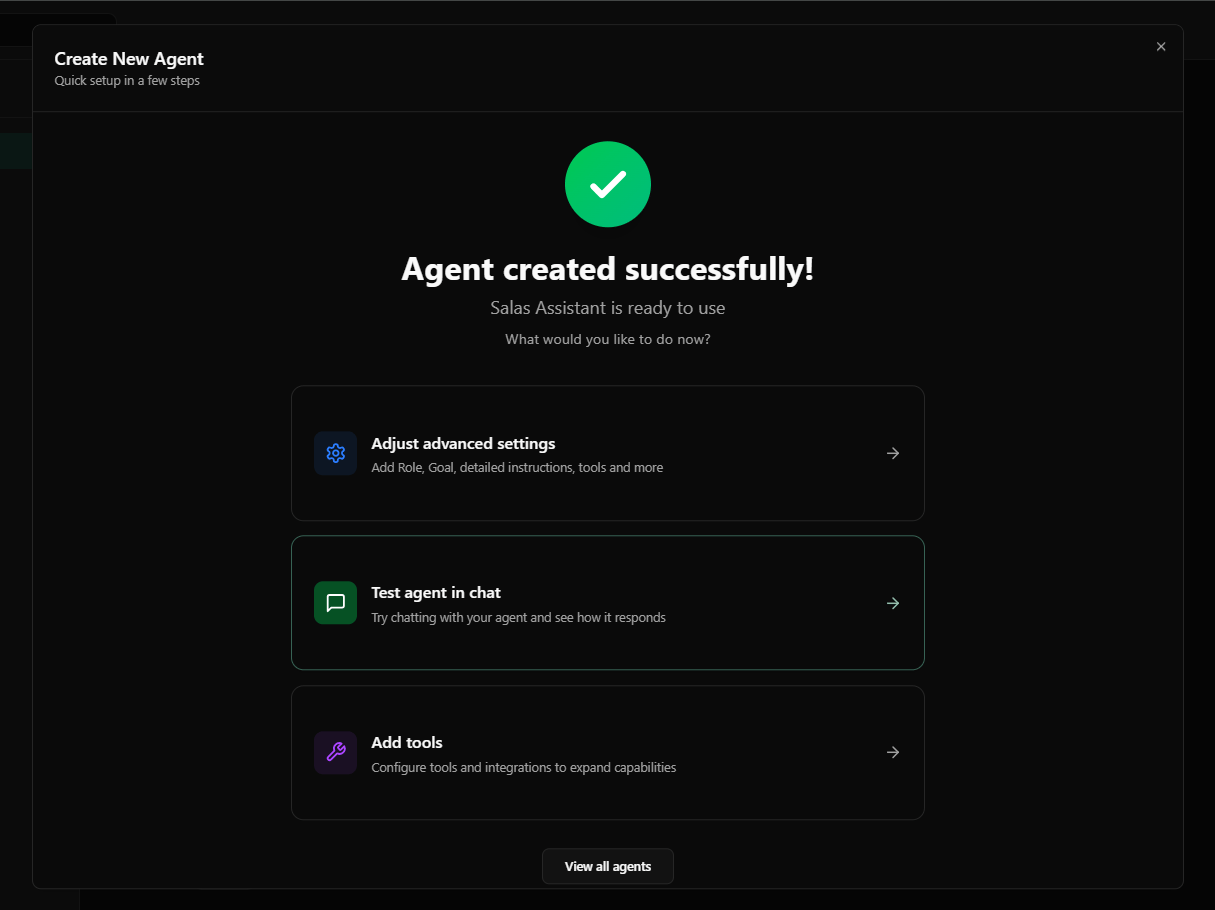
- Ajustar la configuración avanzada
- Prueba al agente en un chat.
- Agregar herramientas
- Volver a la lista de agentes